Contábil
- Agendador - Envio de XML de NF-e e NFC-e por e-mail
- Análise de Custos
- Análise DRE
- Benefício Fiscal
- Cálculo de ICMS Desonerado
- DIFAL - Diferencial de Alíquota de ICMS
- Reforma Tributária
Agendador - Envio de XML de NF-e e NFC-e por e-mail
Disponibilizado um novo processo "Envio de XML de NF-e e NFC-e por e-mail" no "Agendador" do Ema ERP. Ao configurar, o sistema irá exportar os XMLs das NFs através do serviço Ema_MotorERP e realizar o envio por e-mail automaticamente à Contabilidade.
Configuração
E-mail de envio pode ser configurado através do caminho:
Configuração > Matriz/Filial > Cadastro da Filial > Aba NF-e
Em "E-mail DANFE" deve ser informado os campos abaixo:
- E-mail;
- Usuário (Repetir o e-mail);
- Senha;
- Servidor SMTP;
- Porta;
- Criptografia;
- Protocolo segurança.
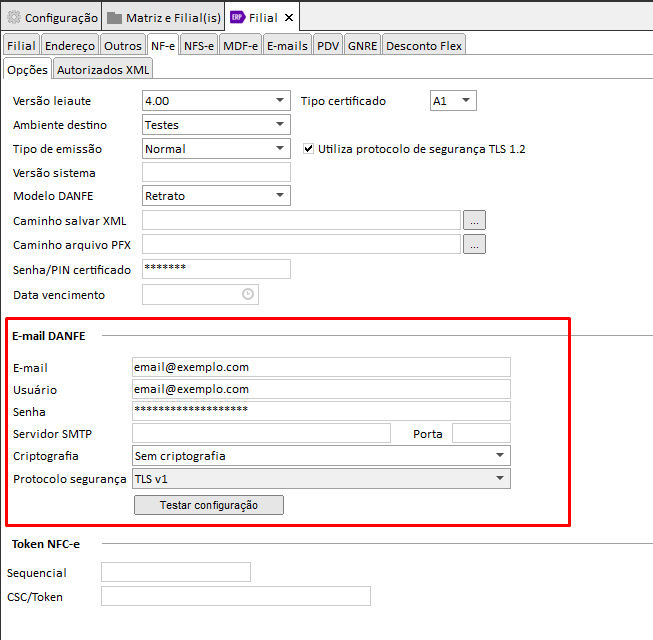
Todas os campos devem fornecidos pelo cliente ou provedor do e-mail.
E-mail de destino pode ser configurado nos Contatos do Ema ERP, através do caminho:
ERP > Módulo Vendas > Contatos
Na aba Principal deve ser informado o e-mail de destino no campo "E-mail".
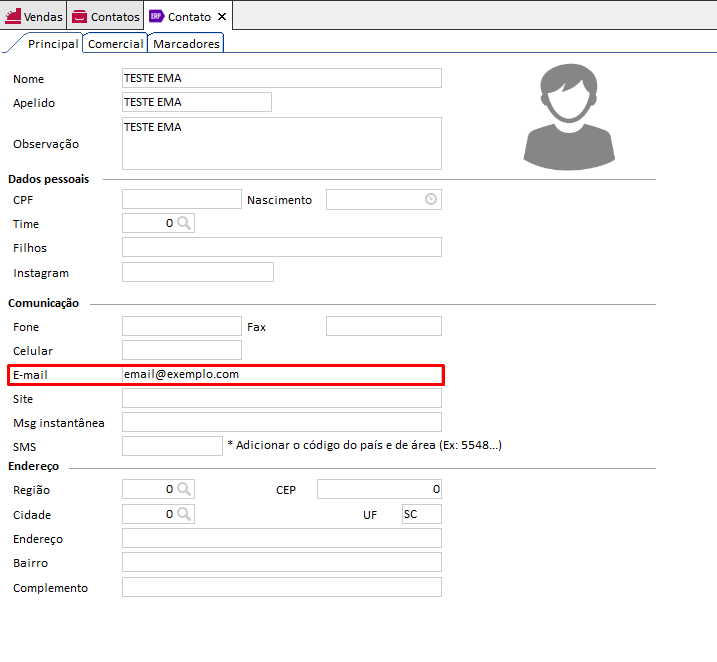
Importante preencher os demais campos do cadastro do contato para identificação.
Ex.: Nome; Apelido; Fone; Celular.
O agendador pode ser configurado através do caminho:
Configuração > Cadastro > Agendador.
Na tela de cadastro ou edição, foi disponibilizada o processo "Envio de XML de NF-e e NFC-e por e-mail":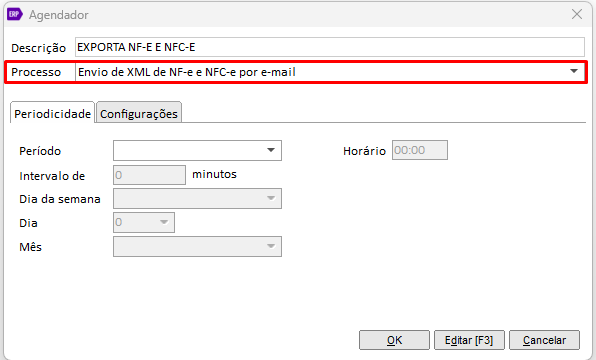
Ao selecionar o processo, o sistema irá apresentar uma nova aba "Configurações" com os seguintes campos:
- Contato;
- Filial envia e-mail;
- Período das notas;
- Tipos;
- Modelos.
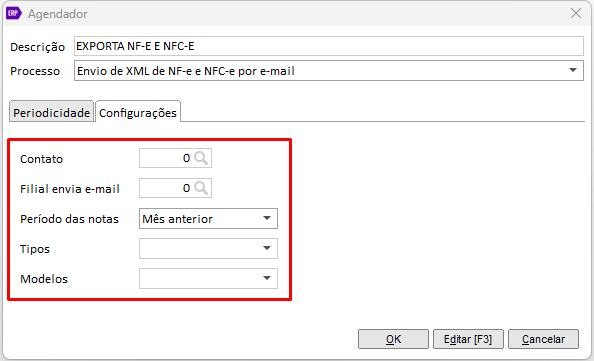
Todos os campos são obrigatórios.
Regras
- O processo deverá gerar automaticamente os XMLs de todas as notas fiscais, respeitando os filtros definidos na configuração do agendador.
- Todos os XMLs gerados deverão ser armazenados em uma pasta compactada.
- Após a conclusão da rotina, o sistema realizará o envio automático de e-mail, contendo a pasta compactada em anexo, obedecendo às seguintes regras:
- Remetente: e-mail configurado para a filial informada no agendador
- Destinatário: e-mail do contato definido na configuração do agendador
- O envio do e-mail pode ser acompanhado em:
- Configuração > Cadastros > E-mails.
Análise de Custos
Objetivo: Passo a passo para analisar/conferir custos no ERP.
Preço de Compra | Custo Contábil | Custo Médio | Custo Gerencial | Custo Obsoleto | Ordem de Fabricação |
|---|---|---|---|---|---|
Verificar histórico de alteração de preço de compra. | Verificar histórico de alteração de custo contábil/reposição. | Verificar movimento de estoque do item | Verificar histórico de alteração de preço de compra. | Verificar se há personalização para informar custo obsoleto | Verificar composição dos itens da matéria prima |
Verificar transação de nota fiscal de entrada se atualiza preço de compra | Verificar transação de nota fiscal de entrada se atualiza custo contábil | Verificar a última entrada do produto. | Verificar transação de nota fiscal de entrada se atualiza preço de compra | Avaliar se foi alterado o custo obsoleto na formação de preço do item Ctrl + F3 | Se houver produto intermediário, produto em processo, subproduto, verificar as ordens de fabricação desses itens também |
Rastrear ultima entrada do produto nas notas fiscais de entrada ou ordem de Fabricação | Rastrear ultima entrada do produto nas notas fiscais de entrada. | Conferir as entradas das matérias prima se entraram com o custo correto. | Analisar composição de matérias primas do produto acabado no caso de Ordem de Fabricação. | Analisar composição de matérias primas do produto acabado no caso de Ordem de Fabricação. | Verificar se foi marcado para permitir venda sem estoque |
Analisar composição de matérias primas do produto acabado no caso de Ordem de Fabricação. | Verificar se o cliente não possui custo gerencial personalizado |
Soluções propostas
- Na nota fiscal de entrada: Orientar cliente a refazer/reabrir a NF de entrada;
- Na nota fiscal de entrada: Orientar cliente a refazer/reabrir a NF de entrada;
- Reprocessar o custo médio do item;
- Na nota fiscal de entrada: Orientar cliente a refazer/reabrir a NF de entrada;
- Orientar para alterar o custo obsoleto para o valor correto na formação de preço de venda mercado Ctrl + F3.
Análise DRE
Descrição
A Demonstração do Resultado do Exercício (DRE) é um relatório contábil que apresenta de forma resumida as operações realizadas pela empresa durante um período, demonstrando o resultado líquido (lucro ou prejuízo).
Requisitos
Ema ERP: A partir da versão 17.8.0.
Acesso
Caminho: Contabilidade > Relatórios > Análise DRE.
Configuração
Estrutura da DRE
Para configurar a estrutura da DRE, acesse:
Contabilidade > Cadastros > Estrutura DRE.
A estrutura é composta por grupos e subgrupos que organizam as contas contábeis conforme o modelo de DRE desejado.
Campos principais:
- Código: Código identificador do grupo/subgrupo
- Descrição: Nome do grupo (ex: Receita Bruta, Deduções, Custos, etc.)
- Tipo: Define se é um grupo totalizador ou uma linha de cálculo
- Fórmula: Para linhas calculadas, define a operação matemática
- Contas contábeis: Vincula as contas que compõem aquele grupo
Funcionamento
Geração do relatório:
- Selecionar o período desejado (data inicial e final)
- Selecionar a filial (opcional)
- Escolher a estrutura de DRE configurada
- Clicar em "Gerar"
O sistema irá:
- Buscar todos os lançamentos contábeis do período;
- Agrupar conforme a estrutura configurada;
- Calcular os totais e subtotais;
- Apresentar o resultado líquido do período.
Observações:
- É possível criar múltiplas estruturas de DRE para diferentes finalidades;
- O relatório pode ser exportado para Excel ou PDF;
- Os valores são apresentados em reais (R$);
- É possível comparar períodos diferentes lado a lado.
Benefício Fiscal
Benefícios Fiscais são um ou mais regimes especiais de tributação em forma de isenção, redução de base de cálculo, crédito presumido, redução de taxas, outras desonerações integrais ou parciais, ou qualquer outro benefício fiscal e/ou outras medidas fiscais dessa natureza.
Como Cadastrar um Benefício Fiscal
Para Cadastrar um benefício fiscal devemos ir em: Módulo Contabilidade -> Cadastros - > Benefícios fiscais.
Segundo passo para utilizar o benefício é vincular o benefício cadastrado nas tabelas de impostos do produto em:
Contabilidade -> Cadastros -> Impostos -> aqui seleciona uma tabela de imposto -> selecionamos o enquadramento que queremos vincular o benefício fiscal.
ATENÇÃO!
O Benefício fiscal deve ser vinculado na UF.
Cálculo de ICMS Desonerado
A desoneração de ICMS refere-se à redução ou isenção de impostos sobre determinados produtos, serviços ou transações. É uma medida adotada pelo governo com o objetivo de estimular determinados setores da economia, aliviar a carga tributária sobre determinados produtos ou promover políticas públicas específicas.
Neste contexto, a desoneração acontece quando determinados produtos ou situações se enquadram em condições especiais que permitem a redução ou isenção do imposto. Isso pode ser aplicado a produtos específicos, como medicamentos, itens de necessidade básica, produtos agropecuários, entre outros, ou a situações específicas, como exportações, operações com empresas localizadas em áreas especiais, vendas para órgãos públicos, entre outros.
Cálculo de ICMS Desonerado no Ema ERP
Acesse o caminho: Módulo Contabilidade > Cadastros > Classificações Fiscais (NCM).
Acessando o cadastro de Classificações fiscais (NCM), e cadastrando ou editando um registro, já na aba principal podemos ver o parâmetro "Calcula ICMS - Desonerado" e o campo "Motivos de desoneração", que virá com motivos pré cadastrados.
Por padrão, o parâmetro virá desmarcado, e quando marcado, tornará o campo "Motivos de desoneração" editável/habilitado.
Item
Quando marcado o parâmetro e selecionado um motivo na classificação fiscal, para que seja possível utilizar esta configuração é necessário informar o NCM no cadastro do item.
Além disso, informar o CST 40 (Código de Situação Tributária) no imposto ou na transação está dentre os requisitos necessários para que o cálculo funcione corretamente.
Obs.: O CST Entrada é opcional já que o foco são as operações de saída.
Pedido
Após configurar corretamente a Classificação fiscal, Item e CST, pode-se dar início às operações. Na transação selecionada, configura-se para ter apenas o ICMS, que pega diretamente do imposto, para poder verificar o valor da venda sem interferências.
Para criar o pedido, informa-se a transação configurada, um cliente qualquer (se for de fora do estado, o CST interestadual deve ser colocado como 40 também) e o item com a classificação fiscal parametrizada.
Para que seja possível verificar se o valor de ICMS desonerado foi considerado corretamente, deve-se realizar uma consulta diretamente no banco, pois hoje não possuímos campos diretamente na tela para a verificação.
SQL SELECT ValorICMSDesonerado, ValorBaseICMSDesonerado, ValorBaseICMSDesonerado FROM PEDIDO_ITEM WHERE IDPEDIDO = ""
SQL SELECT ValorTotalBaseICMSDesonerado, ValorTotalICMSDesonerado FROM PEDIDO WHERE IDPEDIDO = ""
Obs.: A ferramenta utilizada foi o PgAdmin, mas o seu uso não é obrigatório.
Abaixo, a consulta retorna corretamente o valor do ICMS Desonerado no pedido criado anteriormente.
Nota Fiscal de Saída
Após configurar corretamente a Classificação fiscal, Item e CST, pode-se dar início às operações. Na transação selecionada, configura-se para ter apenas o ICMS, que pega diretamente do imposto, para poder verificar o valor da venda sem interferências.
Para criar nota fiscal de saída, informa-se a transação configurada, um cliente qualquer (se for de fora do estado, o CST interestadual deve ser colocado como 40 também) e o item com a classificação fiscal parametrizada.
No rodapé, o campo de ICMS deve estar zerado, e o valor total da nota deve ser exibido já com o valor de ICMS abatido.
Para que seja possível verificar se o valor de ICMS desonerado foi considerado corretamente, deve-se realizar uma consulta diretamente no banco, pois hoje não possuímos campos diretamente na tela para a verificação.
SQL SELECT PercICMSDesonerado, ValorBaseICMSDesonerado, ValorICMSDesonerado FROM NFS_ITEM WHERE IDNFS = ""
SQL SELECT ValorTotalICMSDesonerado, ValorTotalBaseICMSDesonerado FROM NFS WHERE IDNFS = ""
Obs.: A ferramenta utilizada foi o PgAdmin, mas o seu uso não é obrigatório.
Abaixo, a consulta retorna corretamente o valor do ICMS Desonerado no pedido criado anteriormente.
Benefício Suframa
Após configurar corretamente a Classificação fiscal, Item e CST, pode-se dar início às operações utilizando um cliente com benefício suframa.
Na transação selecionada, configura-se para ter apenas o ICMS, que pega diretamente do imposto, para poder verificar o valor da venda sem interferências.
Em vendas e notas fiscais de saída que estão parametrizadas para calcular ICMS Desonerado, ao utilizar um cliente beneficiado com SUFRAMA, este valor de desoneração é zerado, não sendo mais considerado.
Para realizar as operações, é necessário que no cadastro do cliente esteja marcado o parâmetro "Beneficiado SUFRAMA".
Para criar o pedido, informa-se a transação configurada, um cliente com benefício suframa e o item com a classificação fiscal parametrizada. O cliente beneficiado é interestadual, então é necessário que no cadastro do imposto (mencionado no início do documento) seja informado CST 40 para ICMS interestadual.
Já na primeira tela do pedido, percebe-se que o valor de ICMS desonerado não foi abatido do valor total, mantendo o mesmo valor original da venda. E no rodapé, o valor ICMS SUFRAMA está informado corretamente.
Finalizando a criação do pedido, deve-se consultar no banco para verificar se os campos relacionados ao ICMS Desonerado de fato ficaram zerados, por meio das consultas abaixo.
SQL SELECT ValorICMSDesonerado, ValorBaseICMSDesonerado, ValorBaseICMSDesonerado FROM PEDIDO_ITEM WHERE IDPEDIDO = ""
Ou também:
SQL SELECT ValorTotalBaseICMSDesonerado, ValorTotalICMSDesonerado FROM PEDIDO WHERE IDPEDIDO = ""
De acordo com as consultas acima, o retorno deve ser como no exemplo abaixo.
DIFAL - Diferencial de Alíquota de ICMS
O DIFAL/ST é utilizado em operações para contribuinte do ICMS onde a mercadoria é destinada ao uso/consumo ou ativo permanente do Contribuinte do ICMS. A partir de 01/01/2018 o cálculo do DIFAL será alterado. (Devido à uma medida cautelar, a alteração no cálculo foi suspensa) Se cair a medida cautelar é só marcar o parâmetro que fica em Matriz/ filial/ outros parâmetros/ Protocolo ICMS ST/ "Calcular ICMS-ST e DIFA diferenciado a partir de 01/01/2018".
Segue exemplo de como seria o novo cálculo do DIFAL:
ICMS ST DIFAL = [(V oper - ICMS origem) / (1 - ALQ interna)] x ALQ interna - (V oper x ALQ interestadual), onde:
- ICMS ST DIFAL é o valor do imposto correspondente à diferença entre a alíquota interna a consumidor final estabelecida na unidade federada de destino para o bem ou a mercadoria e a alíquota interestadual;
- V oper é o valor da operação interestadual, acrescido dos valores correspondentes a frete, seguro, impostos, contribuições e outros encargos transferíveis ou cobrados do destinatário, ainda que por terceiros;
- ICMS origem é o valor do imposto correspondente à operação interestadual, destacado no documento fiscal de aquisição;
- ALQ interna é a alíquota interna estabelecida na unidade federada de destino para as operações com o bem e a mercadoria a consumidor final;
- ALQ interestadual é a alíquota estabelecida pelo Senado Federal para a operação.
Reforma Tributária
Com o objetivo de adequar os sistemas Ema à Reforma Tributária, foram implementadas novas configurações e ajustes nas operações fiscais e tributárias do Ema ERP, ERPx e BAL.
Cronograma da Reforma Tributária 2026
Estamos trabalhando com cronograma de acordo com consultas realizadas no ITC bem como Notas técnicas recebidas periodicamente
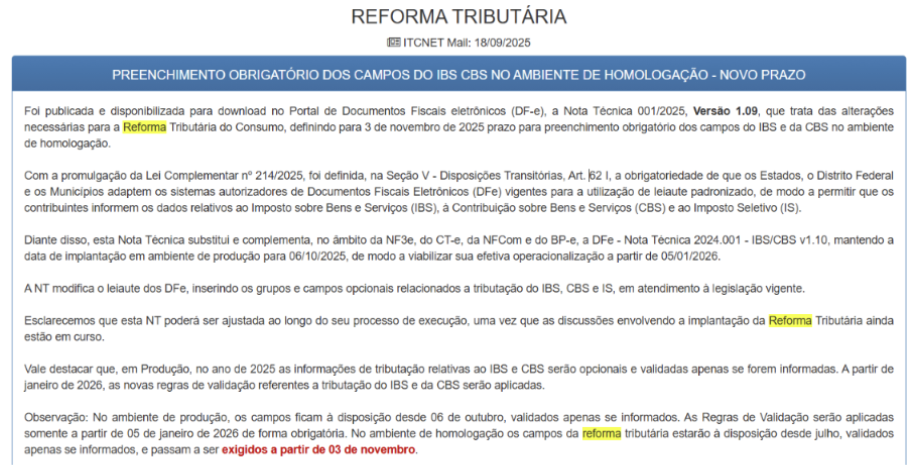
E no detalhamento do Cronograma, empresas Optantes do simples não entram nas aliquotas testes em 2026
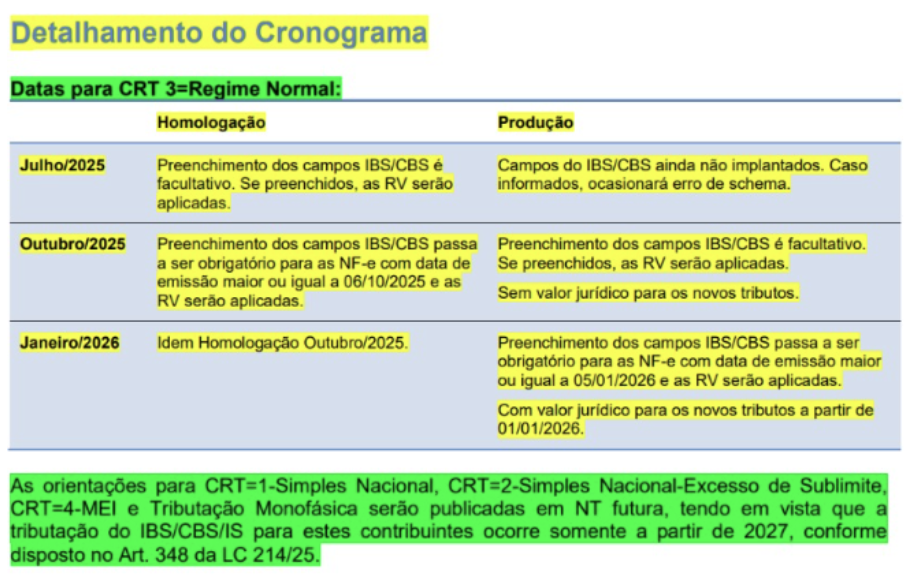
Visão Geral da Reforma Tributária
Configurações Gerais
Contexto e Motivação
A decisão de não reutilizar as telas dos impostos atuais foi tomada após análise dos critérios, cenários e incertezas trazidos pela Reforma Tributária.
Os tributos CBS (Contribuição sobre Bens e Serviços) e IBS (Imposto sobre Bens e Serviços) possuem regras e comportamentos distintos dos tributos vigentes (como PIS, COFINS e ICMS), e os impostos atuais serão descontinuados até 2033.
Por esse motivo, optamos por criar novas telas e cadastros exclusivos para os tributos CBS/IBS, o que proporciona:
- Separação clara entre os tributos antigos e os novos;
- Facilidade na implantação e manutenção das regras fiscais;
- Maior clareza para o suporte e treinamento, com funcionalidades distintas e independentes.
Novo Parâmetro
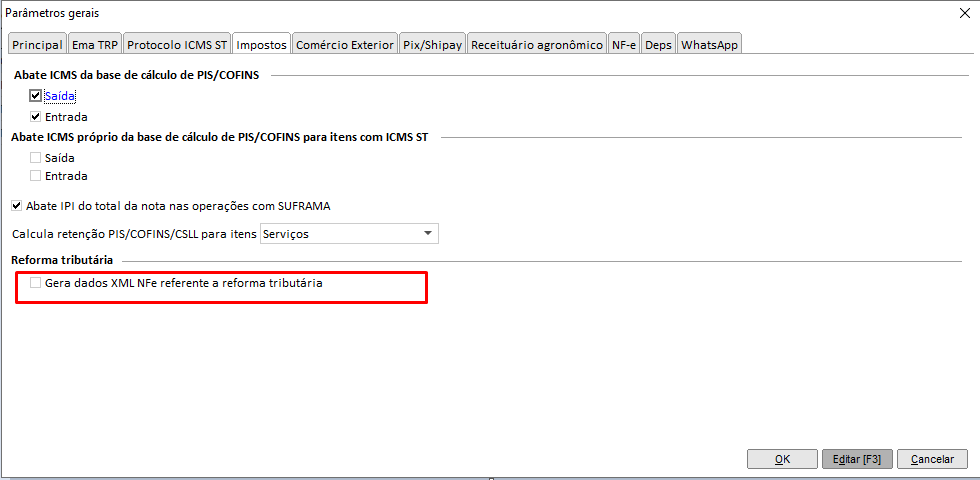
Para adequação dos sistemas Ema à Reforma Tributária, foi implementado um novo parâmetro nas configurações de Matriz/Filial do módulo Ema ERP.
Esse parâmetro permite o envio dos novos dados XML da NFe conforme os ajustes exigidos pela legislação.
📍 Caminho de acesso:Ema ERP > Configuração > Cadastros > Matriz/Filial > Ações > Outros parâmetros > Aba: Impostos
Novos parâmetros: “Gera dados XML NFe referente à reforma tributária” para quem utiliza a emissão da nota fiscal eletrônica.
Envio dos novos dados XML
Ao marcar o parâmetro “Gera dados XML NFe referente à reforma tributária”, o sistema passa a enviar os novos campos tributários relacionados à CBS (Contribuição sobre Bens e Serviços) e IBS (Imposto sobre Bens e Serviços).
Os seguintes campos foram incluídos nas operações do ERP, ERPx e BAL (Venda e Compra):
- Base de Cálculo
- Valor de CBS
- Valor de IBS UF
- Valor de IBS Municipal
- Alíquotas correspondentes
- NBS (Localizado na aba NFs-e do cadastro de classificações fiscais)
Essas informações serão gravadas automaticamente nas seguintes operações:
Cadastros e Operações Afetadas
- Cadastro de Item: Criação e Cópia
- Cadastro de Classificações Fiscais (NCM): Criação e Cópia
- Pedido: Novo, Cópia e Importação via Integração
- Nota Fiscal de Saída: Nova, Cópia, Faturamento de Pedido e Devolução de Fornecedor
- Ordem de Compra: Nova e Cópia
- Nota Fiscal de Entrada: Nova, Faturamento de Ordem de Compra e Devolução de Cliente
- Importação de XML: NFS, NFE e CTE
Observação:
Cada uma dessas operações será detalhada em páginas específicas do KB, abordando o comportamento dos novos campos e seus impactos nas rotinas fiscais.
Cadastros
Classificações Fiscais (NCM)
Com a adequação à Reforma Tributária, o cadastro de Classificações Fiscais (NCM) foi atualizado para contemplar os novos tributos CBS e IBS e NBS.
Essa atualização permite que cada NCM esteja corretamente vinculada às Situações Tributárias CBS/IBS, garantindo o cálculo e envio correto das informações fiscais.
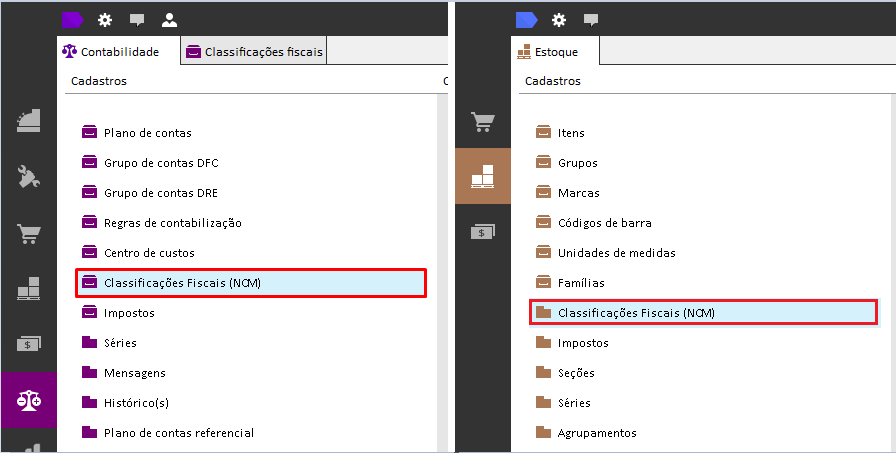
📂 Caminhos de acesso:
- Ema ERP:
Estoque > Cadastros > Classificações Fiscais (NCM) - Ema ERPx:
Estoque > Cadastros > Classificações Fiscais (NCM)
Novas Configurações
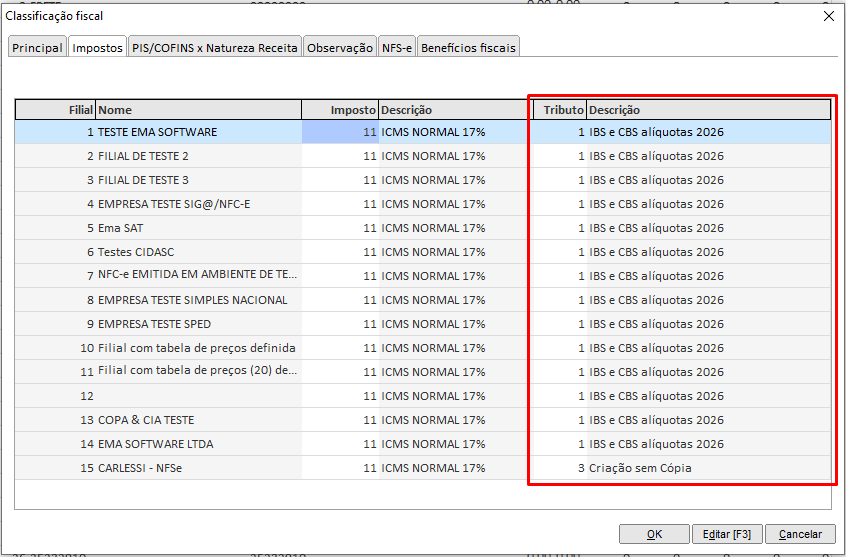
Foram incluídas as novas colunas "Tributo" e "Descrição" relacionadas à Reforma Tributária dentro do cadastro de NCM:
Cadastro do Item
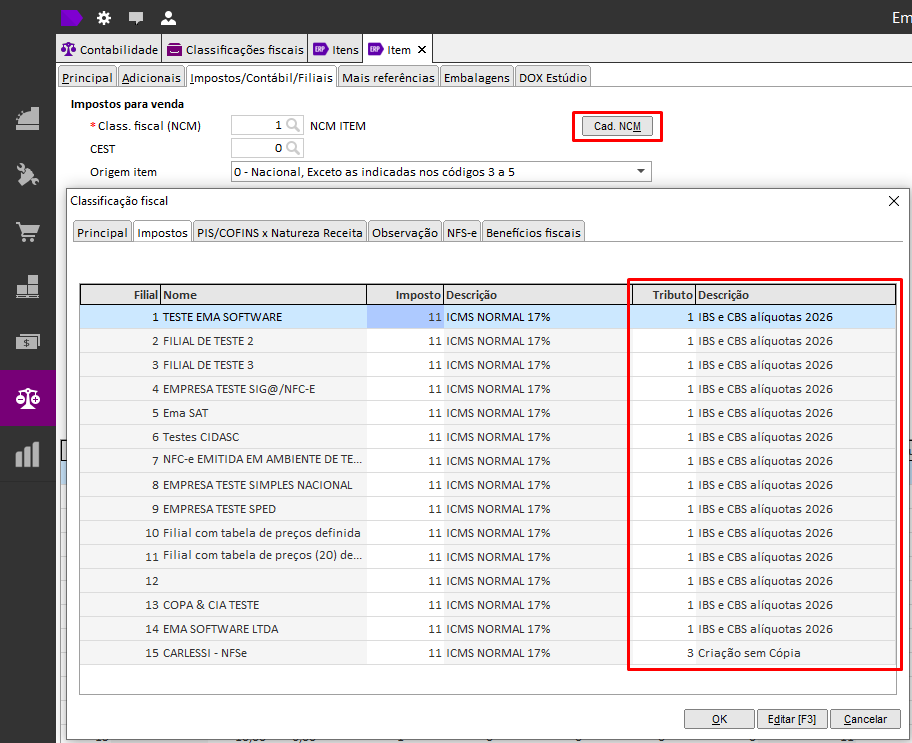
Os Tributos devem estar configurados na Classificações Tributárias (NCM) e esse cadastro também é acessível pelo Cadastro de Itens.
📂 Caminho de acesso:Ema ERP > Estoque > Cadastros > Itens > Aba: Impostos/Contábil/Filiais
Situações Tributárias CBS/IBS
Com a implementação da Reforma Tributária, foram criadas novas situações tributárias específicas para os tributos CBS (Contribuição sobre Bens e Serviços) e IBS (Imposto sobre Bens e Serviços).
Essas situações determinam o comportamento fiscal das operações e são utilizadas nos cadastros de Tributos, Itens, Pedidos e Notas Fiscais.
⚠ IMPORTANTE: Os registros desse cadastro são importados da SEFAZ, por isso não há cadastro/edição, somente consulta!
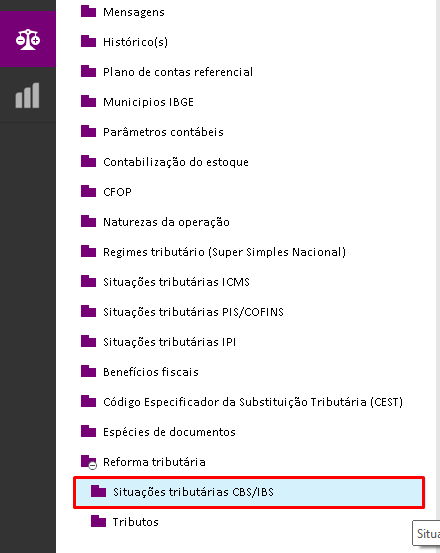
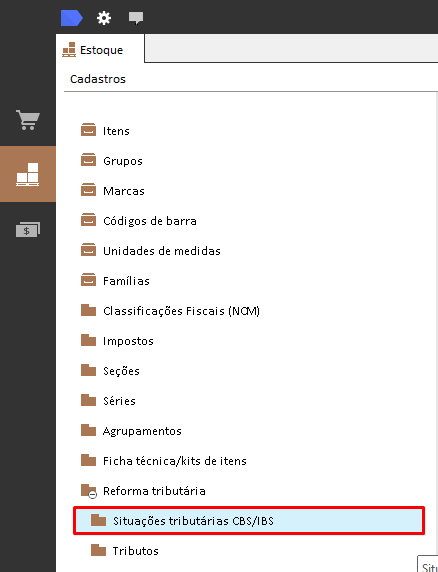
📂 Caminhos de acesso:
- Ema ERP:
Contabilidade > Cadastros > Reforma Tributária > Situações Tributárias CBS/IBS
- Ema ERPx:
Estoque > Cadastros > Reforma Tributária > Situações Tributárias CBS/IBS
Estrutura do Cadastro
A tela de Situação Tributária CBS/IBS contém as seguintes informações principais:
- Código e Descrição: Identificam a situação tributária no sistema.
- Tipo de Tributação: Define se a operação é tributada, isenta, suspensa ou não tributada.
- Origem da Operação: Determina o enquadramento conforme o tipo de operação (interna, interestadual ou de importação).
- Vinculação de Tributos: Permite associar a situação tributária aos cadastros de Tributos CBS/IBS.


Integração com o Cadastro de Tributos
As situações tributárias CBS/IBS são utilizadas diretamente no cadastro de Tributos, definindo o comportamento fiscal e a aplicação das alíquotas em cada operação.
Essa vinculação garante:
- Cálculo correto das bases e valores de CBS/IBS;
- Padronização entre as operações de venda, compra e importação;
- Conformidade com as regras da legislação vigente.
Materiais de apoio
- No portal Conformidade Fácil, em Serviços você encontra materiais de apoio para auxiliar na configuração e também validação da NFe e NFCe, você pode acessar aqui ou ainda cada tópico abaixo
- Tabela Classificação Tributária - Tabela de vinculos entre CST x Classificação Tributária, tipos de tributos, quais documentos eletronicos são permitidos, entre outros.
- Além disso, encontramos um conteúdo bem bacana sobre Ligação da cClassTrib com CFOP/NCM/NBS que também pode ser utilizado para esclarecimento de duvidas e apoiar nossos clientes, consultores, unidades de negócio, etc.
Tributos
Com a implementação da Reforma Tributária, foram criadas novas situações tributárias específicas para os tributos CBS (Contribuição sobre Bens e Serviços) e IBS (Imposto sobre Bens e Serviços).
Essas situações determinam o comportamento fiscal das operações e são utilizadas nos cadastros de Tributos, Itens, Pedidos e Notas Fiscais.
📂 Caminhos de acesso:
- No Ema ERP:
Contabilidade > Cadastros > Reforma Tributária > Tributos
- No Ema ERPx:
Estoque > Cadastros > Reforma Tributária > Tributos
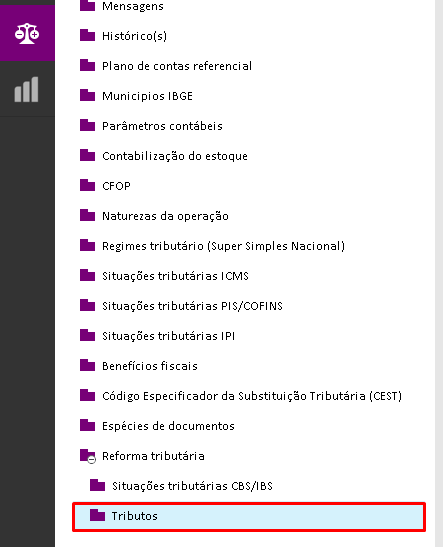
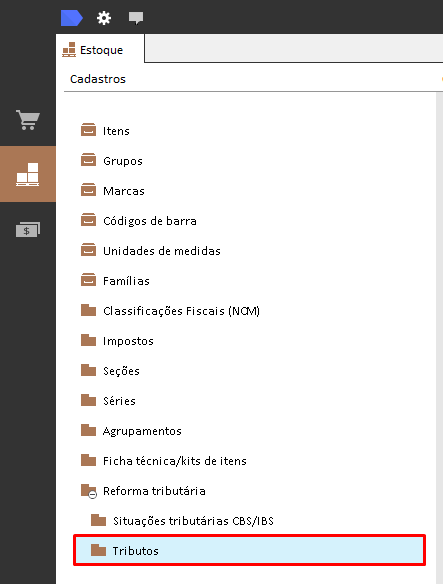
Cadastros de Tributos
A tela de cadastro de tributo foi desenvolvida com três abas, cada uma contendo suas respectivas configurações conforme a legislação.
Essas abas permitem definir corretamente os parâmetros fiscais necessários para o cálculo e envio das informações referentes à CBS e IBS. Sobre o cadastro de CST e Classificação, temos essa documentação.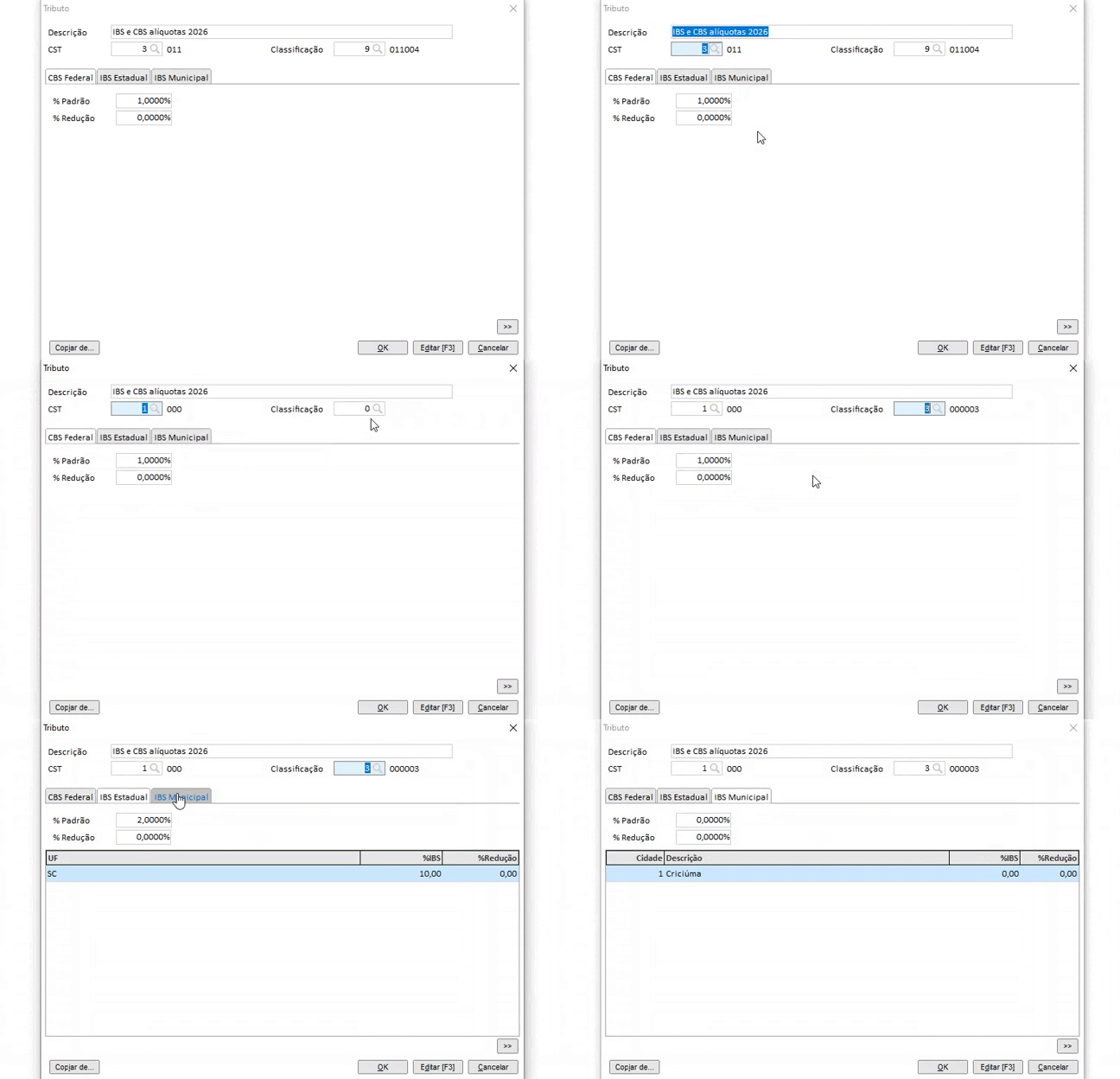
Cadastro do Item
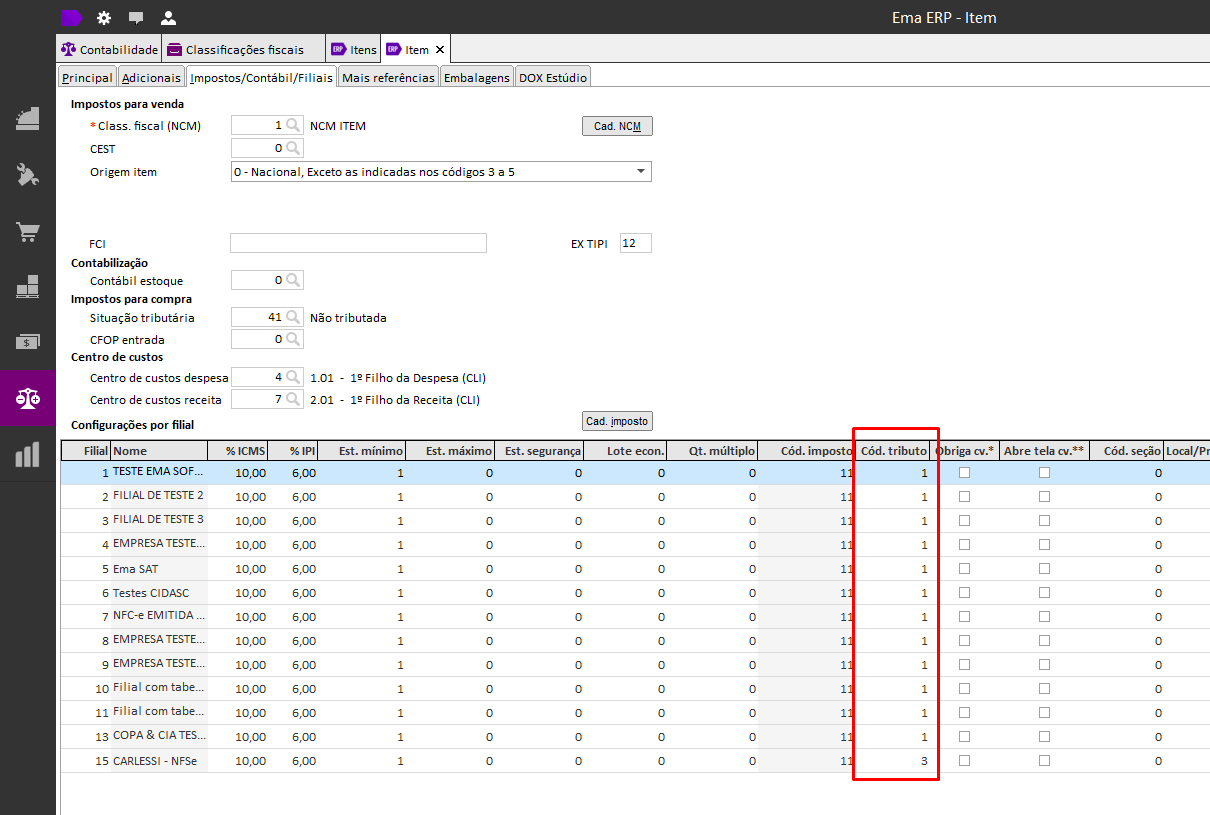
Após realizar os cadastros de Situações Tributárias CBS/IBS e Tributos, é necessário vincular os tributos correspondentes aos itens do sistema.
♦ Regras: assim como a coluna "Cód. imposto" a coluna "Cód. tributo" pode ser definido pelo NCM.
📂 Caminho de acesso:Ema ERP > Estoque > Cadastros > Itens > Aba: Impostos/Contábil/Filiais
Operações
Nota Fiscal de Entrada
A operação de Nota Fiscal de Entrada permanece inalterada para o usuário final. No entanto, ao incluir itens com configurações de Impostos da Reforma Tributária, as novas informações são gravadas automaticamente no Banco de Dados e serão enviadas à SEFAZ na transmissão da NF-e.
📂 Caminhos de Acesso
Ema ERP / Ema ERPx:Compras> Operações > Criar nota fiscal de entrada
Passo a Passo da Operação
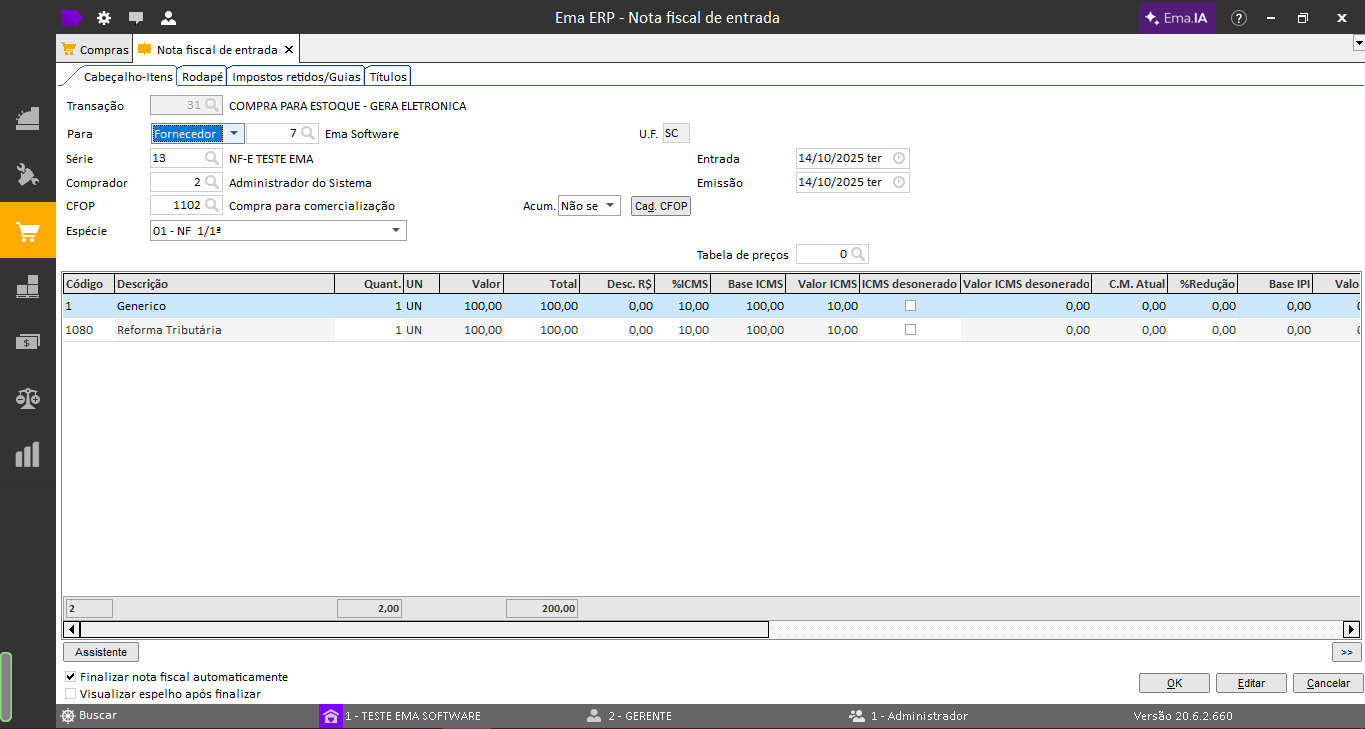
Exemplo: Nota Fiscal de Entrada com 2 itens, sendo um com configuração da Reforma Tributária:
- Criar uma nova Nota Fiscal de Entrada com os itens desejados.
- Informar os itens normalmente, sem necessidade de campos adicionais para a Reforma Tributária.
- Transmitir a NF-e.
Código | Descrição | Config. Reforma Tributária? |
|---|---|---|
1 | Genérico | Não |
1080 | Reforma Tributária | Sim |
Resultados Esperados
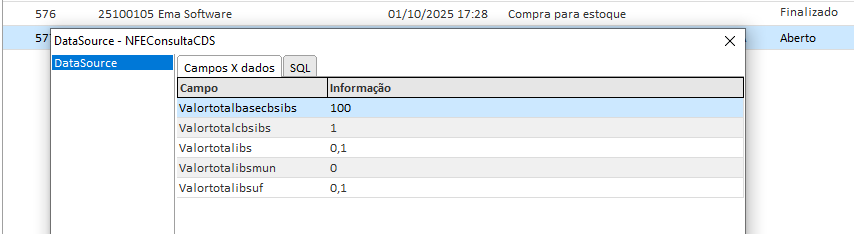
Ao consultar todos os dados da NFE [CTRL + SHIFT + D], os seguintes campos estarão disponíveis:
VALORTOTALBASECBSIBSVALORTOTALCBSIBSVALORTOTALIBSVALORTOTALIBSMUNVALORTOTALIBSUFVALORTOTALCBS
Consulta Banco de Dados
É possível consultar diretamente no Banco de Dados utilizando os comandos abaixo:
SELECT IDTRIBUTO,
       IDSITUACAO,
       IDCLASSTRIB,
       CSTCBSIBS,
       CLASSTRIBCBSIBS,
       PERCCBS,
       PERCIBSMUN,
       PERCIBSUF,
       PERCREDUCAOCBS,
       PERCREDUCAOIBSUF,
       PERCREDUCAOIBSMUN,
       VALORBASECBSIBS,
       VALORCBS,
       VALORIBSUF,
       VALORIBSMUN,
       VALORIBS,
       PERCEFETIBSMUN,
       PERCEFETIBSUF,
       PERCEFETCBS,
       VALORCBSIBS
  FROM NFE_ITEM
 WHERE IDNFE = 576
SELECT VALORTOTALBASECBSIBS,
VALORTOTALCBS,
VALORTOTALIBSUF,
VALORTOTALIBSMUN,
VALORTOTALIBS,
VALORTOTALCBSIBS
FROM NFE
WHERE IDNFE = 576Em relação a devoluções, realizamos o seguinte questionamento a nossa contabilidade: Foi emitido NFe em 28/12/25 e agora precisa realizar a nota de devolução em 10/01/26 (Ou seja, entrou em vigor as NTs da Reforma tributária ref as alíquotas testes), neste caso como ficam o comportamento do IBC/CBS visto que não teve na venda?
Resposta: Não há previsão específica na lei sobre operações de devolução em período de transição, nem sobre comportamento de IBS/CBS nestes casos.
Novas informações vamos atualizar a documentação.
Observações / Boas práticas
- Os campos da Reforma Tributária são gravados no Banco de Dados, mas não são exibidos na interface da Nota Fiscal de Entrada.
- Ao faturar uma Ordem de Compra, essas informações são automaticamente levadas para a Nota Fiscal de Entrada.
- Garantir que os itens estejam previamente configurados com os tributos da Reforma Tributária, conforme o cadastro de NCM.
Nota Fiscal de Saída
A operação de Nota Fiscal de Saída permanece inalterada para o usuário final. No entanto, ao incluir itens com configurações de Impostos da Reforma Tributária, as novas informações são gravadas automaticamente no Banco de Dados e serão enviadas à SEFAZ na transmissão da NF-e.
📂 Caminhos de Acesso
Ema ERP / Ema ERPx:Vendas > Operações > Criar nota fiscal de saída
Passo a Passo da Operação
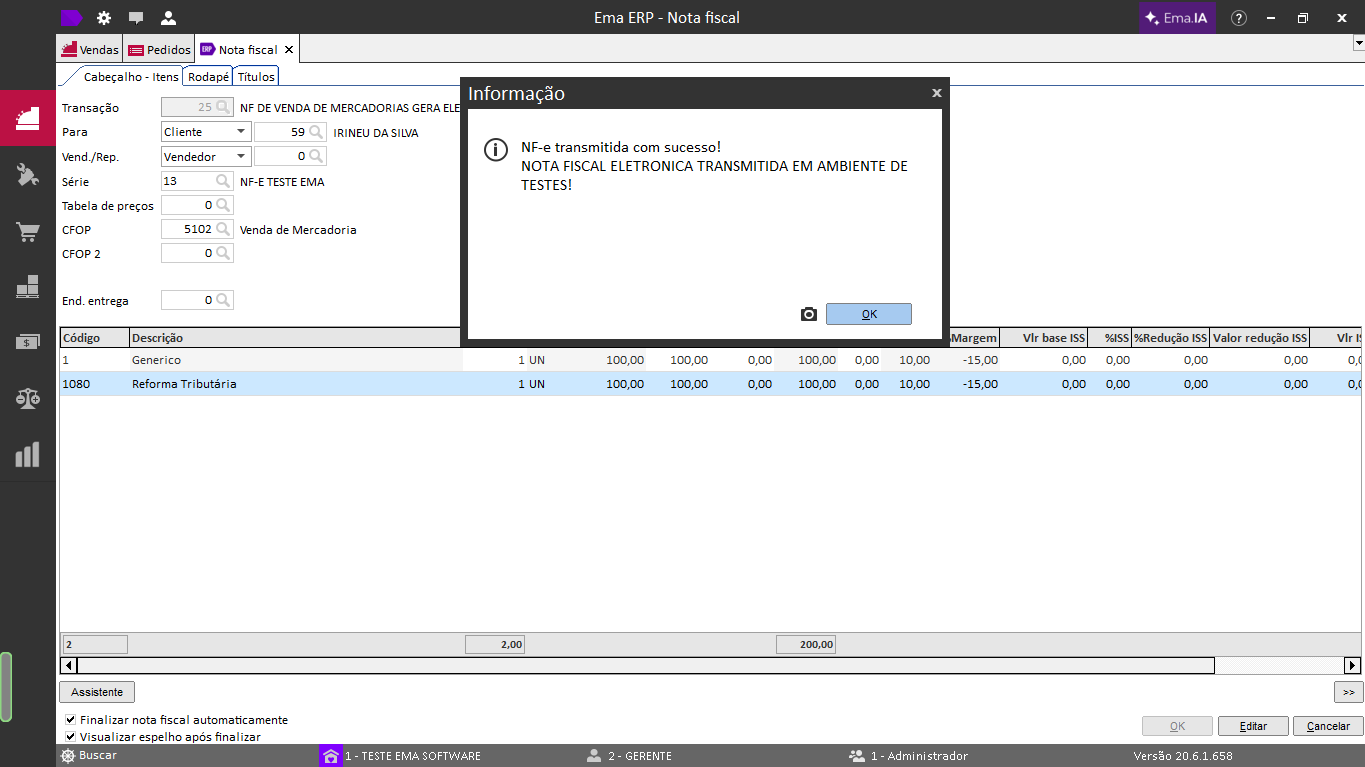
Exemplo: NFS com 2 itens, sendo um com configuração da Reforma Tributária:
- Criar uma nova Nota Fiscal de Saída com os itens desejados.
- Informar os itens normalmente, sem necessidade de campos adicionais para a Reforma Tributária.
- Transmitir a NF-e.
Código | Descrição | Config. Reforma Tributária? |
|---|---|---|
1 | Genérico | Não |
1080 | Reforma Tributária | Sim |
Resultados Esperados
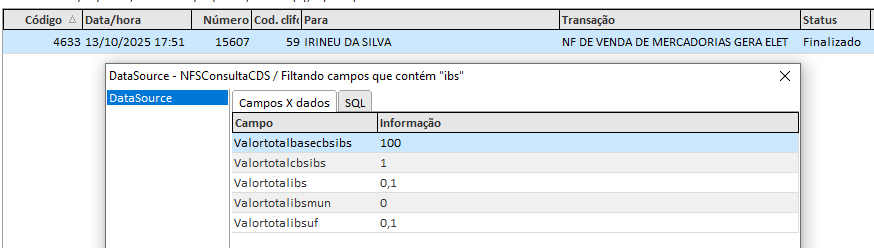
Ao consultar todos os dados da NFS [CTRL + SHIFT + D], os seguintes campos estarão disponíveis:
VALORTOTALBASECBSIBSVALORTOTALCBSIBSVALORTOTALIBSVALORTOTALIBSMUNVALORTOTALIBSUFVALORTOTALCBS
Consulta Banco de Dados
É possível consultar diretamente no Banco de Dados utilizando os comandos abaixo:
SELECT IDTRIBUTO,
       IDSITUACAO,
       IDCLASSTRIB,
       CSTCBSIBS,
       CLASSTRIBCBSIBS,
       PERCCBS,
       PERCIBSMUN,
       PERCIBSUF,
       PERCREDUCAOCBS,
       PERCREDUCAOIBSUF,
       PERCREDUCAOIBSMUN,
       VALORBASECBSIBS,
       VALORCBS,
       VALORIBSUF,
       VALORIBSMUN,
       VALORIBS,
       PERCEFETIBSMUN,
       PERCEFETIBSUF,
       PERCEFETCBS,
       VALORCBSIBS
  FROM NFS_ITEM
 WHERE IDNFS = 4633
SELECT VALORTOTALBASECBSIBS,
VALORTOTALCBS,
VALORTOTALIBSUF,
VALORTOTALIBSMUN,
VALORTOTALIBS,
VALORTOTALCBSIBS
FROM NFS
WHERE IDNFS = 4633Devolução de NFS
Em relação a devoluções, realizamos o seguinte questionamento a nossa contabilidade: Foi emitido NFe em 28/12/25 e agora precisa realizar a nota de devolução em 10/01/26 (Ou seja, entrou em vigor as NTs da Reforma tributária ref as alíquotas testes), neste caso como ficam o comportamento do IBC/CBS visto que não teve na venda?
Resposta: Não há previsão específica na lei sobre operações de devolução em período de transição, nem sobre comportamento de IBS/CBS nestes casos.
Novas informações vamos atualizar a documentação.
Observações / Boas práticas
- Os campos da Reforma Tributária são gravados no Banco de Dados, mas não são exibidos na interface da Nota Fiscal de Saída.
- Ao faturar um pedido, essas informações são automaticamente levadas para a Nota Fiscal de Saída.
- Garantir que os itens estejam previamente configurados com os tributos da Reforma Tributária, conforme o cadastro de NCM.
Ordem de Compra
A operação de Ordem de Compra permanece inalterada para o usuário final. No entanto, ao incluir itens com configurações de Impostos da Reforma Tributária, as novas informações são gravadas automaticamente no Banco de Dados. Essas informações serão posteriormente utilizadas no faturamento e emissão da Nota Fiscal de Entrada.
📂 Caminhos de Acesso
Ema ERP / Ema ERPx:Compras > Operações > Criar Ordem de Compra
Passo a Passo da Operação
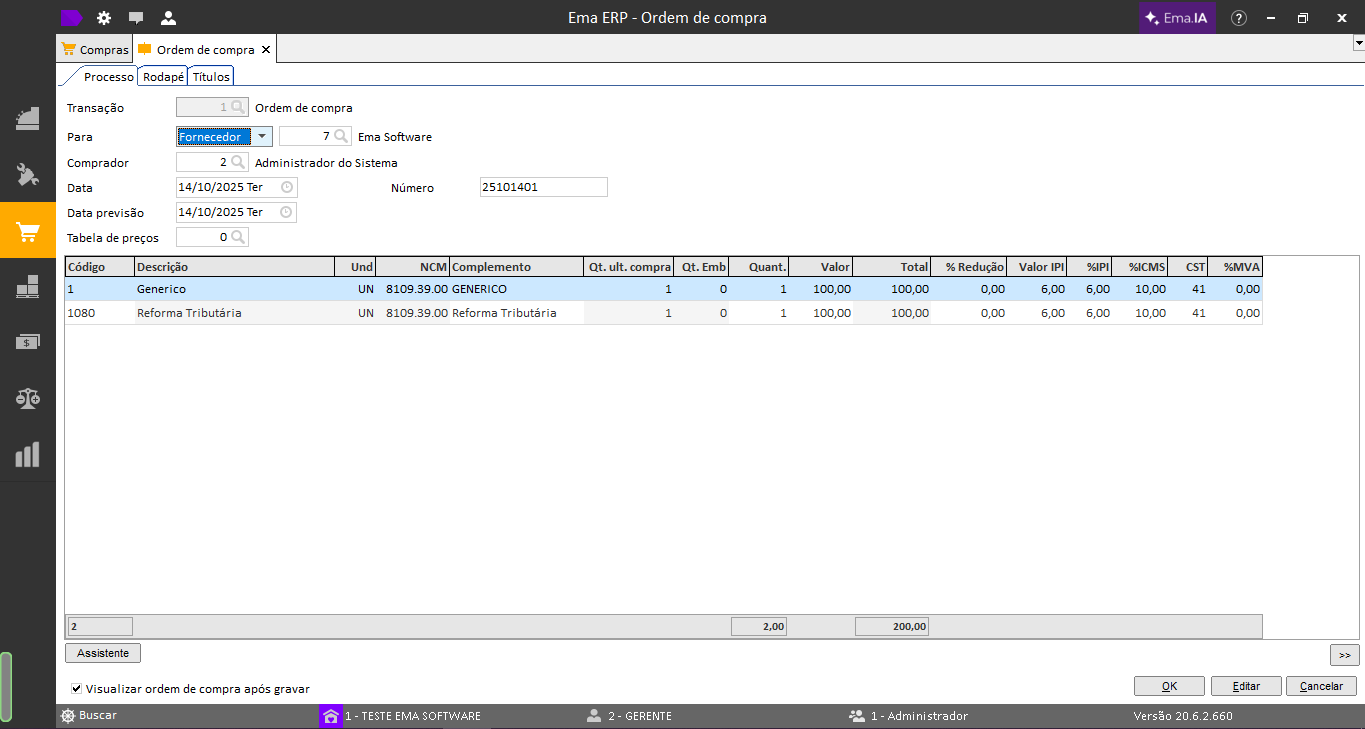
Exemplo: Ordem de Compra com 2 itens, sendo um com configuração da Reforma Tributária:
- Criar uma nova Ordem de Compra com os itens desejados.
- Informar os itens normalmente, sem necessidade de campos adicionais para a Reforma Tributária.
- Salvar o Ordem de Compra.
Código | Descrição | Config. Reforma Tributária? |
|---|---|---|
1 | Genérico | Não |
1080 | Reforma Tributária | Sim |
Resultados Esperados
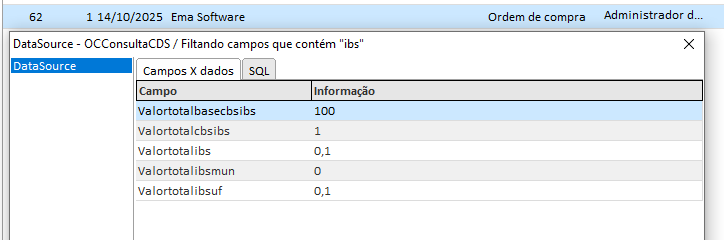
Ao consultar todos os dados da Ordem de Compra [CTRL + SHIFT + D], os seguintes campos estarão disponíveis:
VALORTOTALBASECBSIBSVALORTOTALCBSIBSVALORTOTALIBSVALORTOTALIBSMUNVALORTOTALIBSUFVALORTOTALCBS
Consulta Banco de Dados
É possível consultar diretamente no Banco de Dados utilizando os comandos abaixo:
SELECT IDTRIBUTO,
       IDSITUACAO,
       IDCLASSTRIB,
       CSTCBSIBS,
       CLASSTRIBCBSIBS,
       PERCCBS,
       PERCIBSMUN,
       PERCIBSUF,
       PERCREDUCAOCBS,
       PERCREDUCAOIBSUF,
       PERCREDUCAOIBSMUN,
       VALORBASECBSIBS,
       VALORCBS,
       VALORIBSUF,
       VALORIBSMUN,
       VALORIBS,
       PERCEFETIBSMUN,
       PERCEFETIBSUF,
       PERCEFETCBS,
       VALORCBSIBS
  FROM OC_ITEM
 WHERE IDOC = 62
SELECT VALORTOTALBASECBSIBS,
VALORTOTALCBS,
VALORTOTALIBSUF,
VALORTOTALIBSMUN,
VALORTOTALIBS,
VALORTOTALCBSIBS
FROM OC
WHERE IDOC = 62Observações / Boas práticas
- Os campos da Reforma Tributária são gravados no Banco de Dados, mas não são exibidos na interface da Ordem de Compra.
- Ao faturar a Ordem de Compra, essas informações são automaticamente levadas para a Nota Fiscal de Entrada.
- Garantir que os itens estejam previamente configurados com os tributos da Reforma Tributária, conforme o cadastro de NCM.
Pedidos
A operação de Pedidos permanece inalterada para o usuário final. No entanto, ao incluir itens com configurações de Impostos da Reforma Tributária, as novas informações são gravadas automaticamente no Banco de Dados. Essas informações serão posteriormente utilizadas no faturamento e emissão da Nota Fiscal de Saída.
📂 Caminhos de Acesso
Ema ERP / Ema ERPx:Vendas > Operações > Criar Pedido
Passo a Passo da Operação
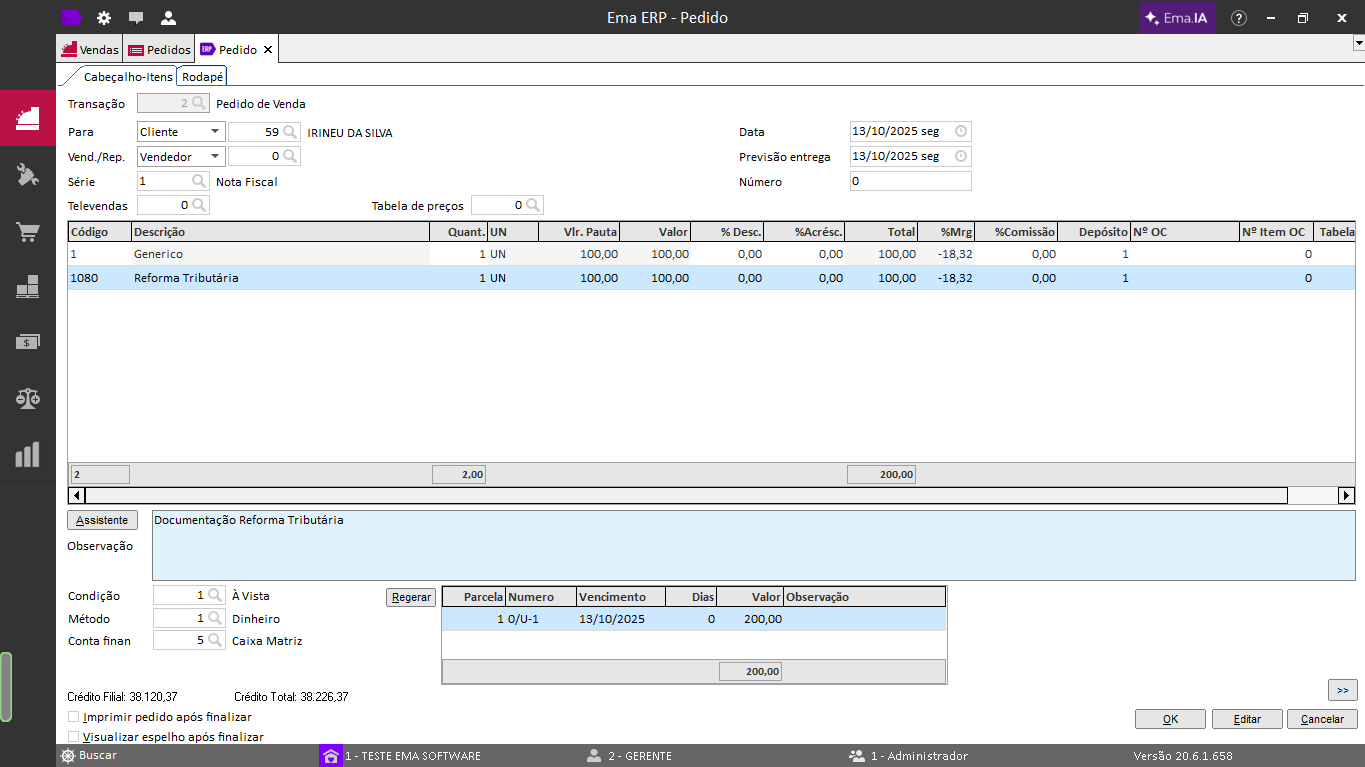
Exemplo: Pedido com 2 itens, sendo um com configuração da Reforma Tributária:
- Criar um novo Pedido com os itens desejados.
- Informar os itens normalmente, sem necessidade de campos adicionais para a Reforma Tributária.
- Salvar o Pedido.
Código | Descrição | Config. Reforma Tributária? |
|---|---|---|
1 | Genérico | Não |
1080 | Reforma Tributária | Sim |
Resultados Esperados
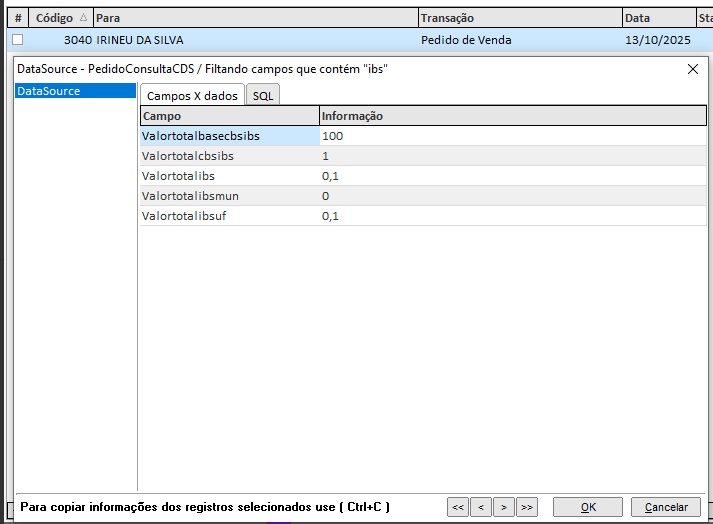
Ao consultar todos os dados do Pedido [CTRL + SHIFT + D], os seguintes campos estarão disponíveis:
VALORTOTALBASECBSIBSVALORTOTALCBSIBSVALORTOTALIBSVALORTOTALIBSMUNVALORTOTALIBSUFVALORTOTALCBS
Consulta Banco de Dados
É possível consultar diretamente no Banco de Dados utilizando os comandos abaixo:
SELECT IDTRIBUTO,
       IDSITUACAO,
       IDCLASSTRIB,
       CSTCBSIBS,
       CLASSTRIBCBSIBS,
       PERCCBS,
       PERCIBSMUN,
       PERCIBSUF,
       PERCREDUCAOCBS,
       PERCREDUCAOIBSUF,
       PERCREDUCAOIBSMUN,
       VALORBASECBSIBS,
       VALORCBS,
       VALORIBSUF,
       VALORIBSMUN,
       VALORIBS,
       PERCEFETIBSMUN,
       PERCEFETIBSUF,
       PERCEFETCBS,
       VALORCBSIBS
  FROM PEDIDO_ITEM
 WHERE IDPEDIDO = 3040
SELECT VALORTOTALBASECBSIBS,
VALORTOTALCBS,
VALORTOTALIBSUF,
VALORTOTALIBSMUN,
VALORTOTALIBS,
VALORTOTALCBSIBS
FROM PEDIDO
WHERE IDPEDIDO = 3040Configuração da Nota fiscal de Serviço eletrônica com a reforma tributária
Além das alterações para a emissão da nota de mercadorias, temos também algumas alterações para a emissão da nota fiscal de serviço, vamos mostrar abaixo as informações necessárias que devem ser habilitadas:
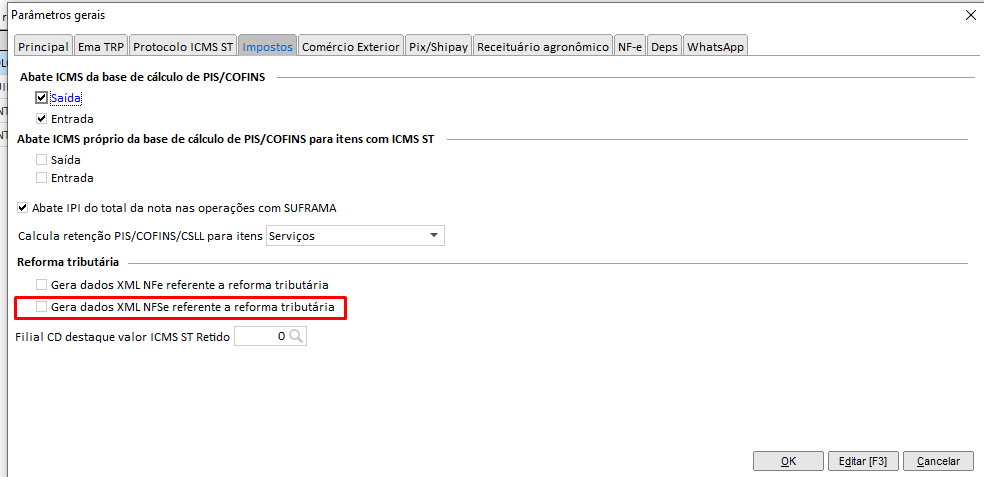
Parâmetro Geral de vendas
Devemos habilitar o parâmetro abaixo da reforma tributária da NF-e para utilizar o novo recurso da reforma tributária para a NFS-e
Caminho de acesso:Ema ERP > Configuração > Cadastros > Matriz/Filial > Ações > Outros parâmetros > Aba: Impostos
Parâmetro que deve ser habilitado: Gera dados XML NFSe referente a reforma tributária
Configuração do NBS para emissão de notas fiscais de serviço
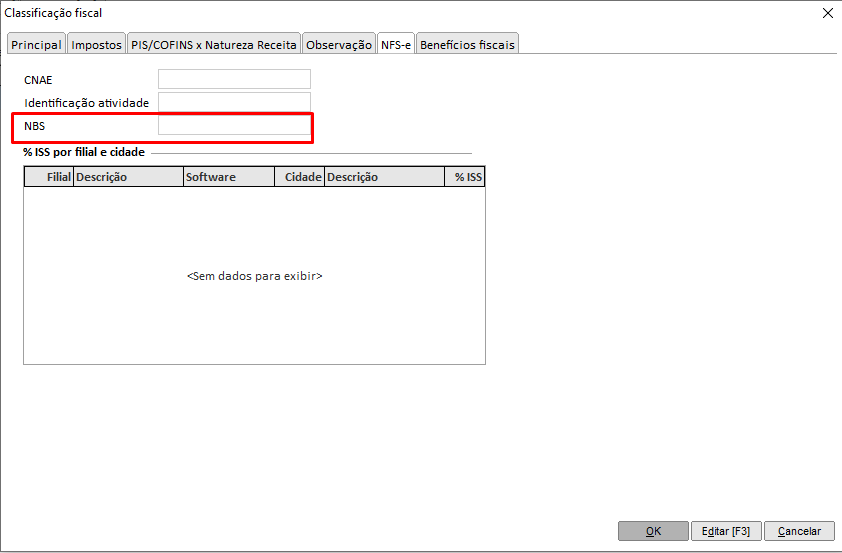
Também relacionado à Reforma Tributária, o cadastro de Classificações Fiscais (NCM) foi inserido um novo campo para contemplar a informação do NBS (Nomenclatura brasileira de serviços), para isso vamos até a aba NFSe da classificação fiscal para preenchermos:
📂 Caminhos de acesso:
- Ema ERP:
Estoque > Cadastros > Classificações Fiscais (NCM) > Aba NFSe - Ema ERPx:
Estoque > Cadastros > Classificações Fiscais (NCM) > Aba NFSe
Observações / Boas práticas
- Os campos da Reforma Tributária são gravados no Banco de Dados, mas não são exibidos na interface do pedido.
- Ao faturar o pedido, essas informações são automaticamente levadas para a Nota Fiscal de Saída.
- Garantir que os itens estejam previamente configurados com os tributos da Reforma Tributária, conforme o cadastro de NCM.