Todas os campos devem fornecidos pelo cliente ou provedor do e-mail.
**E-mail de destino pode ser configurado nos Contatos do Ema ERP, através do caminho:** ERP > Módulo Vendas > Contatos Na aba Principal deve ser informado o e-mail de destino no campo "E-mail". [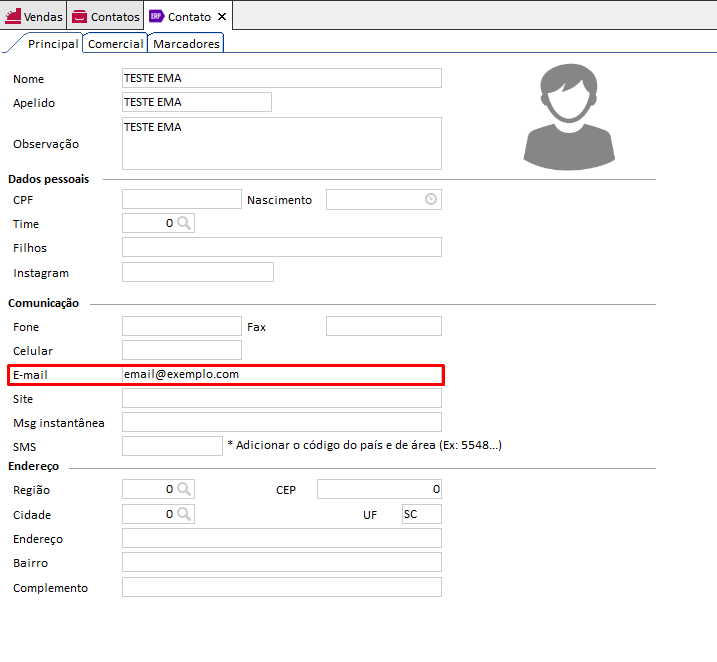](https://kb.emasistemas.com.br/uploads/images/gallery/2026-05/scaled-1680-/AKdNvHVW9cAdOc83-email-contato.png)Importante preencher os demais campos do cadastro do contato para identificação. Ex.: Nome; Apelido; Fone; Celular.
**O agendador pode ser configurado através do caminho:** Configuração > Cadastro > Agendador. Na tela de cadastro ou edição, foi disponibilizada o processo "Envio de XML de NF-e e NFC-e por e-mail": [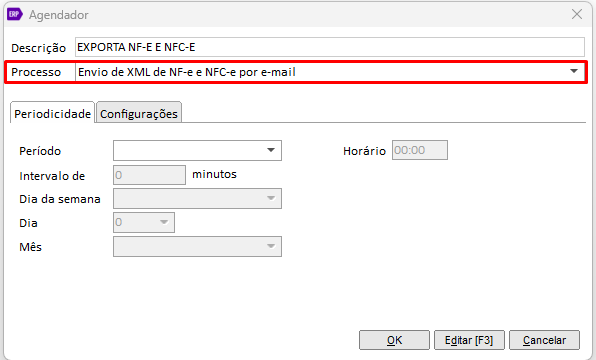](https://kb.emasistemas.com.br/uploads/images/gallery/2026-04/scaled-1680-/kzZpdSoDWfgz6IFO-processo.png) Ao selecionar o processo, o sistema irá apresentar uma nova aba "Configurações" com os seguintes campos: - Contato; - Filial envia e-mail; - Período das notas; - Tipos; - Modelos. [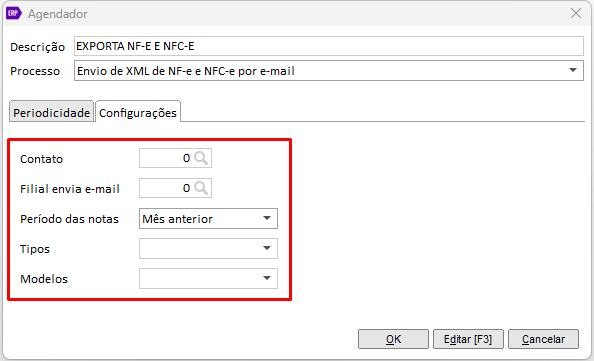](https://kb.emasistemas.com.br/uploads/images/gallery/2026-04/scaled-1680-/qrRtVcxNFYHPwWvP-configuracoes.png)Todos os campos são obrigatórios.
#### **Regras** - O processo deverá gerar automaticamente os XMLs de todas as notas fiscais, respeitando os filtros definidos na configuração do agendador. - Todos os XMLs gerados deverão ser armazenados em uma pasta compactada. - Após a conclusão da rotina, o sistema realizará o envio automático de e-mail, contendo a pasta compactada em anexo, obedecendo às seguintes regras: - Remetente: e-mail configurado para a filial informada no agendador - Destinatário: e-mail do contato definido na configuração do agendador - O envio do e-mail pode ser acompanhado em: - Configuração > Cadastros > E-mails.