# Operações no Ema SHOP
Documentação sobre usabilidade do aplicativo
# Análise Detalhada de Vendas no Ema SHOP
Para ajudar a impulsionar suas vendas e facilitar a negociação, o Ema Shop agora permite que você consulte o **histórico de compras de um cliente, item por item**, diretamente da tela do Carrinho.
##### Requisitos:
- Ema Shop - Força de Vendas.
- Disponível a partir da versão: 20.7
##### 1. O que é a Análise Detalhada de Vendas?
Para ajudar a impulsionar suas vendas e facilitar a negociação, o Ema Shop agora permite que você consulte o **histórico de compras de um cliente, item por item**, diretamente da tela do Carrinho.
[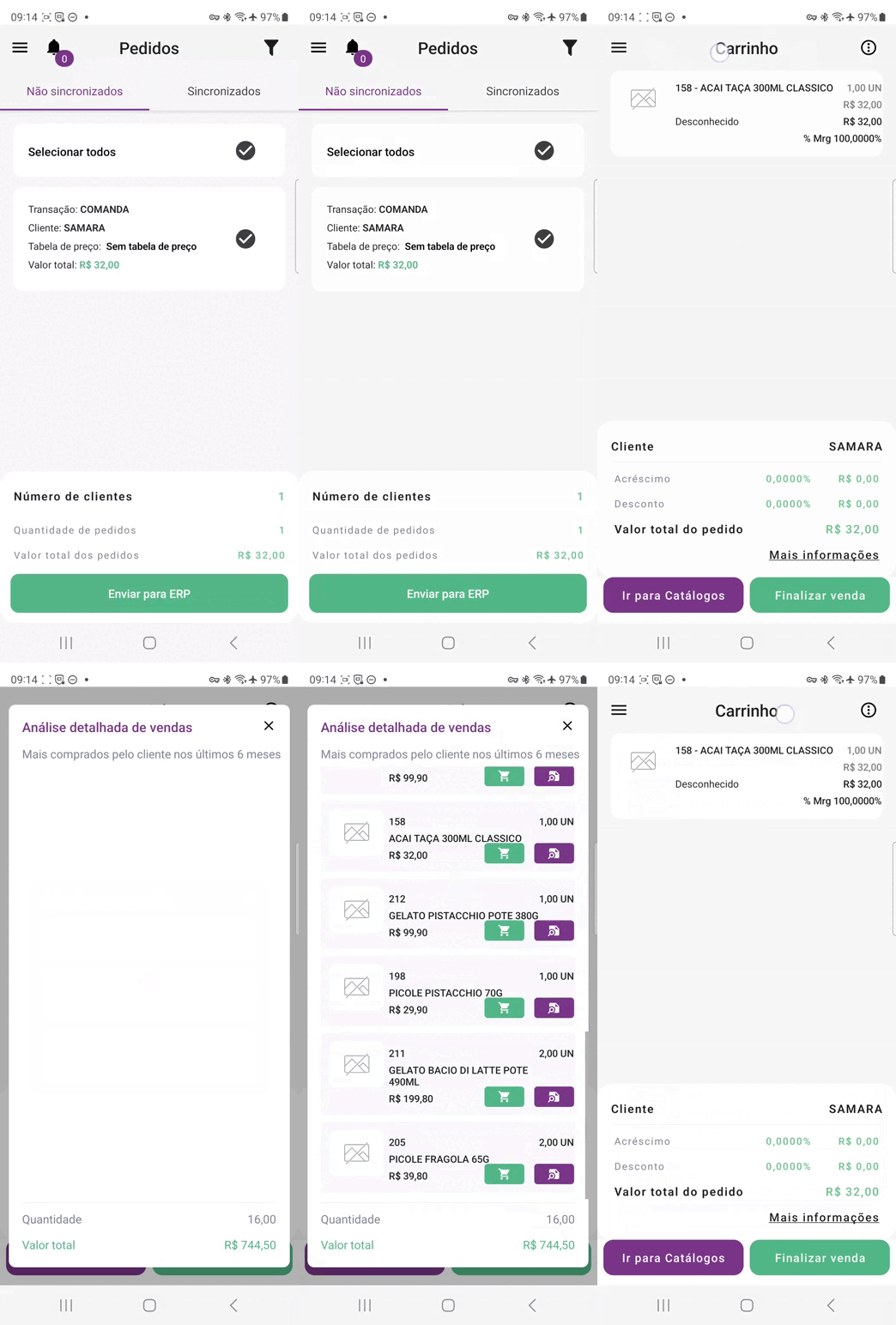](https://kb.emasistemas.com.br/uploads/images/gallery/2025-10/FlbNMCqJdOMY4XfK-whatsapp-video-2025-10-30-at-09-15-14.gif)
#####
2. Onde Encontrar a Funcionalidade
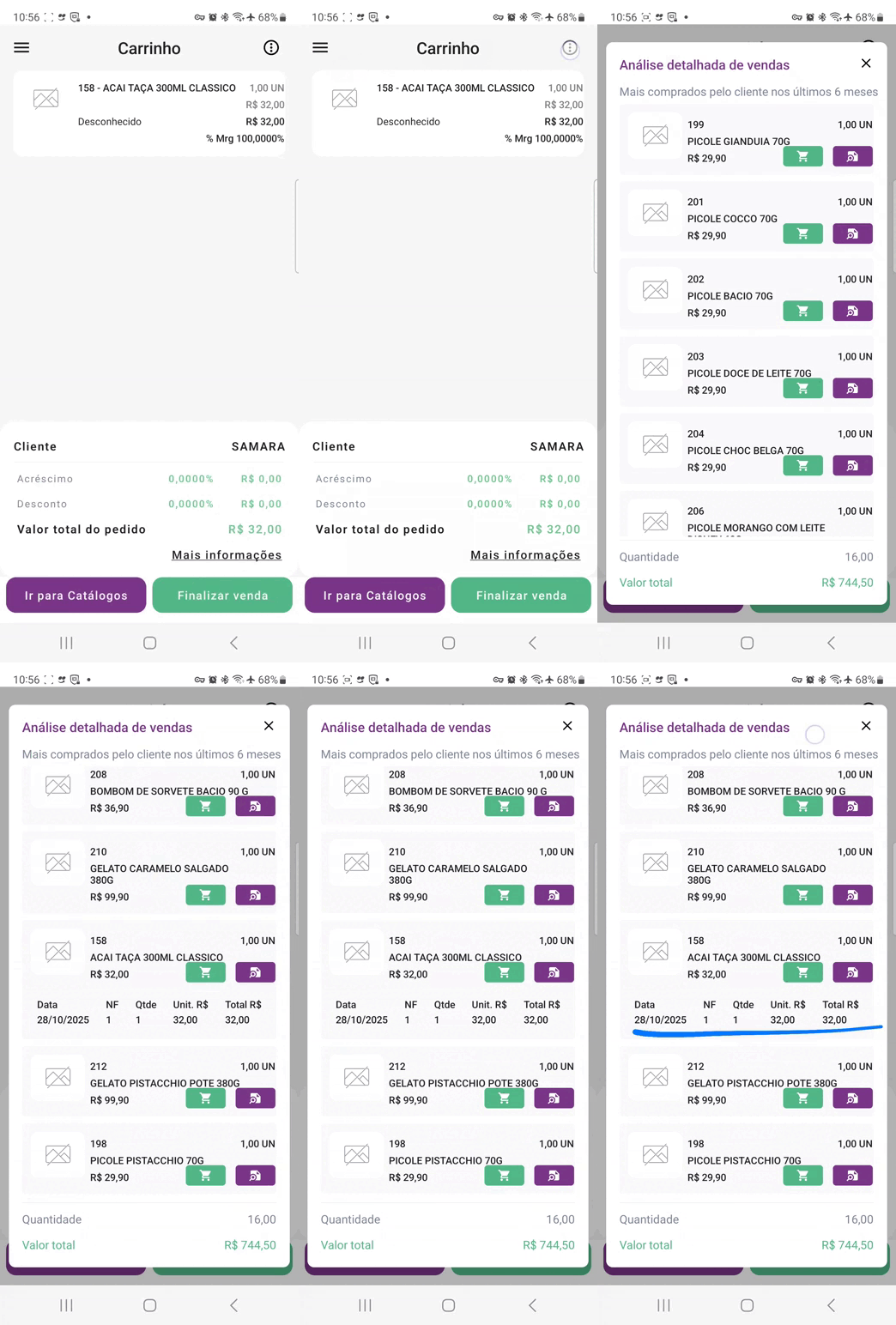
A funcionalidade está disponível dentro da tela de **Carrinho**, após um cliente ter sido selecionado para um novo pedido.
Ela funciona em dois cenários diferentes: uma análise geral (do carrinho todo) ou uma análise individual (de um item específico).
[](https://kb.emasistemas.com.br/uploads/images/gallery/2025-10/o5n2fMxlcntMzaOo-whatsapp-video-2025-10-30-at-10-57-55.gif)
#####
3. Cenários da Análise e Mensagens do Sistema
Abaixo, detalhamos como a análise funciona e quais mensagens esperar em cada caso.
##### 3.1. Análise Geral (Por Carrinho / Cliente)
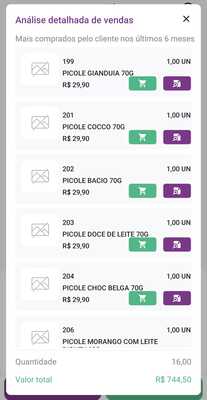
Esta visão mostra **todo o histórico de itens faturados** para o cliente selecionado no pedido atual.
- **Com Sucesso:** Se o cliente já tiver pedidos faturados anteriormente, a tela exibirá uma lista com um ou mais itens desses pedidos.
[](https://kb.emasistemas.com.br/uploads/images/gallery/2025-10/scaled-1680-/gbM8II1q8HXTUQcp-whatsapp-image-2025-10-30-at-11-21-12-2.jpeg)
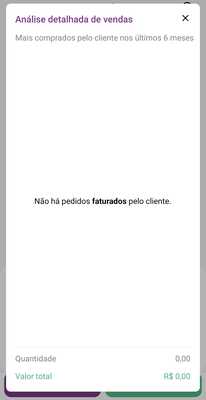
- **Sem Sucesso (Mensagem):** Se for um cliente novo ou que nunca teve um pedido faturado, o sistema exibirá a seguinte mensagem:
[](https://kb.emasistemas.com.br/uploads/images/gallery/2025-10/scaled-1680-/6vPXBOhz6FFJi5XM-whatsapp-image-2025-10-30-at-11-21-12-1-1.jpeg)
##### 3.2. Análise Individual (Por Item / Cliente)
Esta visão permite que você clique em um item específico que já está no carrinho e verifique o histórico **apenas daquele item** para o cliente selecionado.
- **Com Sucesso:** Se o cliente já comprou aquele item específico antes, a tela mostrará os detalhes do histórico (ex: datas, quantidades, etc.).
- **Sem Sucesso (Mensagem):** Se o cliente nunca comprou esse item específico, o sistema exibirá:
`Conforme ilustração do passo 2 (Onde Encontrar a Funcionalidade)`
##### 4. Regra de Parâmetro
Dentro da tela de análise, existe um botão para adicionar o item analisado diretamente ao carrinho atual.
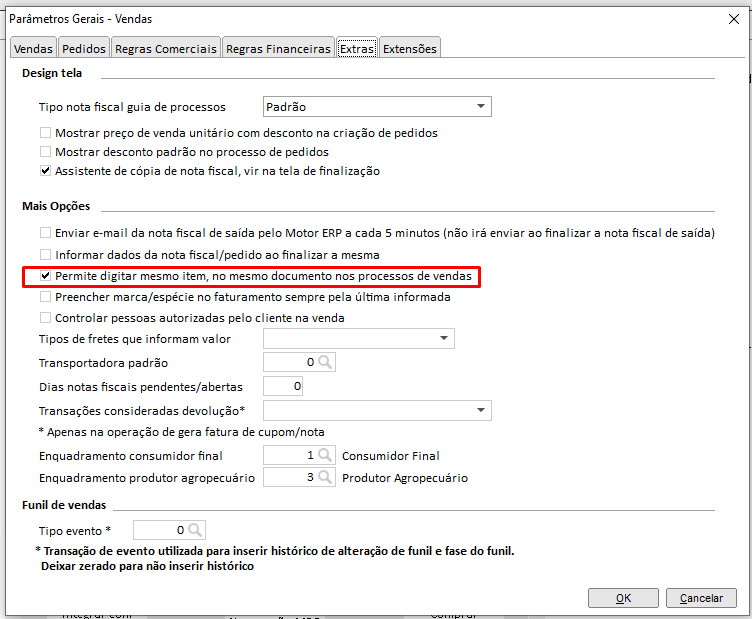
O comportamento desse botão depende de um parâmetro do sistema, que define se itens duplicados são permitidos.
Ema ERP > Configurações > Operações e parâmetros gerais > Vendas > Extras > Permite digitar mesmo item, no mesmo documento nos processos de vendas.
[](https://kb.emasistemas.com.br/uploads/images/gallery/2025-10/scaled-1680-/IZrz9jmMxdzEZaFU-prt-shp.png)
##### 4.1. Parâmetro HABILITADO (Permite duplicados)
- **Comportamento:** O botão para adicionar o item ao carrinho **sempre** será exibido.
- **Resultado ao clicar:**
- Se o item **já está** no carrinho: O item será **duplicado** (adicionado novamente).
- Se o item **não está** no carrinho: O item será **adicionado** normalmente.
##### 4.2. Parâmetro DESABILITADO (Evita duplicados)
- **Comportamento:** O botão para adicionar o item ao carrinho **só será exibido se o item ainda não estiver** no carrinho atual.
- **Objetivo:** Esta regra visa respeitar a configuração do sistema, evitando que o vendedor adicione itens duplicados no pedido acidentalmente.
##### 5. Observação Importante (Fluxo Obrigatório)
Para que a análise funcione, o sistema precisa saber qual cliente deve ser analisado.
Portanto, a análise de vendas **sempre** se baseia no cliente que foi selecionado no **início** do pedido.
O fluxo correto para o usuário é:
1. Acessar a tela clientes
2. Selecionar o cliente desejado.
3. Iniciar um novo pedido para esse cliente.
Somente após seguir esses passos, a análise no carrinho funcionará corretamente, puxando o histórico do cliente selecionado.
# Cadastro de Clientes no Ema SHOP
No Ema SHOP é possível consultar, editar e criar clientes. Seguindo o caminho > Menu > Clientes.
#### Informações do Cliente
Selecionando o Cliente, serão exibidas as opções "Informações" e "Novo Pedido".
Escolhendo Informações, podemos visualizar os detalhes do cadastro, Pedidos e Financeiro.
#### Cadastro de Clientes
Clicando no símbolo "+", será exibida a tela de cadastro. Lembrando que, o cliente só será enviado para o Ema ERP após a realização de um pedido de venda com ele:
Os campos que possuem o asterisco vermelho são campos obrigatórios, se não forem informados, o sistema rejeita o cadastro e solicita ao usuário que informe novamente.
#### Edição de Clientes
Na consulta de clientes, basta selecionar um registro e no botão > Informações > Editar cliente:
Realizar as alterações desejadas e salvar o cliente com os dados novos;
#### Cadastro de Clientes
Clicando no símbolo "+", será exibida a tela de cadastro. Lembrando que, o cliente só será enviado para o Ema ERP após a realização de um pedido de venda com ele.
Os campos que possuem o asterisco vermelho são campos obrigatórios, se não forem informados, o sistema rejeita o cadastro e solicita ao usuário que informe novamente.
#### Edição de Clientes
Na consulta de clientes, basta selecionar um registro e no botão > Informações > Editar cliente > Realizar as alterações desejadas e salvar o cliente com os dados novos.
Para editar um cliente, voltamos à tela de consulta de clientes, onde o usuário irá selecionar um registro clicando nele, dessa forma chamando a tela com a opção de edição.
Para editar, basta clicar em "EDITAR CLIENTE", realizar as alterações desejadas e salvar as o cliente com os dados novos. Também é possível iniciar a venda direto pelo cliente no botão "INICIAR VENDA".
# Configurando Desconto ou Acréscimo em Item no Ema SHOP
• Nesta documentação, iremos explicar um pouco mais sobre o funcionamento dos parâmetros "Permite desconto" e "Permite acréscimo" no Ema ERP.
• Esses parâmetros basicamente irão permitir aplicar desconto/acréscimo em um item caso os parâmetros 'Permite acréscimo' e 'Permite desconto' estejam marcados na transação do pedido.
• Disponível a partir da versão 20.2.0.651.
**Configurando a transação do pedido**
Para chegar neste caminho, você deve acessar o Ema ERP e fazer os seguintes passos:
Escolher a transação conforme a sua necessidade.
Existem os seguintes cenários em Pedido:
1. Parâmetro habilitado e transação não informada
Exibe o aviso: "Atenção! Necessário informar uma transação para o pedido." ⚠️
Mensagem que irá aparecer no Ema Shop, ao tentar realizar o pedido sem informar uma transação.
2. Parâmetro desabilitado e transação não informada
Exibe o aviso: "Atenção! Necessário informar uma transação para o pedido." ⚠️
3. Parâmetro habilitado e transação informada
Permite a aplicação de desconto/acréscimo conforme parametrização.
# Indicadores no Ema SHOP
**Disponível a partir da versão:** 21.4.0.667
**Plataforma:** Mobile (Ema Shop - Força de Vendas)
**🎯 1. O que é o Painel de Indicadores?**
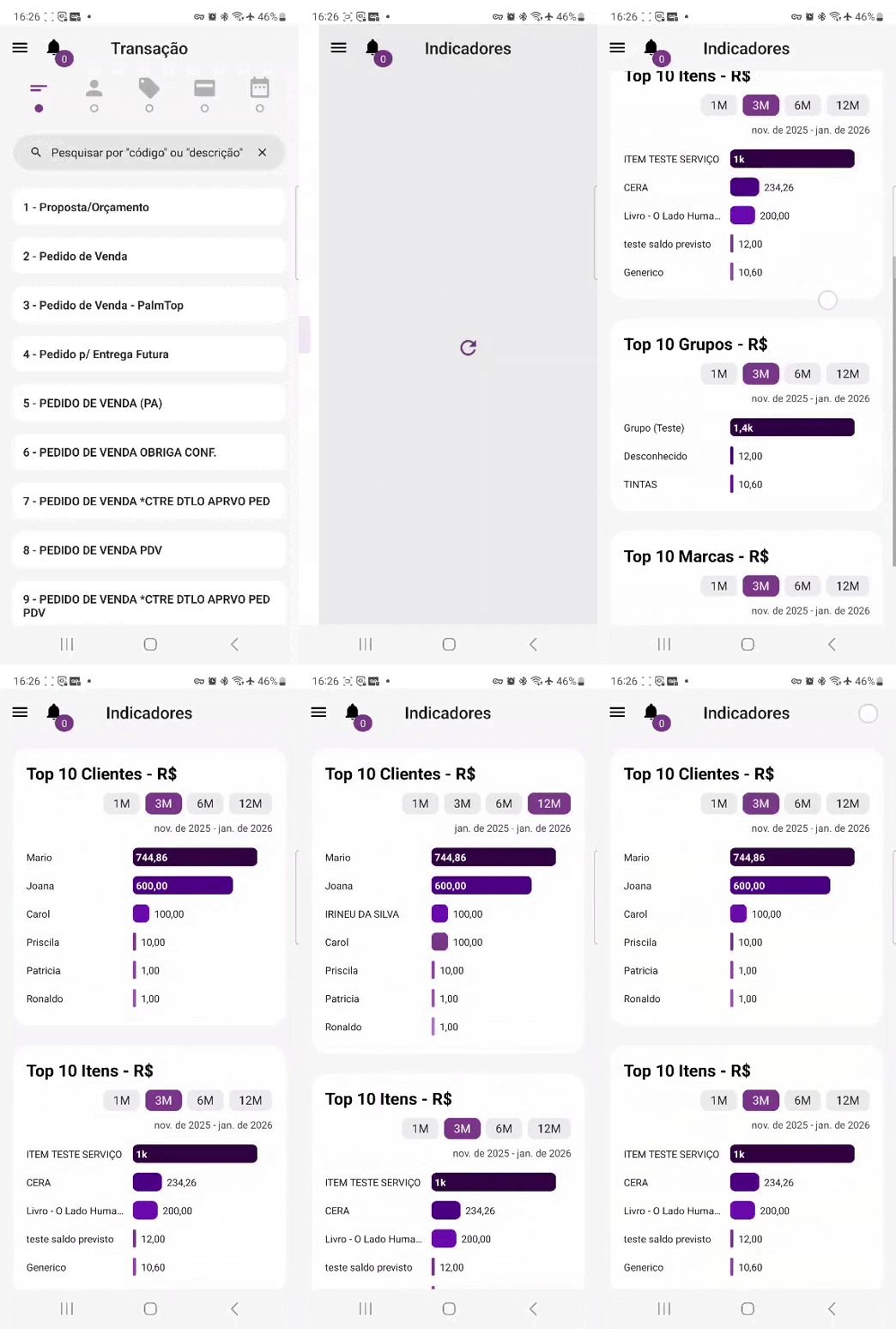
É uma nova ferramenta visual dentro do **Ema SHOP,** permitindo que o usuário acompanhe seus resultados através de gráficos intuitivos baseados em dados reais do ERP. Desenvolvida para ajudar você a acompanhar seu desempenho de vendas de forma rápida. O painel apresenta rankings dos seus melhores resultados, permitindo identificar onde estão suas maiores oportunidades.
📉 **2. Gráficos Disponíveis**
- **Top 10 Clientes:** Maiores compradores por volume financeiro.
- **Top 10 Itens:** Produtos mais vendidos.
- **Top 10 Grupos:** Categorias de produtos com maior saída.
- **Top 10 Marcas:** Marcas mais rentáveis no período.
[](https://kb.emasistemas.com.br/uploads/images/gallery/2026-01/J3WN9wqZCe5ILgUA-whatsapp-video-2026-01-15-at-16-48-08.gif)
📅 **3. Filtros de Período**
Você pode alternar a visão dos gráficos selecionando os seguintes intervalos de tempo:
- **1 mês | 3 meses | 6 meses | 12 meses.**
🛠️ **4. Especificações Técnicas (Suporte e TI)**
Os dados são consumidos via serviço **Analytics** através dos seguintes endpoints:
- `GET /TOP10_CLIFOREMP`
- `GET /TOP10_ITENS`
- `GET /TOP10_GROUPS`
- `GET /TOP10_BRANDS`
📋 **5. Regras de Negócio e Filtros SQL**
**Importante:** O agendador do **Ema ERP** deve estar corretamente configurado,
conforme documentação: [](https://kb.emasistemas.com.br/books/analytics/page/dashboard-executivo-fTe "Dashboard Executivo")[https://kb.emasistemas.com.br/books/analytics/page/dashboard-executivo-fTe](https://kb.emasistemas.com.br/books/analytics/page/dashboard-executivo-fTe)
Para que um dado apareça no gráfico, ele deve obedecer aos seguintes critérios:
- **Tipo de Operação:** Apenas Notas Fiscais de Saída (NFS).
- **Tipo de Movimento:** 1 (Venda).
- **Status da Nota:** 2 (Finalizada).
- **Vendedor:** Filtrado pelo ID do usuário logado no EMA Shop.
**Cálculo de Valores:**
- Para dados de **Cabeçalho (NFS):** Utiliza-se o campo `VALORTOTALNOTA`.
- Para dados de **Itens (NFS\_ITEM):** Utiliza-se o campo `VALOR_TOTAL_COM_IPI_ST`.
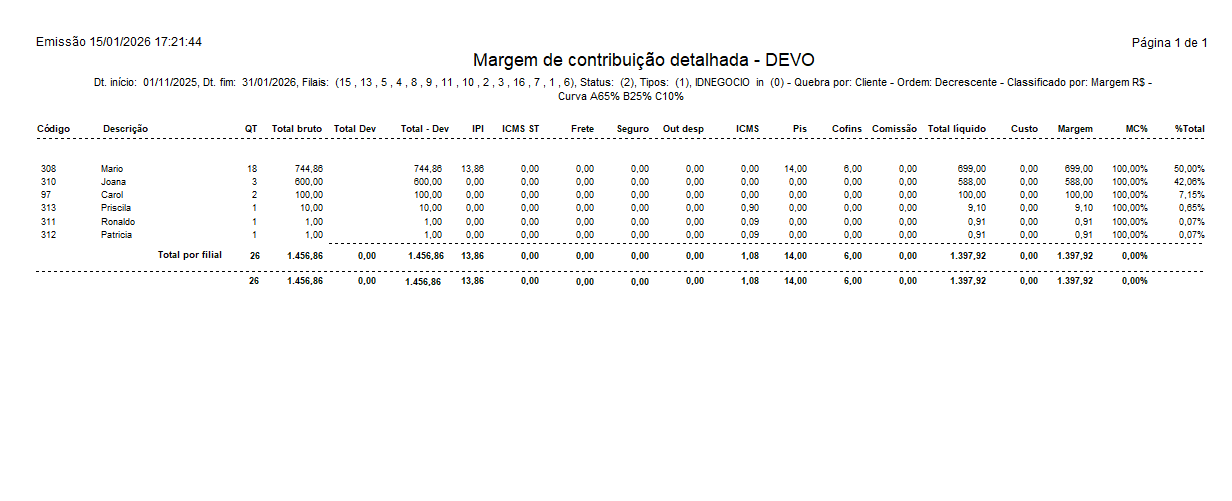
📋 **6. Relatório de Comparação no Ema ERP**
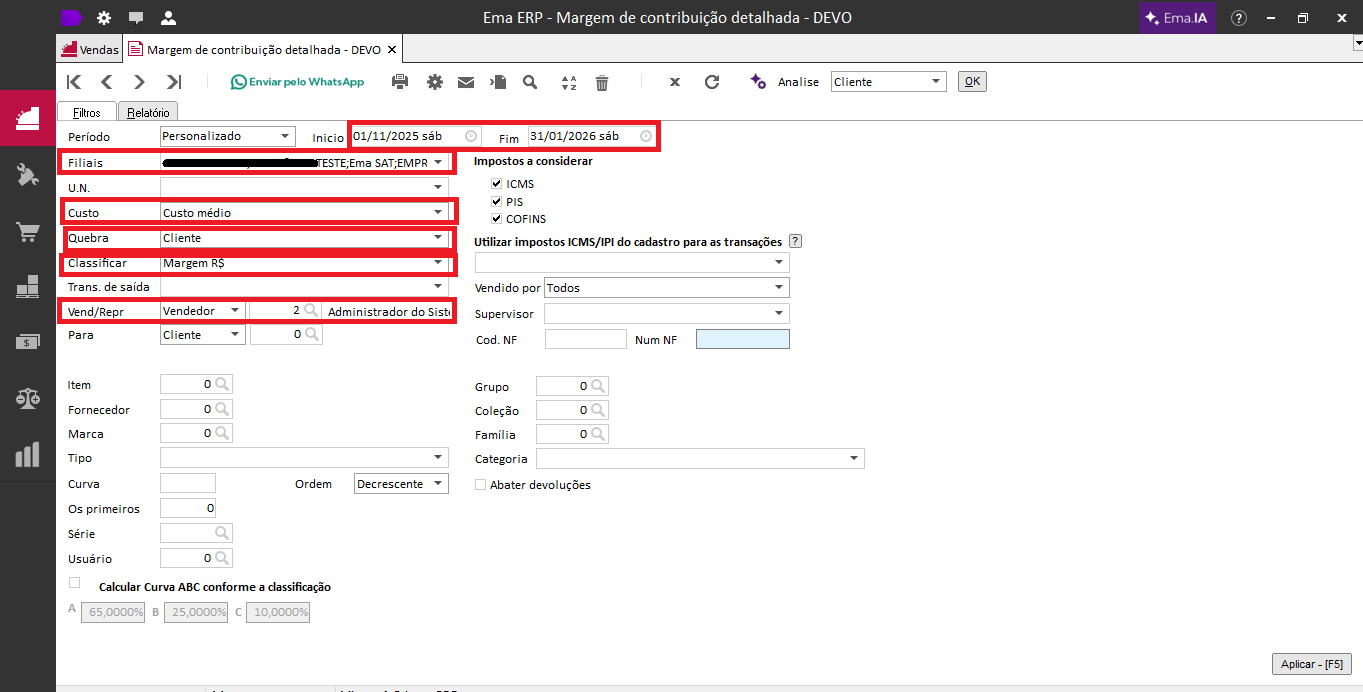
**Caminho no ERP:** `Vendas > Relatórios e Cubos Decisão > Margem de Contribuição > Detalhada`
**Configurar os filtros do relatório da seguinte forma:**
**Período:** igual ao selecionado no Ema SHOP
**Filiais:** todas ou apenas as vinculadas ao vendedor.
**Custo utilizado:** Custo Médio.
**Quebra:** conforme o indicador testado (cliente, item, grupo ou marca).
**Classificação:** Margem R$.
**Validar se os filtros por período no Ema SHOP (1, 3, 6 e 12 meses) estão refletindo corretamente nos dados apresentados.**
[](https://kb.emasistemas.com.br/uploads/images/gallery/2026-01/scaled-1680-/A35tctZChFXzzpwb-painel.png)
**Após isso clicar em "Aplicar - \[F5\]".**
[](https://kb.emasistemas.com.br/uploads/images/gallery/2026-01/scaled-1680-/DdosFR7Hcv0eHl6t-painel2.png)
**No Ema SHOP:**
[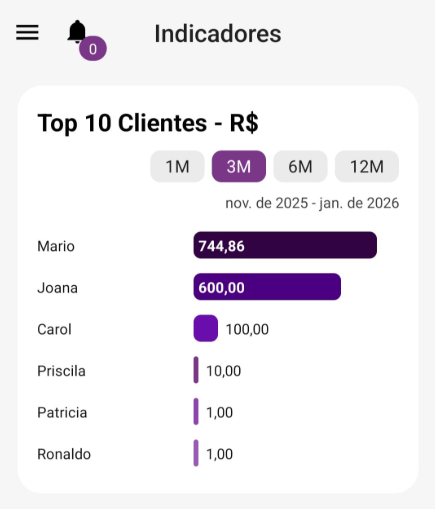](https://kb.emasistemas.com.br/uploads/images/gallery/2026-01/scaled-1680-/x8ZHDDsMVxVz7xdU-indicadores.png)
# Configurando Hierarquia de Preços no Ema SHOP
Ao realizar um pedido pelo Ema SHOP, o sistema valida as informações de forma diferente do Ema ERP, então é importante sempre estar atento aos campos informados, como por exemplo, se uma condição pode ser utilizada com determinado método.
Uma das regras que é feita de forma diferente do Ema ERP é a de hierarquia de preços.
O Ema SHOP deve trabalhar da mesma forma que o Ema ERP, então se surgir alguma dúvida com relação ao comportamento apresentando no app, é interessante realizar os mesmos testes no Ema ERP, conferindo qual seria o comportamento certo no cenário. Caso, estejam diferentes, o funcionamento não está como deveria.
Com base nessa hierarquia, será definido o preço do item na venda e também a cor da tarja que fica sobre ele.
No Ema ERP, é possível informar política, promoção e valor de conversão de UN na tabela. Mas, no Ema SHOP esses campos não são considerados, logo, esse tipo de alteração de preço deve ser feita diretamente no item.
No cadastro de tabela, o único campo que é considerado no Ema SHOP é o "Valor tabela".
# Consultando Pedidos no Ema SHOP
No menu Pedidos é possível visualizar os Dados do Pedido e o Espelho dos Pedidos consultando os que estão em Aberto: aba Não sincronizados e os que já foram exportados para o Ema ERP, aba Sincronizados.
Nas duas abas de consulta, temos alguns totalizadores no rodapé, exibindo "Número de clientes", "Quantidade de pedidos", "Valor total pedidos" e "Valor total faturados".
#### Não sincronizados
Menu > Pedidos > Aba Não sincronizados
- Os pedidos Não Sincronizados são os pedidos que estão "Em Aberto";
- Estes pedidos podem ser editados, incluindo mais itens ou finalizados;
Na lista de pedidos é possível arrastar para a esquerda e excluir o Pedido.
#### Sincronizados
Menu > Pedidos > Aba Sincronizados
- Os pedidos Sincronizados são os pedidos que estão "Finalizados";
- Ao selecionar um Pedido Sincronizado, teremos acesso aos "Dados do pedido", sendo a mesma tela da finalização;
Ainda nesta tela, podemos selecionar o botão "Visualizar pedido", para abrir o espelho do pedido ou "Reabrir o pedido".
# Consultando Vendas no Ema SHOP
Para consultar uma venda realizada no Ema SHOP, acesse o menu lateral e clique em "Vendas" > será exibida a listagem de vendas realizadas, onde é possível filtrar por período, cliente, status, etc.
#### Detalhes da Venda
Ao selecionar uma venda, serão exibidas as informações detalhadas do pedido:
- Número do pedido
- Data de emissão
- Cliente
- Vendedor
- Status
- Itens do pedido
- Valores
- Observações
#### Filtros
É possível filtrar as vendas por:
- Período (data inicial e data final)
- Cliente
- Status (Pendente, Transmitido, Faturado, etc)
- Vendedor
#### Ações
Nas vendas é possível realizar as seguintes ações:
- **Visualizar**: Exibe os detalhes da venda
- **Editar**: Permite editar a venda (apenas se ainda não foi transmitida)
- **Excluir**: Permite excluir a venda (apenas se ainda não foi transmitida)
- **Transmitir**: Envia a venda para o Ema ERP
- **Espelho**: Gera o espelho do pedido para impressão ou envio
#### Sincronização
As vendas são sincronizadas automaticamente com o Ema ERP quando há conexão com a internet. Caso não haja conexão, as vendas ficam armazenadas localmente no dispositivo e são sincronizadas assim que a conexão for restabelecida.
# Realizando Vendas no Ema SHOP
Após realizar a configuração do app Ema SHOP com base no documento disponível aqui e sincronizar o aplicativo, ele estará pronto para iniciar uma venda.
É importante ressaltar que existem três caminhos no Ema SHOP para se iniciar uma venda. O primeiro é pelo Menu > Iniciar Venda, e o segundo é diretamente pelo item e o terceiro é diretamente pelo cliente. Por serem caminhos diferentes, pode ser que um problema aconteça apenas em um caminho e no outro o comportamento esteja correto, então é interessante conferir em todos os caminhos.
Para exemplificar, será criado um catálogo específico conforme passo a passo mencionado no documento de configuração do Ema SHOP.
#### Iniciando e consultando uma venda
Para iniciar uma venda, basta acessar o menu lateral e ir na opção "Iniciar Venda".
Depois de iniciar a venda, informar nas abas Cliente, Transação, Tabela de Preço, Carrinho, Condição e Método de pagamento, as opções desejadas.
Chegando na tela de finalização, clicar em "CONFIRMAR FINALIZAÇÃO" para que o pedido seja enviado para o Ema ERP.
#### Iniciando uma venda
Após realizar a sincronização do Ema SHOP, será possível criar pedidos, efetuando assim uma venda. É importante ressaltar que existem quatro caminhos no Ema SHOP para se iniciar uma venda.
1. Através de um Novo Pedido, acessando o Menu > Novo Pedido:
2. Pela lista de Subcatálogo, acessando Menu > Catálogos > Subcatálogo > Botão na parte inferior da tela
3. Através da pesquisa do Item, acessando Menu > Itens > Localizar e selecionar o Item > Adicionar ao carrinho:
4. Pela consulta de Clientes, acessando Menu > Clientes > Selecionar o cliente > Botão "Novo pedido":
Como mostram as imagens das quatro opções acima, após a seleção obrigatória de:
- Transação
- Cliente
- Tabela de Preço
- Catálogo
- Produto/Item
- Método de Pagamento
- Condição de Pagamento
Será possível conferir as informações do Pedido na tela "Dados do Pedido", e para concluir basta selecionar "Confirmar finalização". Após isso o Pedido será enviado ao Ema ERP.
# Desconto Flex
A nova funcionalidade de Desconto Flex foi implementada para proporcionar autonomia ao processo comercial. Agora, o vendedor pode gerenciar uma margem de lucro ou desconto pré-aprovada, utilizando-a estrategicamente para fechar negócios sem depender de liberações manuais constantes, desde que respeitados os tetos financeiros estabelecidos.
#### **Entendendo a operação**
Digamos que a gerência libera um saldo para o vendedor (valor por vendedor), para que ele possa aplicar descontos e realizar suas vendas sem a necessidade de permissã contínua do gerente. Exemplo:
- **Tester** é o vendedor e tem R$ 1.000,00 de saldo.
- Na filial está configurado:
- 10% de Abatimento Flex.
- 50% de Desconto Flex.
**Aplicando Abatimento Flex (acréscimo)**
- Levando em consideração que o saldo Flex do vendedor é R$ 1.000,00.
- Numa venda de R$ 100,00, no Ema Shop, o vendedor poderá aplicar um **abatimento máximo (acréscimo) de até 10% desse valor** (conforme configurado).
- Caso ele aplique R$ 10,00 (10%) de acréscimo, a venda ficará R$ 110,00.
- Como resultado, seu saldo **ficará 1.009,00** (1.000,00 + (10,00 - 10% da filial)).
**Aplicando Desconto Flex**
- Seguindo com o Saldo Flex = R$ 1.009,00.
- Numa venda de R$ 100,00, no Ema Shop, o vendedor poderá aplicar um **desconto máximo de até 50% desse valor** (conforme configurado filial).
- Caso ele aplique R$ 10,00 (10%) de desconto, a venda ficará R$ 90,00.
- Como resultado, seu saldo **ficará 999,00** (1.009,00 - 10,00 de desconto).
Na sequência dessa documentação, vamos configurar o Ema ERP para demonstrar exatamente o exemplo citado acima.
### **Configuração no Ema ERP**
#### **Matriz/Filial**
No Ema ERP `Configurações > Cadastros > Matriz/Filial > Editar > Aba Desconto Flex` será possível informar o **% Abatimento crédito** e o **% Máximo desconto flex**:
[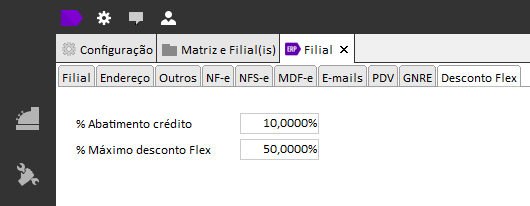](https://kb.emasistemas.com.br/uploads/images/gallery/2026-05/ULyP2jMwg9230GFA-image.png)
**% Abatimento crédito**
- Será possível informar percentual (4 casas decimais).
- Não permite percentual negativo e o percentual máximo é 100%.
- Define qual o percentual do acréscimo concedido será efetivamente creditado do saldo do vendedor em cada venda.
- **Exemplo:** Se uma venda de um item com o valor base de R$100,00 onde foi efetivamente vendido por R$110,00, logo será creditado no saldo do flex R$10,00 - % abatimento.
**% Máximo desconto Flex**
- Será possível informar percentual (4 casas decimais).
- Não permite percentual negativo e o percentual máximo é 100%.
- Define qual o percentual máximo de desconto de Flex que pode ser movimentado pelo vendedor em cada venda.
- **Exemplo:** Se colocar nesse campo 50%, uma venda com o valor total de R$100,00 poderá ter no máximo um desconto Flex de R$50,00
#### **Transação de Pedidos**
No Ema ERP `Configurações > Registros de Operações e Painéis > Tipo transação vendas > Pedidos > Editar > Aba principal` se encontra o checkbox **Usa desconto Flex**:
[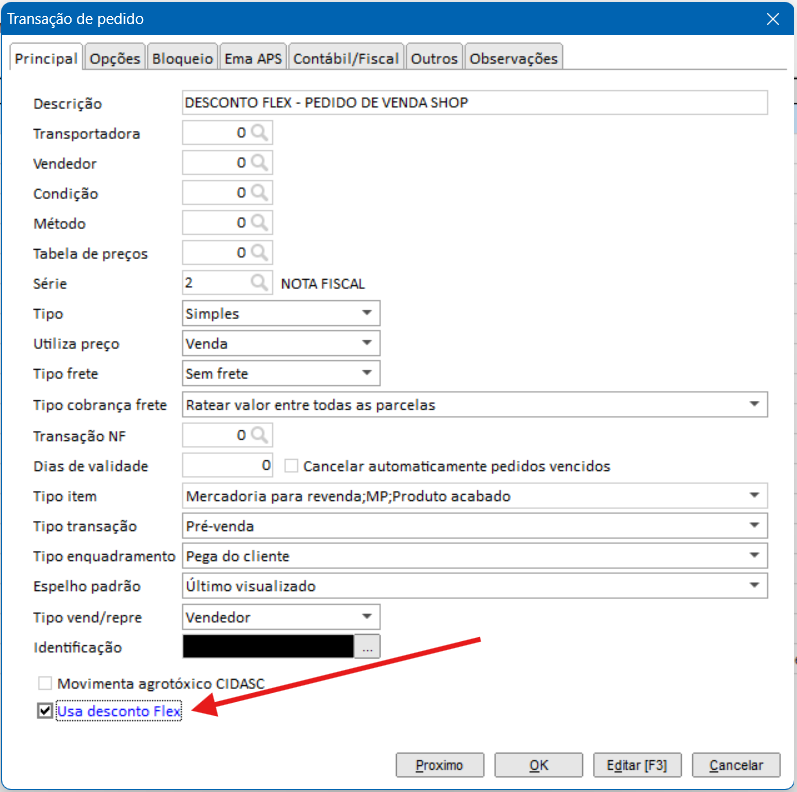](https://kb.emasistemas.com.br/uploads/images/gallery/2026-05/GSqNCO4DkBcHqxid-image.png)
**Ema Shop - Condições para exibir os campos Flex ao "Adicionar ao Carrinho"**
Ao criar um Pedido, caso a transação tenha o parâmetro **Usa desconto Flex** MARCADO, nos detalhes de itens, ao [**Adicionar ao carrinho, serão exibidos os campos Acréscimo Flex e Desconto Flex**](https://kb.emasistemas.com.br/link/565#bkmrk-ao-criar-um-pedido-c)**.**
#### **Cadastro de Colaborador/Fornecedor**
No Ema ERP, o checkbox **Usa desconto Flex** se encontra nos cadastros de:
- Colaborador: `Serviços > Cadastros > Colaboradores > Editar > Aba Shop`
- Fornecedor: `Compras > Cadastros > Fornecedores > Editar > Aba Shop`
[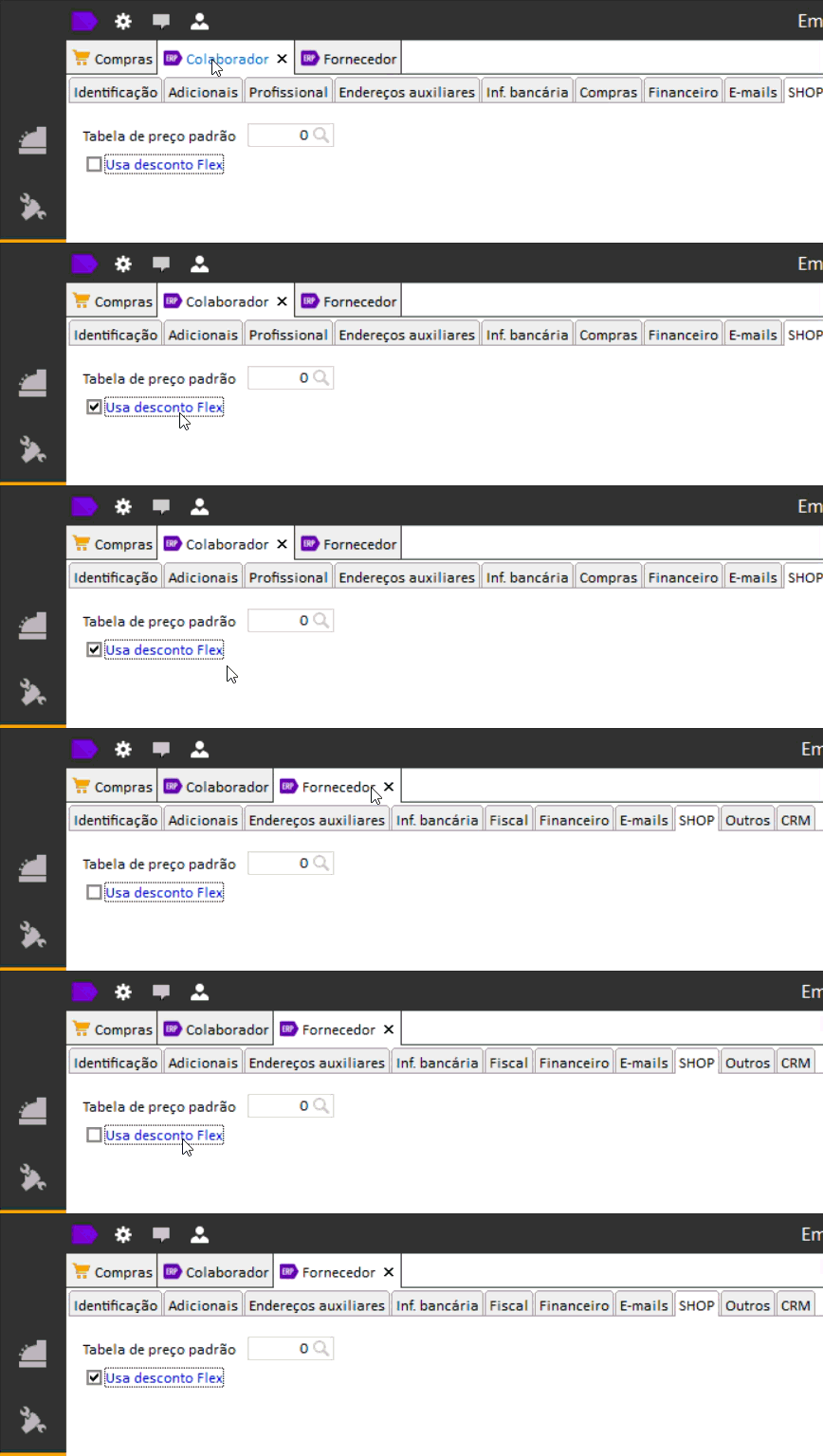](https://kb.emasistemas.com.br/uploads/images/gallery/2026-05/yjaCvvB7GunaB9nR-gravando-2026-05-26-104422.gif)
**Ema Shop - Condições para exibir menu e campos Flex**
Se o parâmetro estiver MARCADO, no aplicativo serão exibidos o menu [**Extrato Flex**](https://kb.emasistemas.com.br/link/565#bkmrk-menu---extrato-flex) e no carrinho o [**Saldo Flex disponível**](https://kb.emasistemas.com.br/link/565#bkmrk-opera%C3%A7%C3%A3o-do-exemplo--1)**.**
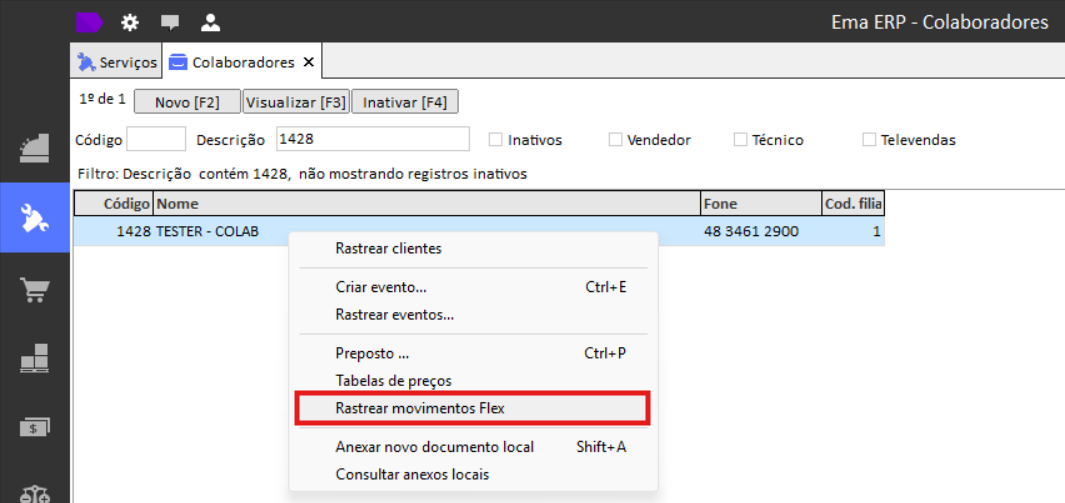
Na consulta de **Colaborador/Fornecedor**, temos `Ação > Rastrear movimentos Flex` dando acesso ao [**relatório detalhado das movimentações do Saldo Flex**](https://kb.emasistemas.com.br/link/565#bkmrk-exemplo-de-extrato-d "Extrato de Movimentação Flex")**.**
[](https://kb.emasistemas.com.br/uploads/images/gallery/2026-05/gWgcJr3XRKwFOIJ7-image.png)
#### **Desconto Flex**
##### **Registros de Desconto Flex**
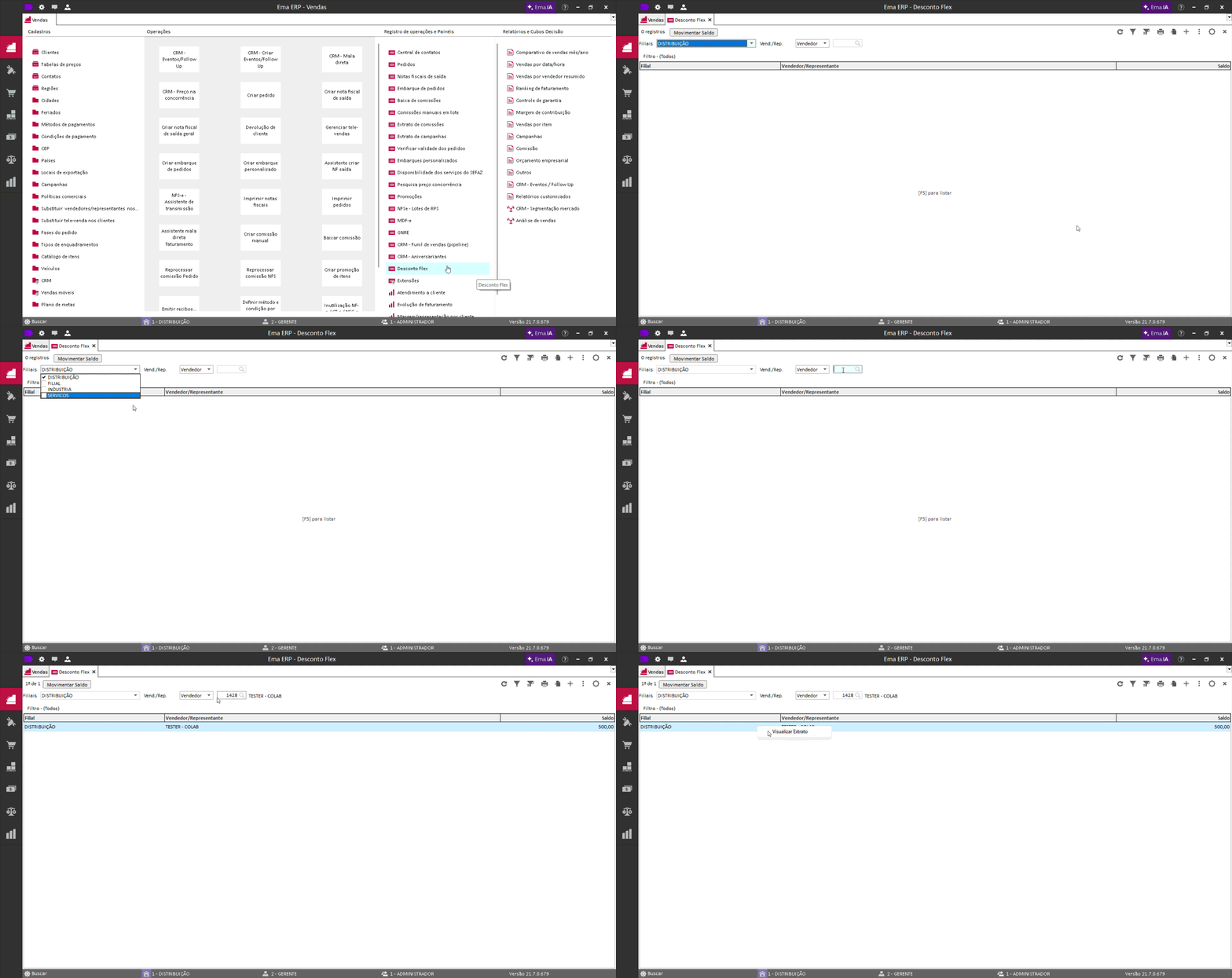
No Ema ERP foi disponibilizada a **nova tela de Desconto Flex** em `Vendas > Registro de Operações e Painéis > Desconto Flex`
- Essa tela tem controle de permissão de acesso por Grupo de Usuário.
- Nela, encontramos os filtros por **Filiais** e **Vend./Rep**, exibindo a lista de registros e o botão para **Movimentar Saldo**
- Além da ação para **Visualizar Extrato** dos movimentos Flex:
[](https://kb.emasistemas.com.br/uploads/images/gallery/2026-05/ybogsfuetNWCAge2-desconto-flex-menor.gif)
#####
##### **Movimentar Saldo**
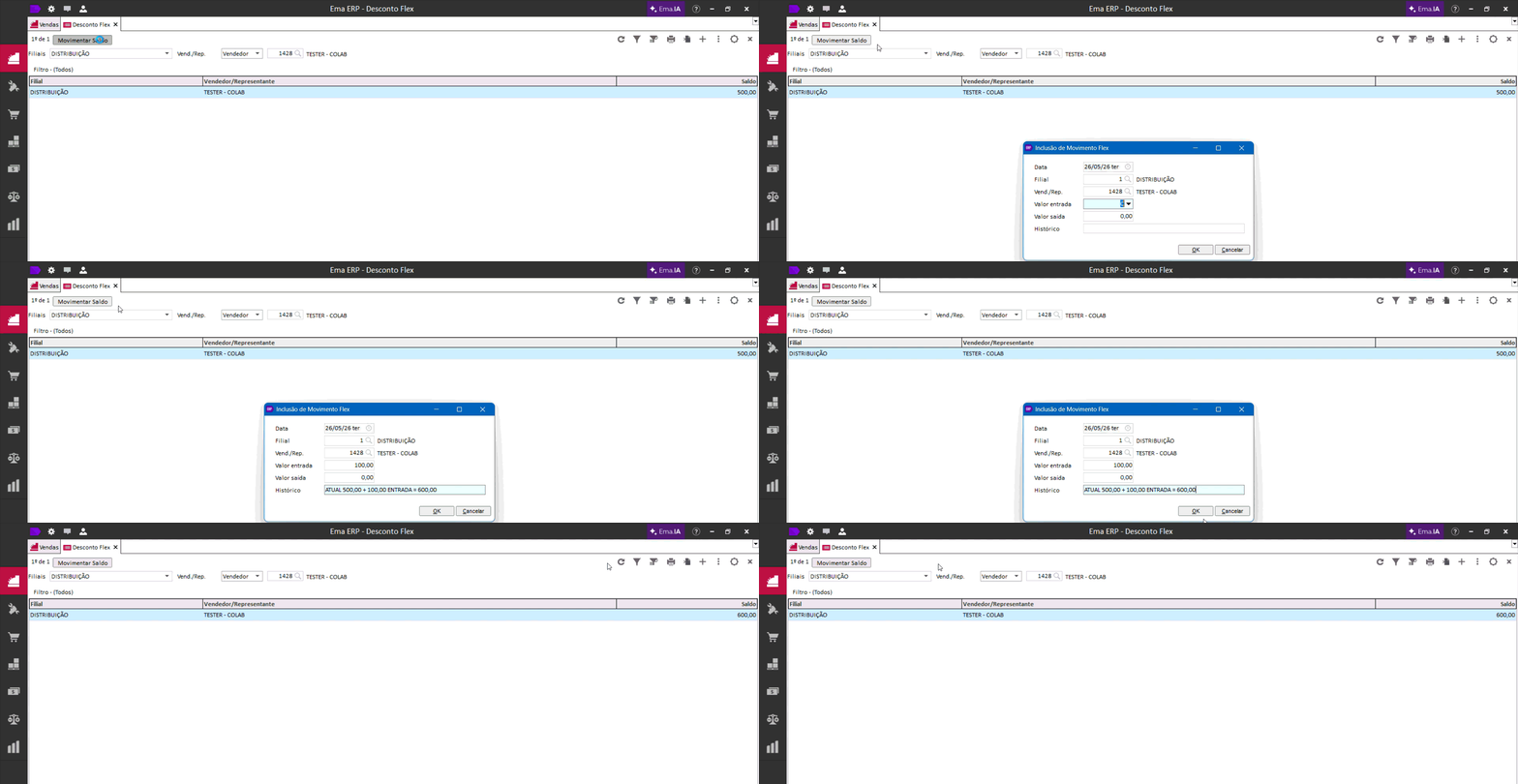
Pelo botão **Movimentar Saldo** é possível informar **Valor entrada** ou **Valor saída:**
Exemplo:
- Temos o vendedor "Tester - Colab" com **Saldo Atual = 500,00.**
- É realizada uma movimentação de **Entrada = 100,00.**
- Conforme ilustração abaixo, ele ficou com o **Saldo = 600,00**
[](https://kb.emasistemas.com.br/uploads/images/gallery/2026-05/i8UUjkhCj6eDkj6u-movimetancao-de-saldo.gif)
#### **Extrato de Movimento Flex**
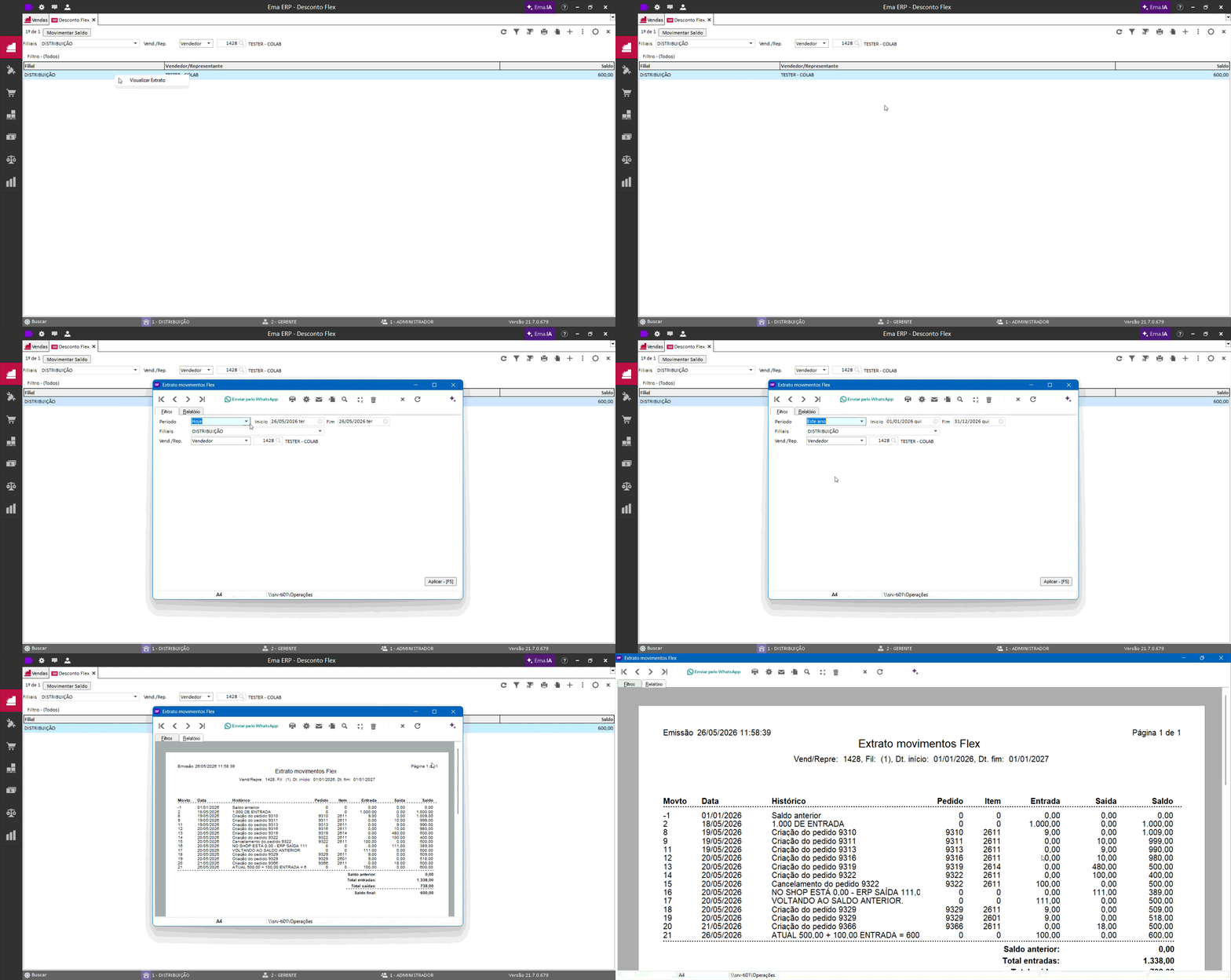
O **Extrato de movimento Flex** é acessível pelas ações de rastreio nos **cadastros de Colaborador e Fornecedor**, além da ação dentro da **consulta de Desconto Flex**:
[](https://kb.emasistemas.com.br/uploads/images/gallery/2026-05/dnltebOtth7UuswS-extrato-2.gif)
**Exemplo de Extrato de Movimento Flex:**
[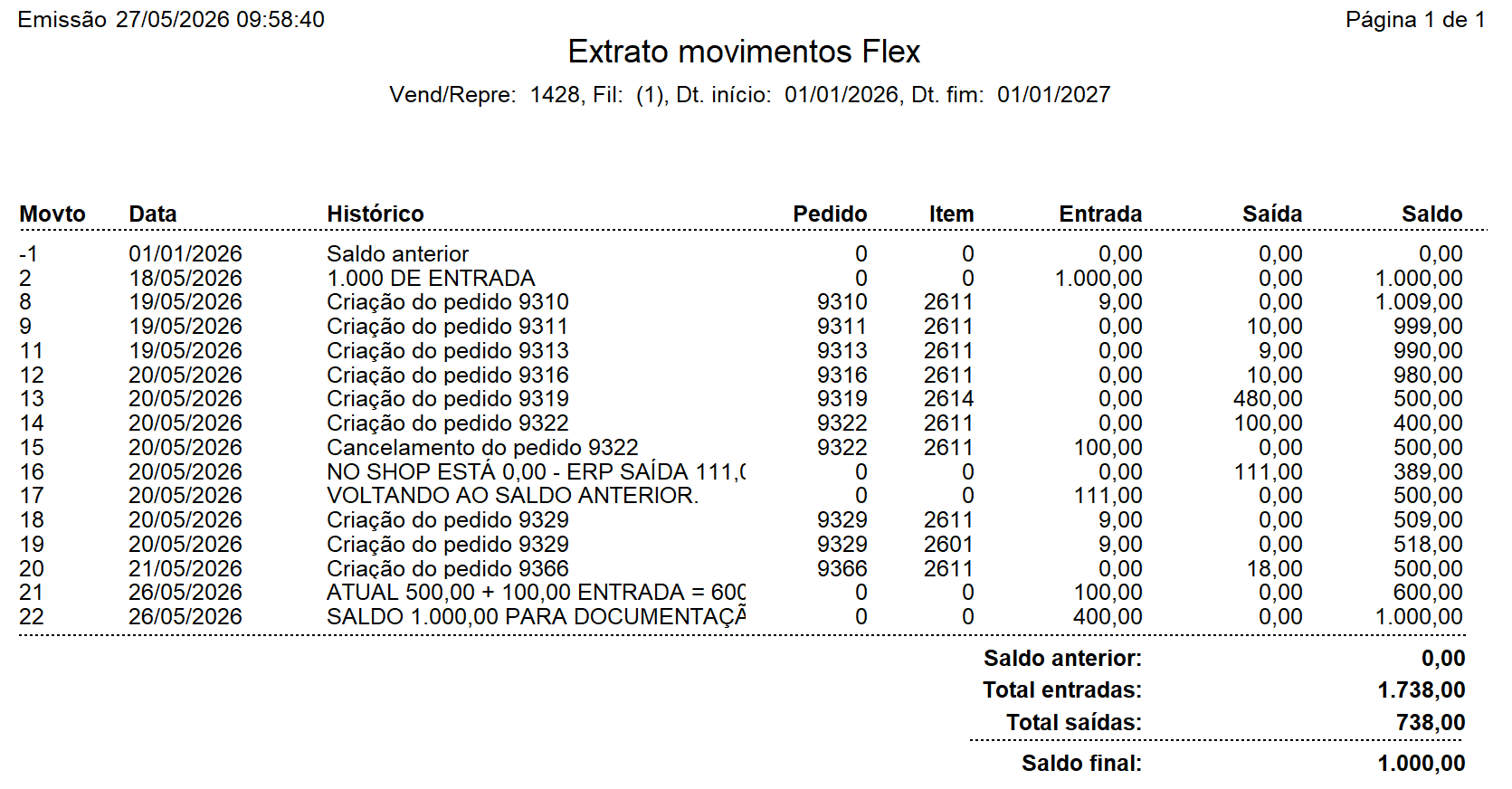](https://kb.emasistemas.com.br/uploads/images/gallery/2026-05/fZ1K6FjZGaXGqKI9-image.png)
### **Operação - Ema Shop**
#### **Menu - Extrato Flex**
No aplicativo Ema Shop, o menu Extrato Flex ficará disponível somente se o Cadastro do Vendedor/Representante (Colaborador ou Fornecedor) estiver com o parâmetro **Usa desconto Flex** marcado:
[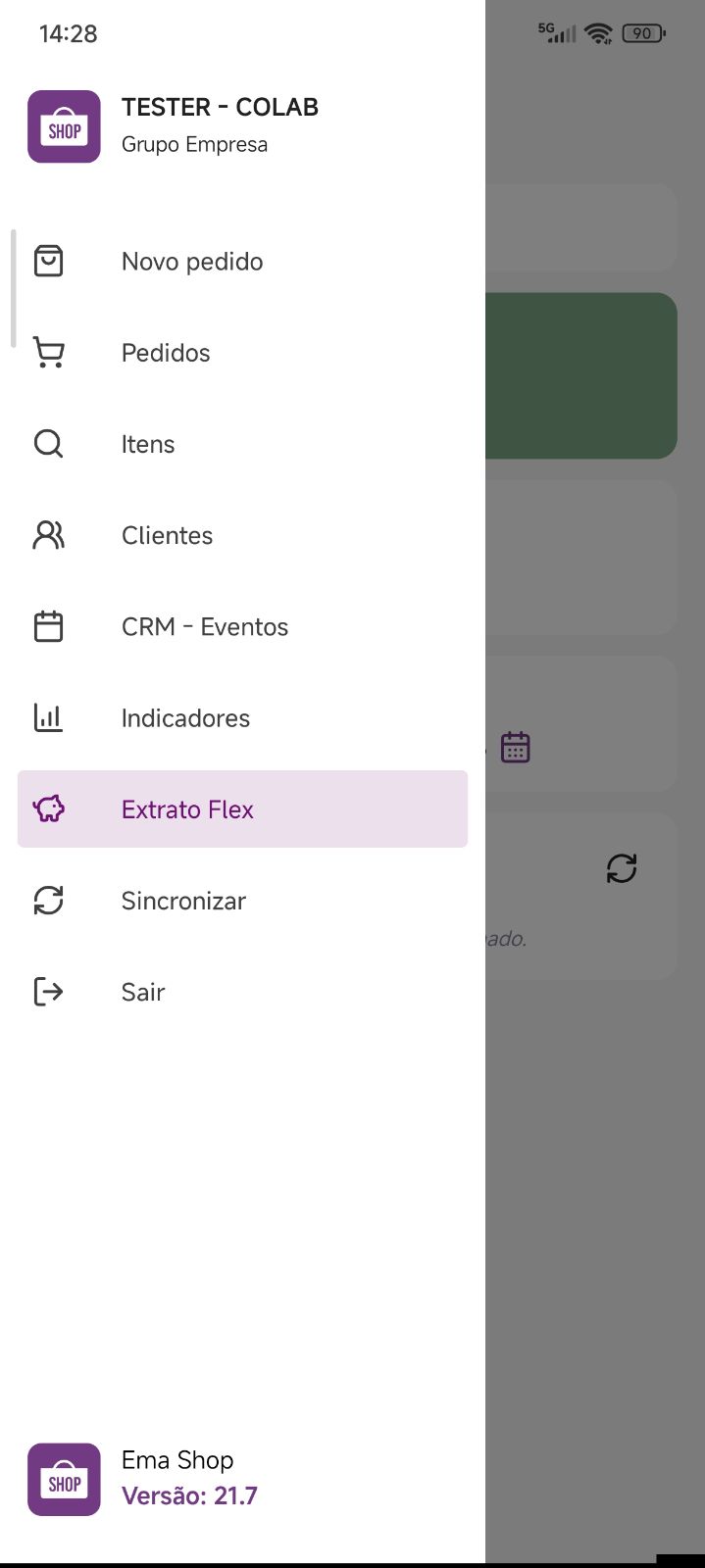](https://kb.emasistemas.com.br/uploads/images/gallery/2026-05/boJeAGE0I5i7iMUU-1000264214.jpeg)
[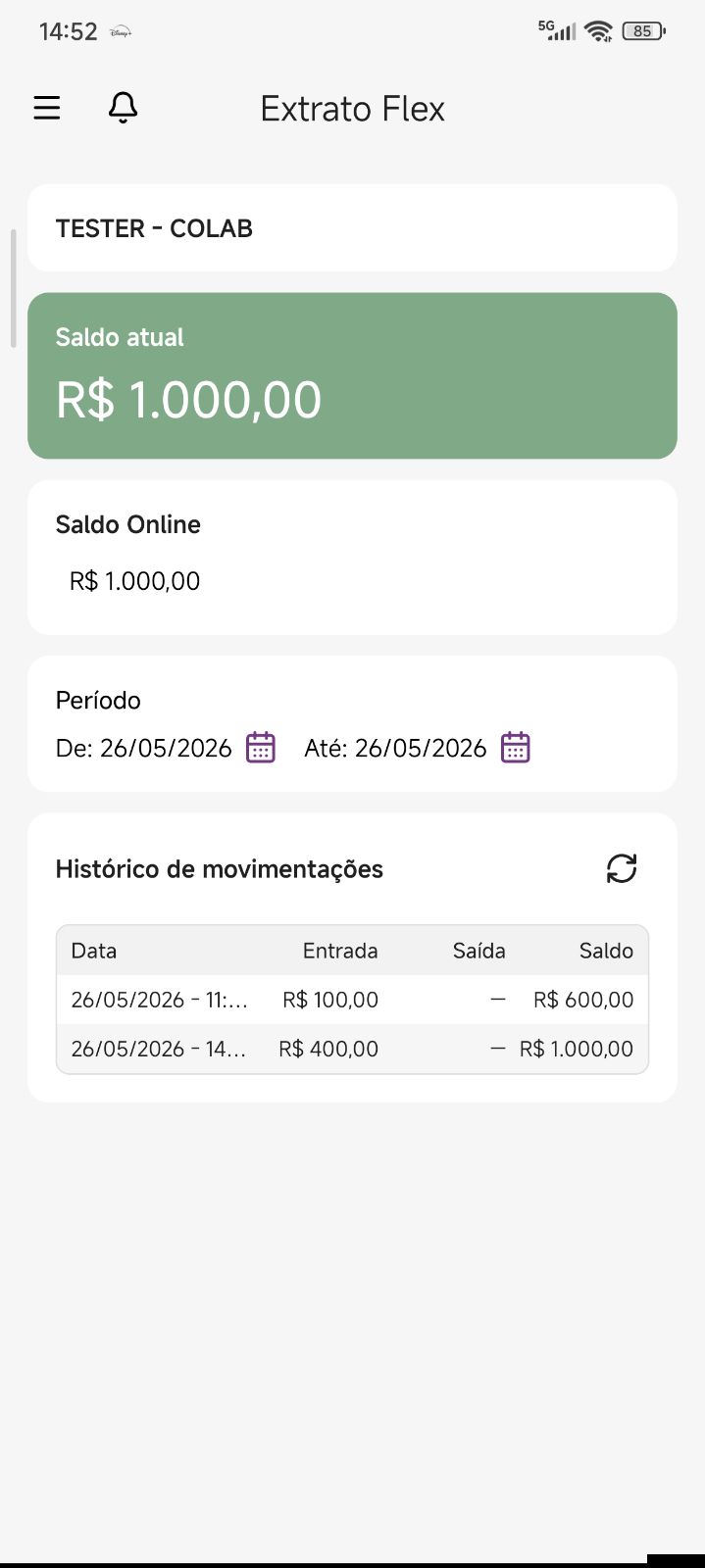](https://kb.emasistemas.com.br/uploads/images/gallery/2026-05/h2mRNS0qXe2D8WDB-1000264244.jpeg)
[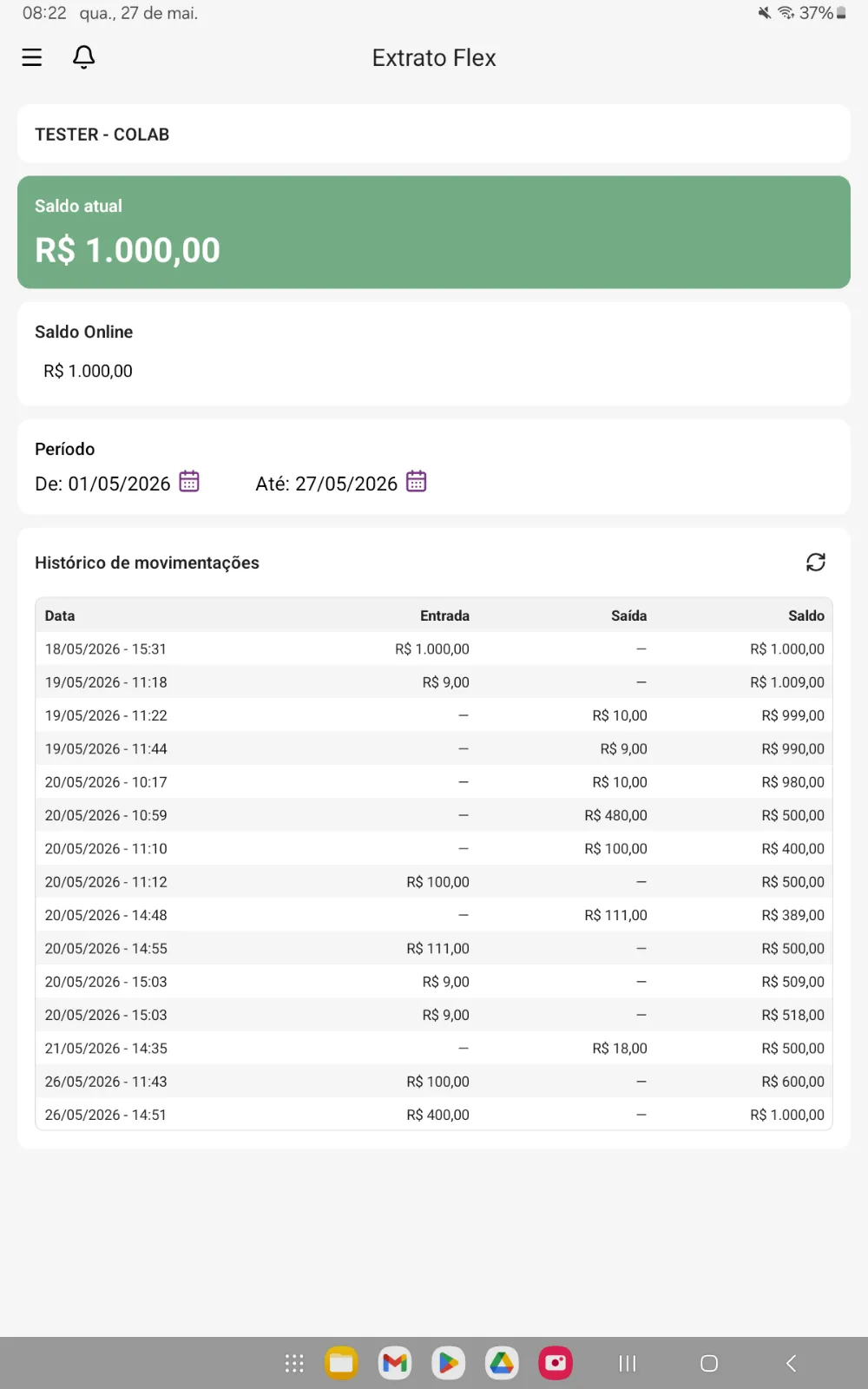](https://kb.emasistemas.com.br/uploads/images/gallery/2026-05/4nJt2TltJp7DOPlg-screenshot-20260527-082234-ema.png)
#### **Criando Pedido - Acréscimo/Desconto Flex**
Ao criar um Pedido com uma **Transação** que **Usa Deconto Flex**, ao **Adicionar ao Carrinho** serão exibidos os campos de **%** e **R$** para informar o **Acréscimo Flex** ou o **Desconto Flex:**
[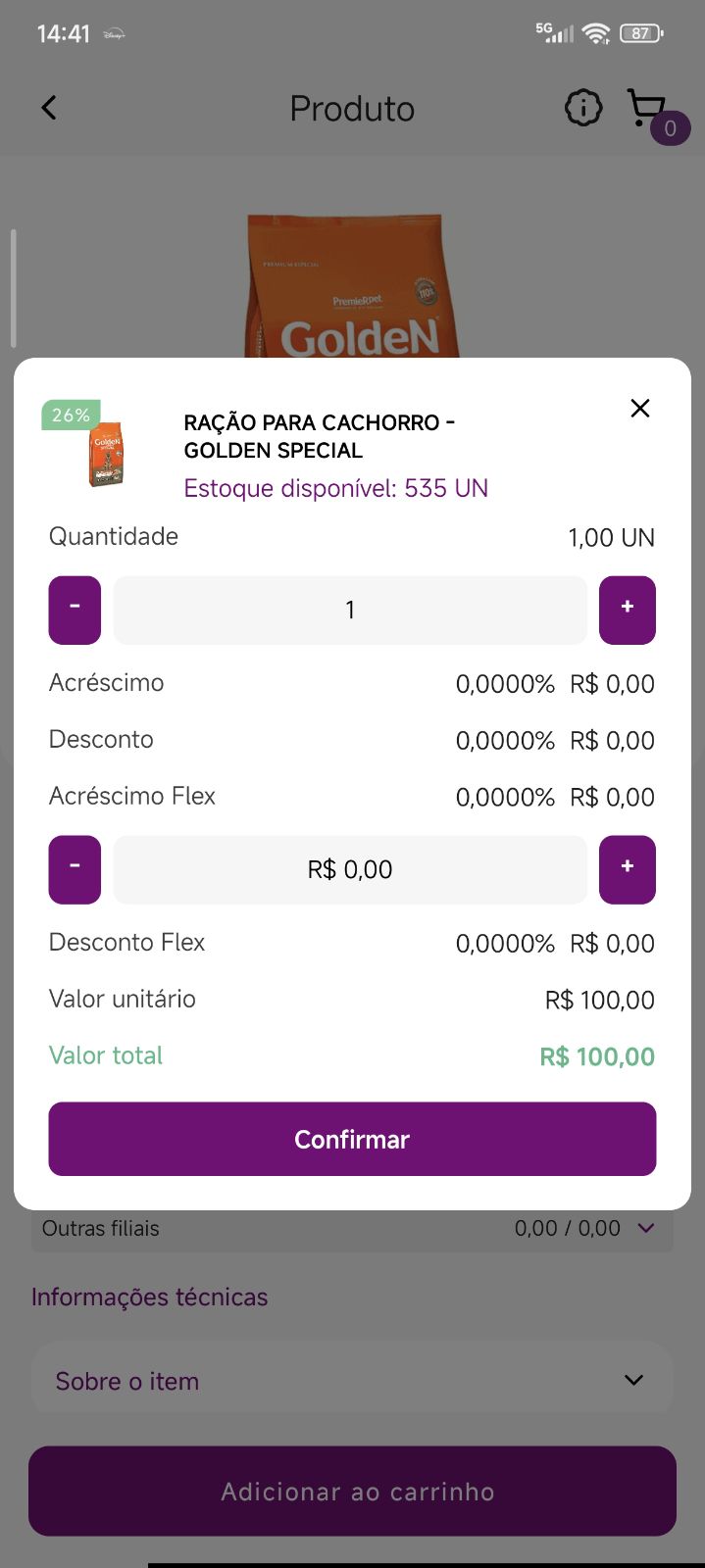](https://kb.emasistemas.com.br/uploads/images/gallery/2026-05/2ipHtoNz5dokHyfu-1000264232.jpeg)
[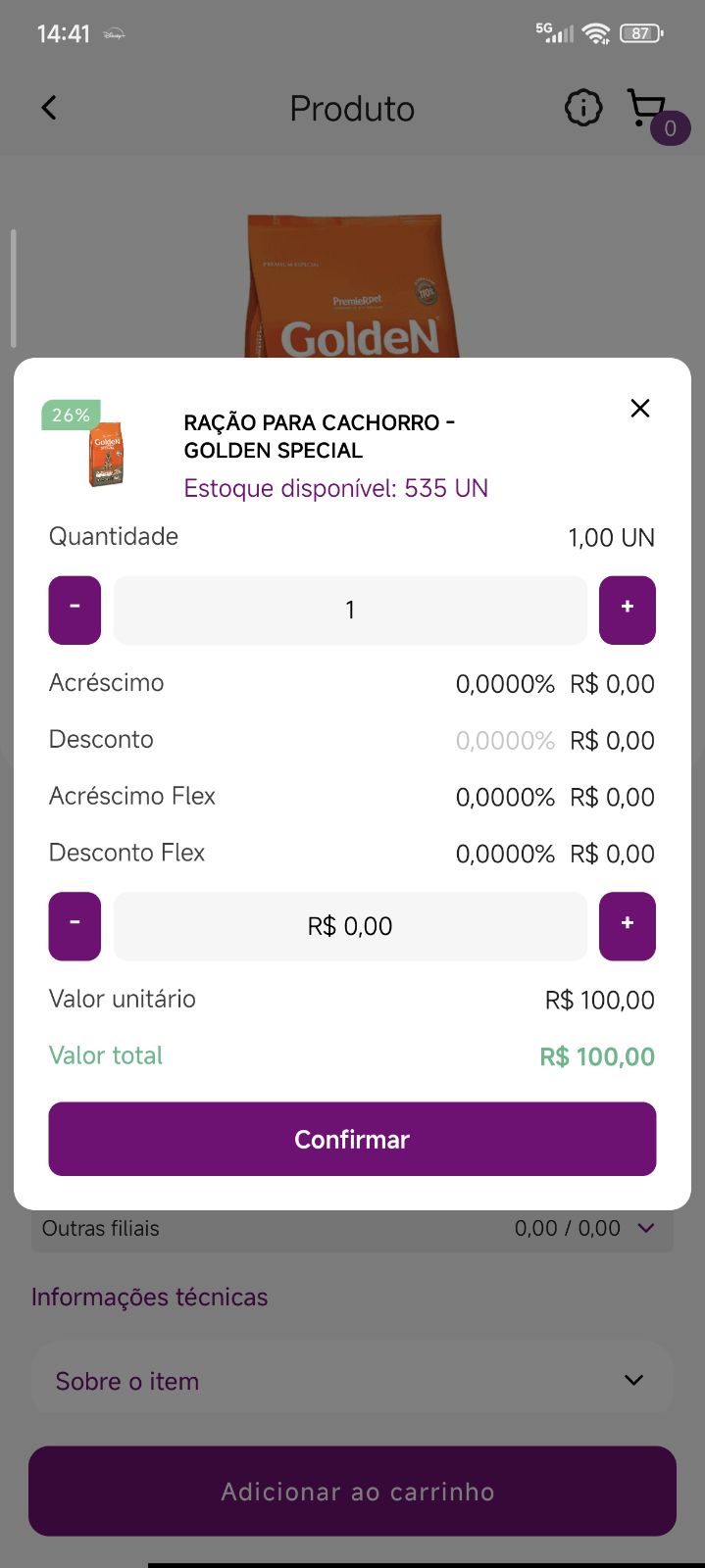](https://kb.emasistemas.com.br/uploads/images/gallery/2026-05/249Y169LyD1nvQFN-1000264233.jpeg)
#### **Acréscimo Flex**
Vamos usar o seguinte caso como exemplo de Abatimento crédito:
- **Tester - Colab** é o vendedor, e tem **Saldo Flex = R$ 1.000,00**
- Numa venda de **R$100,00**, aplicou **Acréscimo Flex = R$ 10,00**, onde foi efetivamente vendido por **R$ 110,00**
- Logo será creditado no Saldo do Flex: R$10,00 - % abatimento crédito (10% configurado na filial)
- Ou seja, 10,00 - 1,00 = **R$ 9,00**
- R$ 1.000,00 + 9,00 = **1.009,00**
- Então, no carrinho:
- Saldo Flex disponível = **R$ 1.009,00**
- Valor Total do pedido = **R$ 110,00**
- Mais informações = Valor acréscimo flex R$ 10,00 e demais valores = 0,00
- **Pedido Finalizado = R$ 110,00**
- Menu > **Extrato Flex**
- Saldo Atual = **R$ 1.009,00**
- Saldo Online = Exibirá saldo conforme **Período selecionado**.
**Ao consultar o Pedido no Ema ERP:**
[](https://kb.emasistemas.com.br/uploads/images/gallery/2026-05/b0wXxkY8X7QhwOpO-image.png)
##### **Operação no Ema Shop**
##### [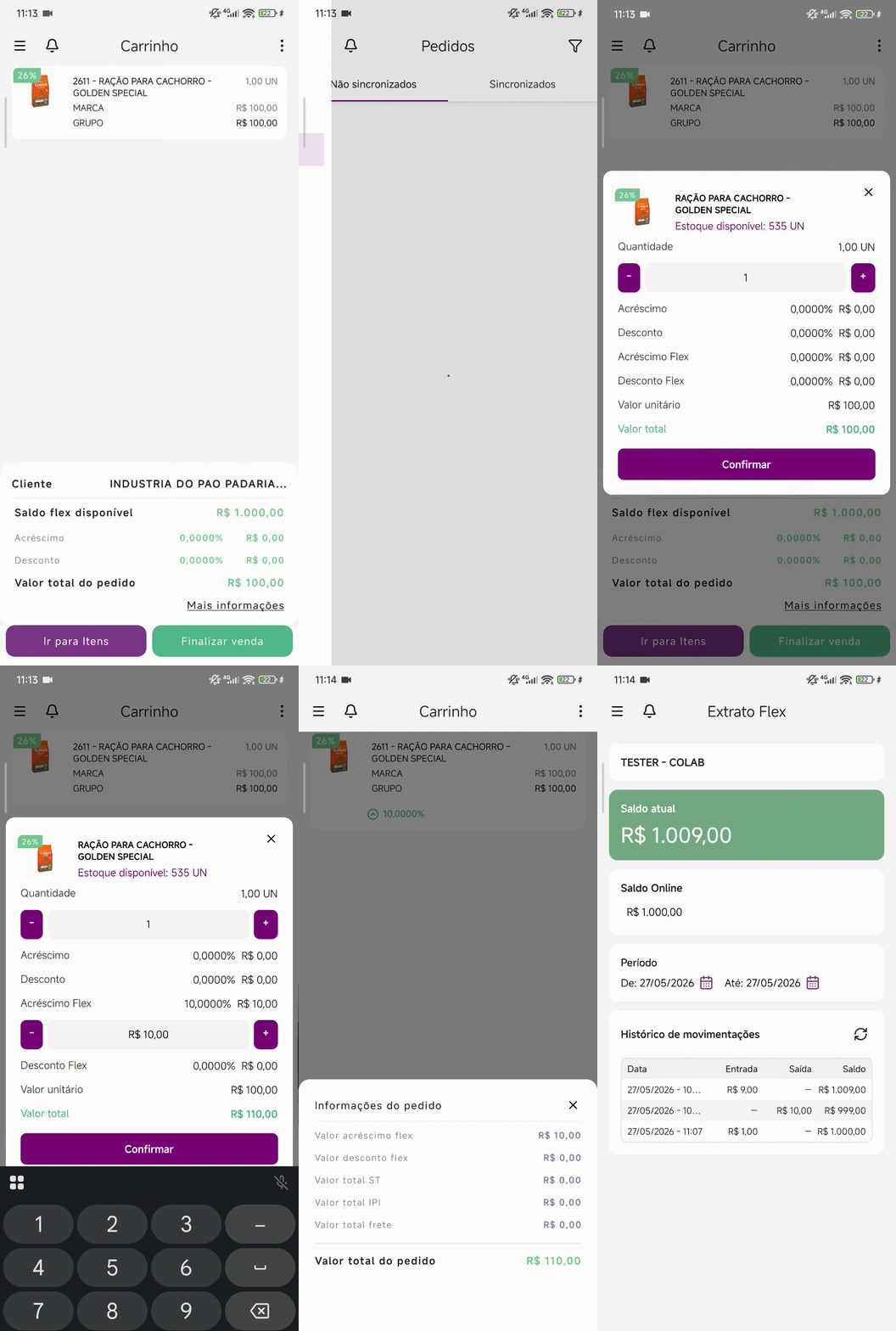](https://kb.emasistemas.com.br/uploads/images/gallery/2026-05/AxFfop0BG56Bov9I-1000264576.gif)
##### **Extrato Movimentos Flex - Ema ERP**
[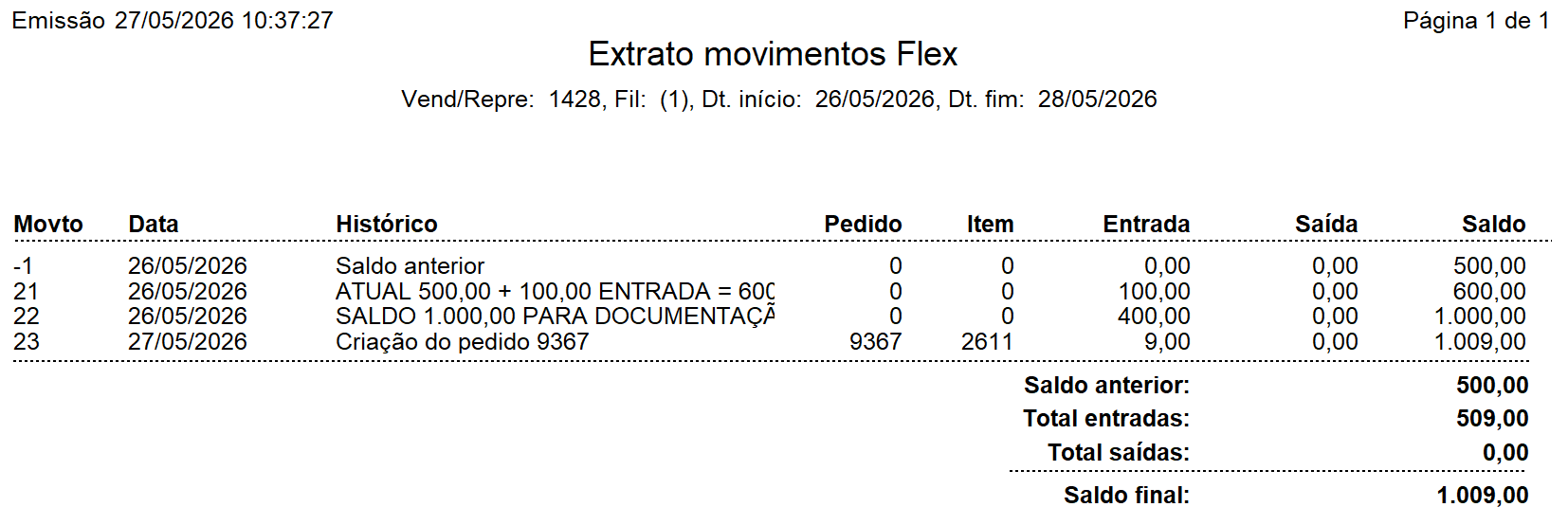](https://kb.emasistemas.com.br/uploads/images/gallery/2026-05/pRNb5MrTt7bzQNOr-image.png)
#### **Desconto Flex**
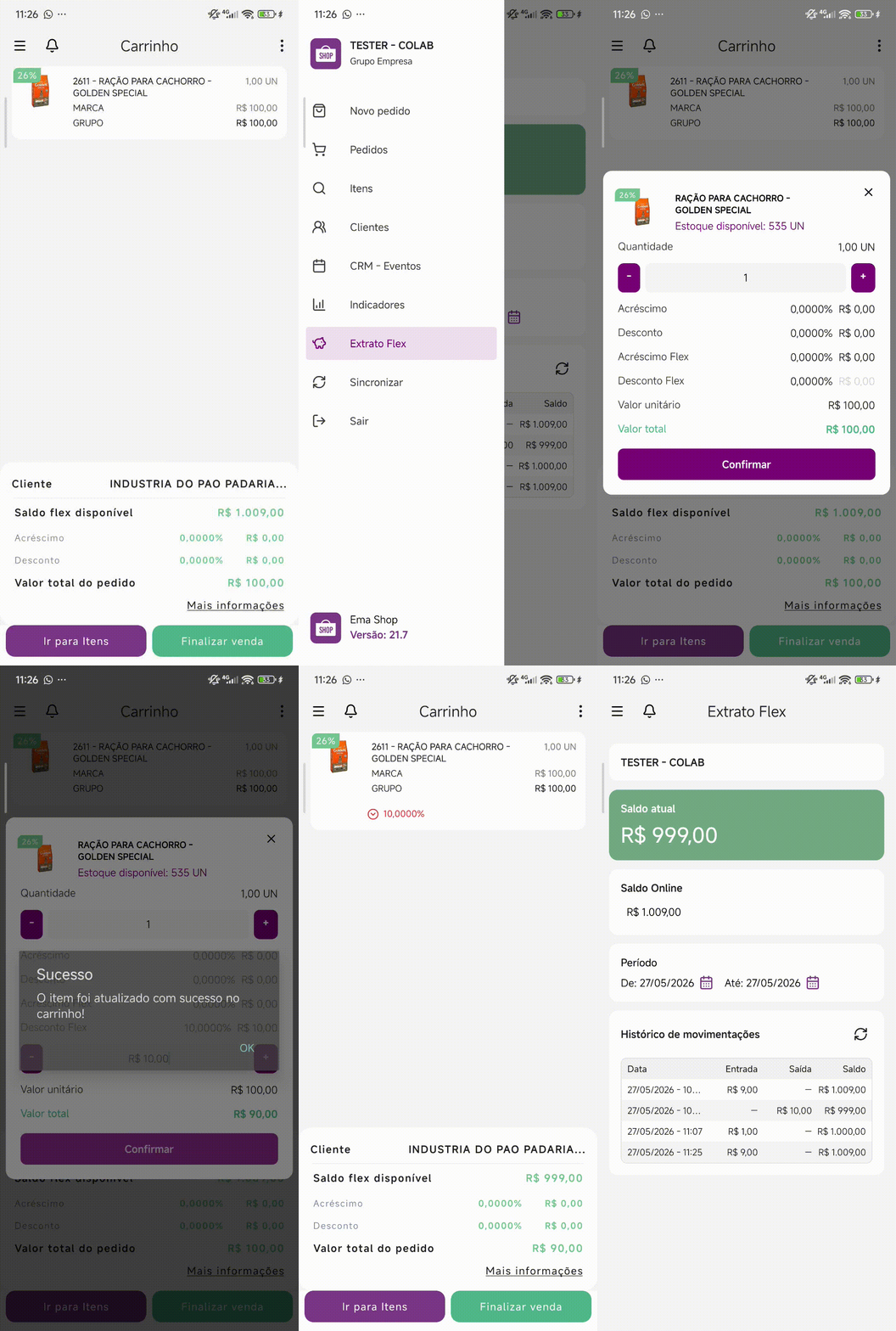
Seguindo com a operação após o Acréscimo Flex (Saldo Flex = 1.009,00):
- **Tester - Colab** é o vendedor, e tem **Saldo Flex = R$ 1.009,00**
- Numa venda de **R$100,00**, aplicou **Desconto Flex = R$ 10,00**, onde foi efetivamente vendido por **R$ 90,00**
- Logo será descontado no Saldo do Flex: R$10,00 (configurado na filial Desconto Máximo Flex = 50%)
- Ou seja, 10% de 100,00 = R$ 10,00
- R$ 1.009,00 - 10,00 = 999,00
- Então, no carrinho:
- Saldo Flex disponível = R$ 999,00
- Valor Total do Pedido = R$ 90,00
- Mais informações = Valor desconto flex R$ 10,00 e demais valores = 0,00
- **Pedido Finalizado = R$ 90,00**
- Menu > Extrato Flex
- Saldo Atual = R$ 999,00
- Saldo Online = Exibirá saldo conforme **Período selecionado**.
**Ao consultar o Pedido no Ema ERP:**
[](https://kb.emasistemas.com.br/uploads/images/gallery/2026-05/0rWs6QgTDIuQTeci-image.png)
##### **Operação no - Ema Shop**
[](https://kb.emasistemas.com.br/uploads/images/gallery/2026-05/bopRvJeWiZtY5qVj-1000264577.gif)
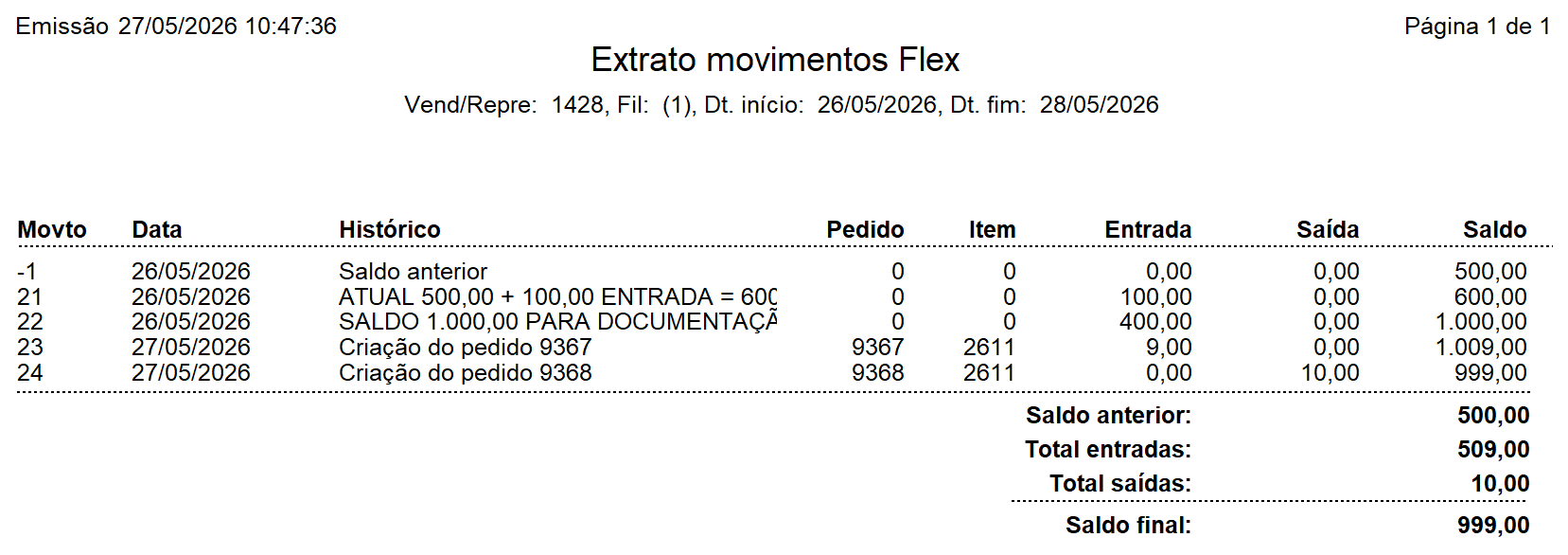
##### **Extrato Movimentos Flex - Ema ERP**
[](https://kb.emasistemas.com.br/uploads/images/gallery/2026-05/xyibrDOq4qT5xbh4-image.png)
#### **Consulta no Banco de Dados**
##### **PEDIDO e PEDIDO\_ITEM**
Ao consultar todos os dados do **Pedido** os seguintes campos estarão disponíveis, conforme tabela:
- **Tabela PEDIDO**
- `VALORTOTALABATIMENTOFLEX`
- `VALORTOTALACRESCIMOFLEX`
- `VALORTOTALDESCONTOFLEX`
```
SELECT VALORTOTALABATIMENTOFLEX,
VALORTOTALACRESCIMOFLEX,
VALORTOTALDESCONTOFLEX
FROM PEDIDO
WHERE IDPEDIDO = 9367
```
- **Tabela PEDIDO\_ITEM**
- `PERCABATIMENTOFLEX`
- `PERCACRESCIMOFLEX`
- `VALORABATIMENTOFLEX`
- `VALORACRESCIMOFLEX`
- `VALORACRESCIMOFLEXSEMABAT`
- `VALORDESCONTOFLEX`
```
SELECT PERCABATIMENTOFLEX,
PERCACRESCIMOFLEX,
VALORABATIMENTOFLEX,
VALORACRESCIMOFLEX,
VALORACRESCIMOFLEXSEMABAT,
VALORDESCONTOFLEX
FROM PEDIDO_ITEM
WHERE IDPEDIDO = 9367
```
##### **NFS e NFS\_ITEM**
Ao consultar todos os dados da **NFS** os seguintes campos estarão disponíveis, conforme tabela:
- **Tabela NFS**
- `VALORTOTALABATIMENTOFLEX`
- `VALORTOTALACRESCIMOFLEX`
- `VALORTOTALDESCONTOFLEX`
```
SELECT VALORTOTALABATIMENTOFLEX,
VALORTOTALACRESCIMOFLEX,
VALORTOTALDESCONTOFLEX
FROM NFS
WHERE IDNFS = 40292
```
- **Tabela NFS\_ITEM**
- `PERCABATIMENTOFLEX`
- `PERCACRESCIMOFLEX`
- `VALORABATIMENTOFLEX`
- `VALORACRESCIMOFLEX`
- `VALORACRESCIMOFLEXSEMABAT`
- `VALORDESCONTOFLEX`
```
SELECT PERCABATIMENTOFLEX,
PERCACRESCIMOFLEX,
VALORABATIMENTOFLEX,
VALORACRESCIMOFLEX,
VALORACRESCIMOFLEXSEMABAT,
VALORDESCONTOFLEX
FROM NFS_ITEM
WHERE IDNFS = 40292
```
#### **Mensagens de Bloqueio - Ema Shop**
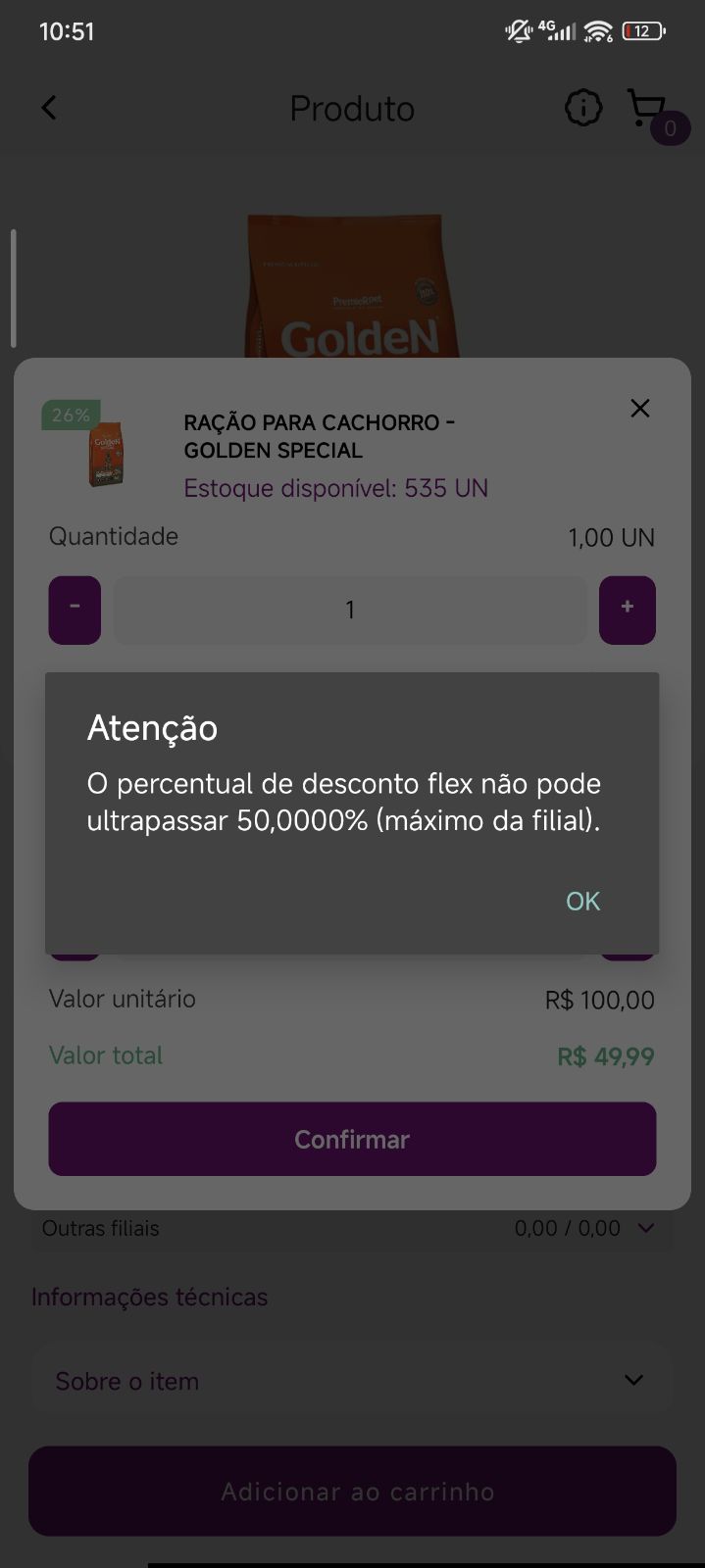
Ao tentar informar **Desconto Flex** maior que o [**configurado na Filial**](https://kb.emasistemas.com.br/link/565#bkmrk-no-ema-erp-configura) será exibida mensagem de bloqueio, obrigando ao usuário a informar um valor válido:
[](https://kb.emasistemas.com.br/uploads/images/gallery/2026-05/53Yw5PtUmLz0hAwR-1000264547.jpeg)
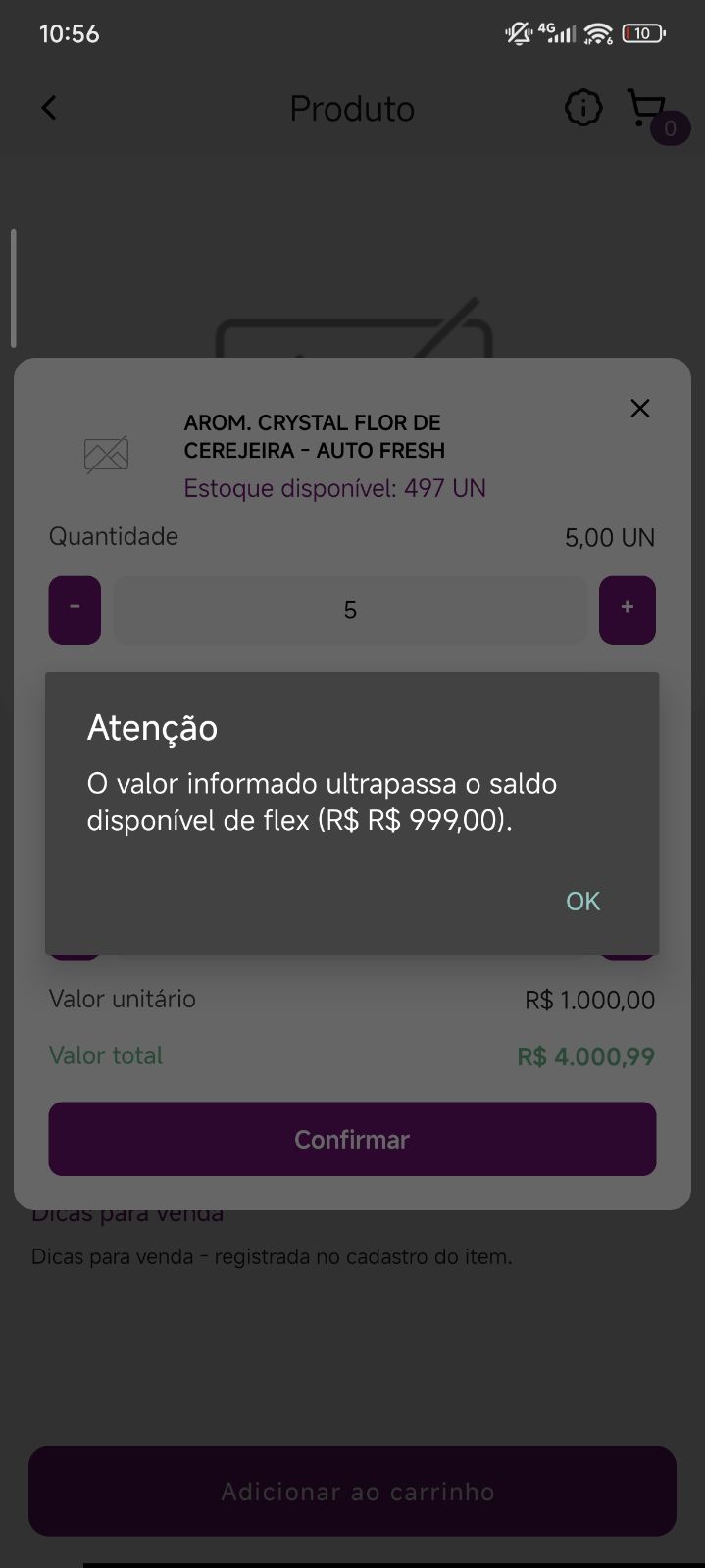
Ao tentar informar **Desconto Flex** maior que o [**Saldo Flex disponível**](https://kb.emasistemas.com.br/link/565#bkmrk-menu---extrato-flex) será exibida mensagem de bloqueio, obrigando ao usuário a informar um valor válido:
[](https://kb.emasistemas.com.br/uploads/images/gallery/2026-05/tWYciHnAl3wIZbYf-1000264555.jpeg)
- **Pedidos em aberto** contam para desconto/acréscimo do **Saldo Flex Online**.
- Ao **cancelar ou editar itens do pedido** que movimentaram flex, serão executadas as movimentações contrárias para atualizar os saldos flex.
- Os **pedidos faturados**, também gravam as informações Flex nas Notas de Saída.
- Os valores são gravados no Banco de Dados, e no Ema ERP podem ser **consultados via `Análise de Dados [CTRL + SHIFT + D]`**, na consulta de **Pedidos** ou **NFS**.