Ema.IA
Interaja com o seu sistema de forma natural e intuitiva. A Ema.IA lê a tela em que você está trabalhando e oferece resumos, análises de documentos e insights rápidos a um clique de distância. Simplifique sua rotina e tome decisões mais ágeis com o poder da Inteligência Artificial integrado ao seu dia a dia.
- 1. Introduzindo a Ema.IA
- 2. Funcionalidades da Ema.IA
- 3. Solucionando Problemas da Ema.IA
- 5. Lançamento Ema.IA
1. Introduzindo a Ema.IA

O que é a Ema.IA?
A Ema.IA é uma ferramenta baseada em Inteligência Artificial (LLMs) projetada para atuar como o seu assistente virtual integrado ao as soluções Ema.
Com ela, você pode interagir e obter insights valiosos utilizando linguagem natural. O grande diferencial da Ema.IA é a sua capacidade de entender o contexto da tela em que você está trabalhando, auxiliando na análise das informações visíveis, tirando dúvidas e simplificando a sua rotina de gestão de forma rápida e conversacional.
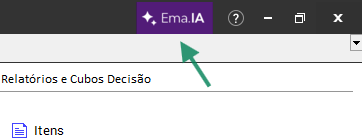
Acesse a Ema.IA clicando neste botão ou pressionando a tecla F11
Utilizando a Ema.IA
Ao clicar no botão, a Ema.IA será aberta com o contexto da tela atual do sistema, incluindo o conteúdo e sugestões relevantes, como na figura abaixo:
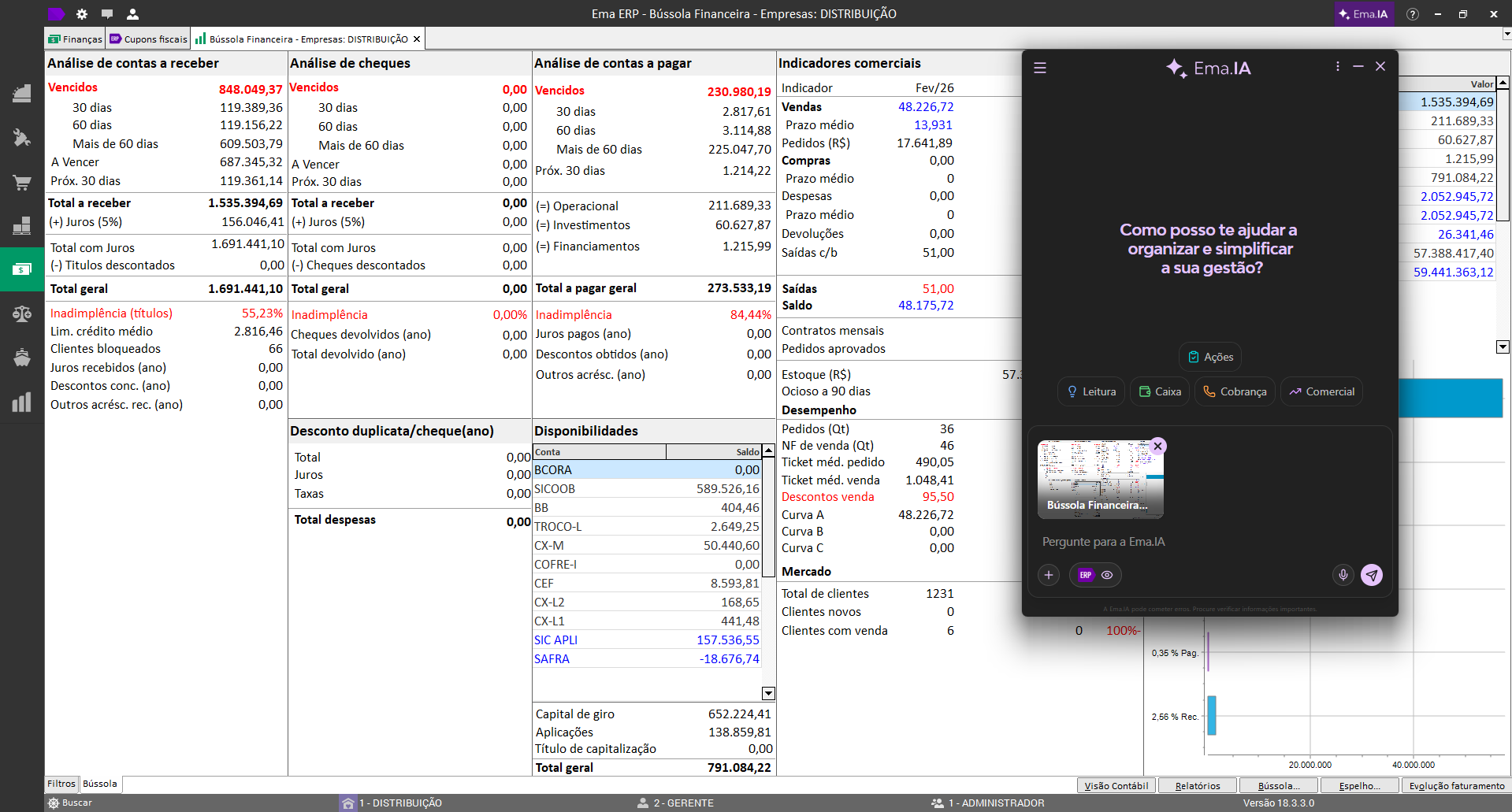

Você pode então digitar na caixa de texto onde aparece "Pergunte para a Ema.IA" descrevendo sua dúvida ou o que você deseja que a Ema.IA te responda, ou então escolher uma das sugestões pré-definidas (Figura acima). Ao pressionar Enter ou clicar no botão de enviar (Avião de papel), a pergunta é enviada e a Ema.IA começa a responder.
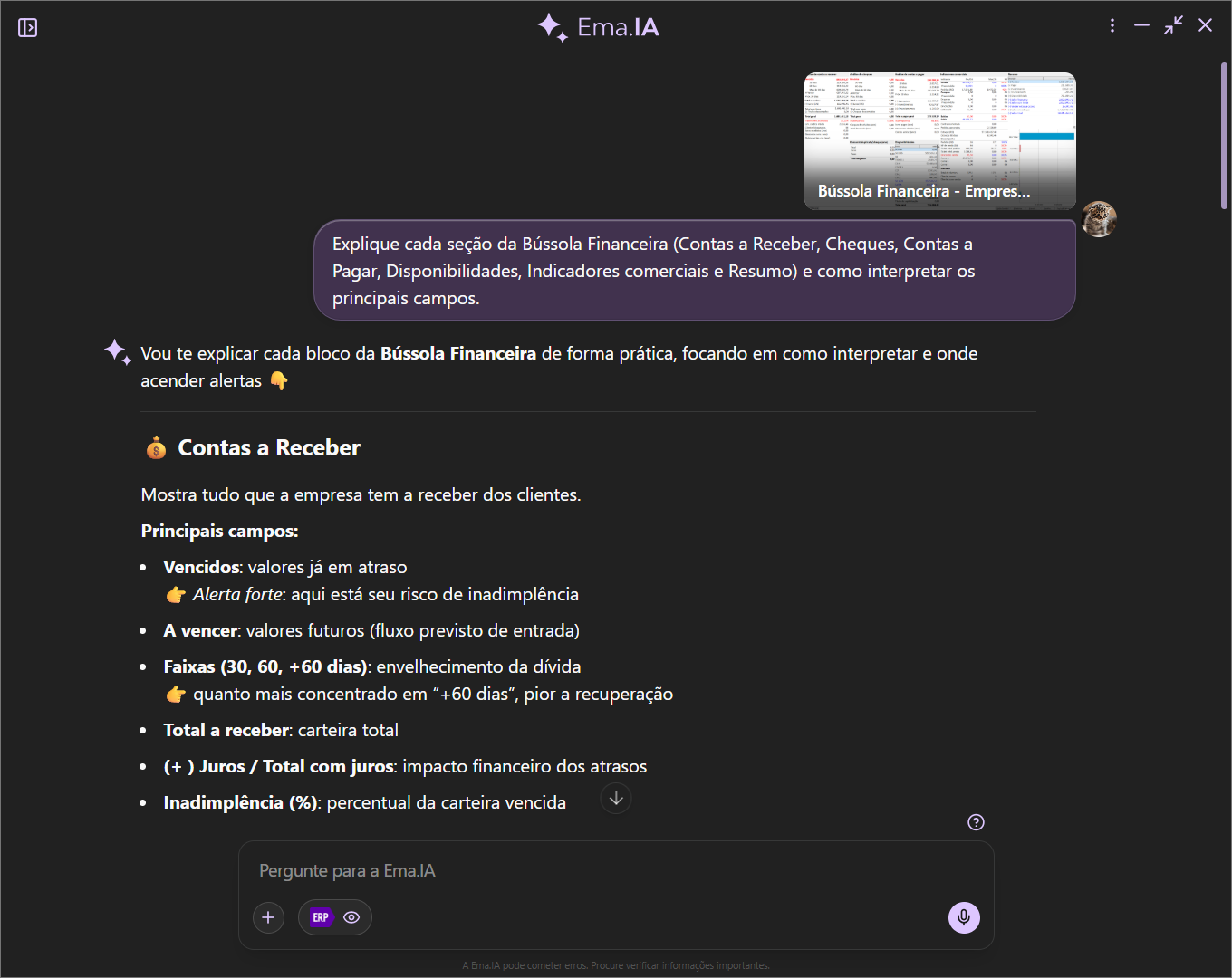
Mais detalhes
A Ema.IA no modo assistente integrada está disponível nos seguintes produtos Ema:
- Ema ERP
- Ema ERPx
- Ema DOX Estúdio
- Ema APS
- Ema Balcão
- Ema BSC
Para conhecer melhor todas as funcionalidades da Ema.IA, acesse o Guia de funcionalidades.
2. Funcionalidades da Ema.IA
Este é um guia rápido das funcionalidades da Ema.IA, descrevendo as funcionalidades principais de forma enumerada, referenciando a captura de tela.
Tela inicial
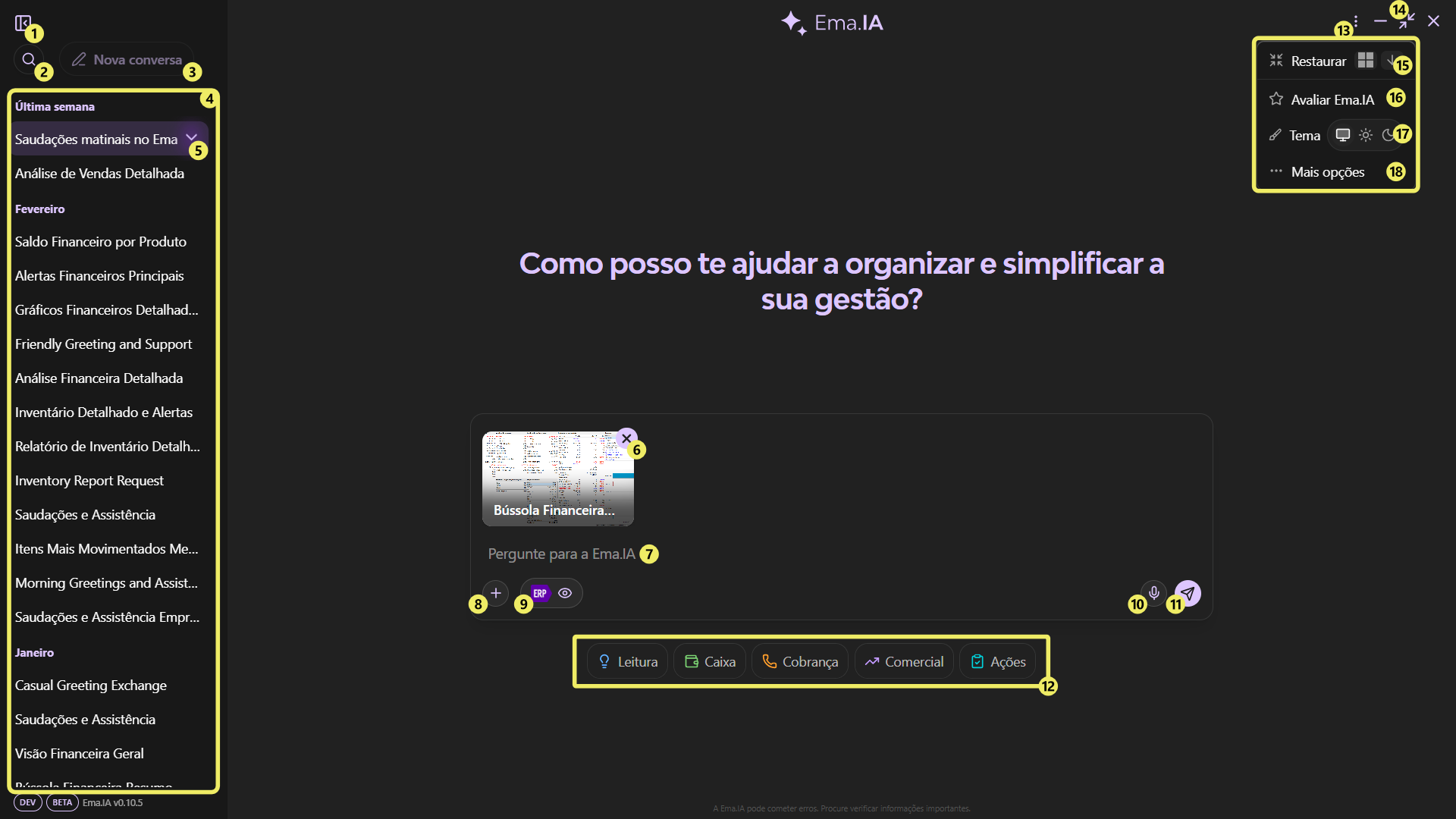
- Menu: abre/fecha o menu lateral (quando a janela está no tamanho pequeno aparece este ícone
 e o menu sobrepõe o app);
 - Pesquisa: abre a pesquisa de conversas anteriores, que permite buscar pelo título da conversa;
- Nova conversa: quando está dentro de uma conversa, volta para a tela inicial e permite iniciar uma conversa nova;
- Histórico de conversas: permite visualizar e navegar pelas conversas anteriores;
- Conversa/Opções: ao clicar à esquerda da seta abre a conversa anterior, clicando em cima da seta abre o menu de opções da conversa, que permite editar o título e excluir a conversa;
- Anexo da mensagem: mostra os anexos que serão enviados, permite remover ao clicar no ✕;
- Caixa de texto: onde você digita a sua pergunta para a Ema.IA. Caso você comece a digitar sem nenhum outro campo selecionado, o texto vai parar ali automaticamente;
- Adicionar conteúdo: permite adicionar anexos à conversa; aceita apenas imagens (png, jpg) e pdf;
- Alternar contexto: ligar e desligar o envio do contexto da tela atual para a IA (útil para quando o usuário quer fazer uma pergunta genérica não relacionada à tela aberta);
- Microfone: ao clicar você pode ditar a mensagem que deseja enviar para a Ema.IA. Será exibido um quadro com uma animação de ondas sonoras e um botão ✕ para cancelar e ✓ para confirmar. O botão fica preenchido na cor roxa quando o botão ao lado (Enviar) não está visível;
- Enviar: envia a mensagem e os anexos para gerar a resposta da Ema.IA. O botão some quando não é possível enviar a mensagem (nenhum texto na caixa e nenhum anexo). Enquanto a resposta está sendo gerada, ele se torna o botão de Interromper a resposta, sendo exibido ▢ ao invés do avião de papel;
- Sugestões: os botões exibidos inicialmente são as categorias, e ao clicar em uma das opções é exibido um menu com algumas sugestões de perguntas que podem ser feitas para Ema.IA, sendo que o texto que aparece é um resumo, e ao clicar no resumo o texto completo da sugestão vai parar na caixa de texto principal do app, sendo necessário pressionar Enter ou clicar no botão de enviar para obter a resposta. As opções que aparecem são dinâmicas, configuradas para que sejam relevantes a tela atual em que a Ema.IA foi aberta;
- Opções gerais: o botão de três pontinhos abre um menu que contêm algumas opções adicionais do app, sendo elas as descritas abaixo;
- Encolher janela: retorna o app a posição similar a original que foi aberto, como uma janela pequena vertical no canto superior direito da tela, se mantendo no mesmo monitor em que estava no momento que o botão foi clicado;
- Maximizar/Restaurar: similar a funcionalidade padrão de todas as janelas do sistema operacional, onde maximizar expande para ocupar todo o espaço da tela excluindo a barra de tarefas do sistema operacional, e restaurar retorna para o tamanho e posição da janela antes de maximizar (o botão de encolher também retira do estado maximizado mas não retorna ao tamanho anterior a maximização).
- Avaliar: abre um modal que permite deixar uma avaliação de 1-5 estrelas e escrever um texto com mais detalhes sobre sua experiência. Permite apenas uma avaliação por usuário, que pode ser editada quando desejado para refletir mudanças na opinião;
- Tema: alterna entre as opções Sistema (segue o padrão do sistema — ícone de monitor), Claro (ícone de sol) e Escuro (ícone de lua);
- Mais opções: aparece somente para usuários que têm permissão para acessar opções avançadas, incluindo o painel de controle da Ema.IA.
O clique duplo na barra de título (toda a área horizontal onde fica a logo da Ema.IA, com exceção dos botões) possui a mesma funcionalidade que o botão de maximizar. Ao maximizar, o menu lateral é aberto automaticamente, e ao "desmaximizar" ele se fecha; A janela também é compatível com a funcionalidade Snap do Windows, que permite arrastar para o topo da tela para maximizar, assim como fixar nos lados.
Conteúdo da conversa
A Ema.IA responde ao usuário com texto formatado utilizando Markdown (GFM), portanto é capaz de exibir cabeçalhos, utilizar negrito, itálico, etc..., mostrar tabelas formatadas, e também consegue gerar gráficos interativos utilizando um formato desenvolvido especificamente para a Ema.IA.
Consulta à base de conhecimento
A Ema.IA também consegue consultar a base de conhecimento (KB) da Ema Sistemas para responder dúvidas sobre produtos, funcionalidades, processos e orientações documentadas. Quando necessário, a resposta pode ser fundamentada nas informações encontradas na documentação interna.
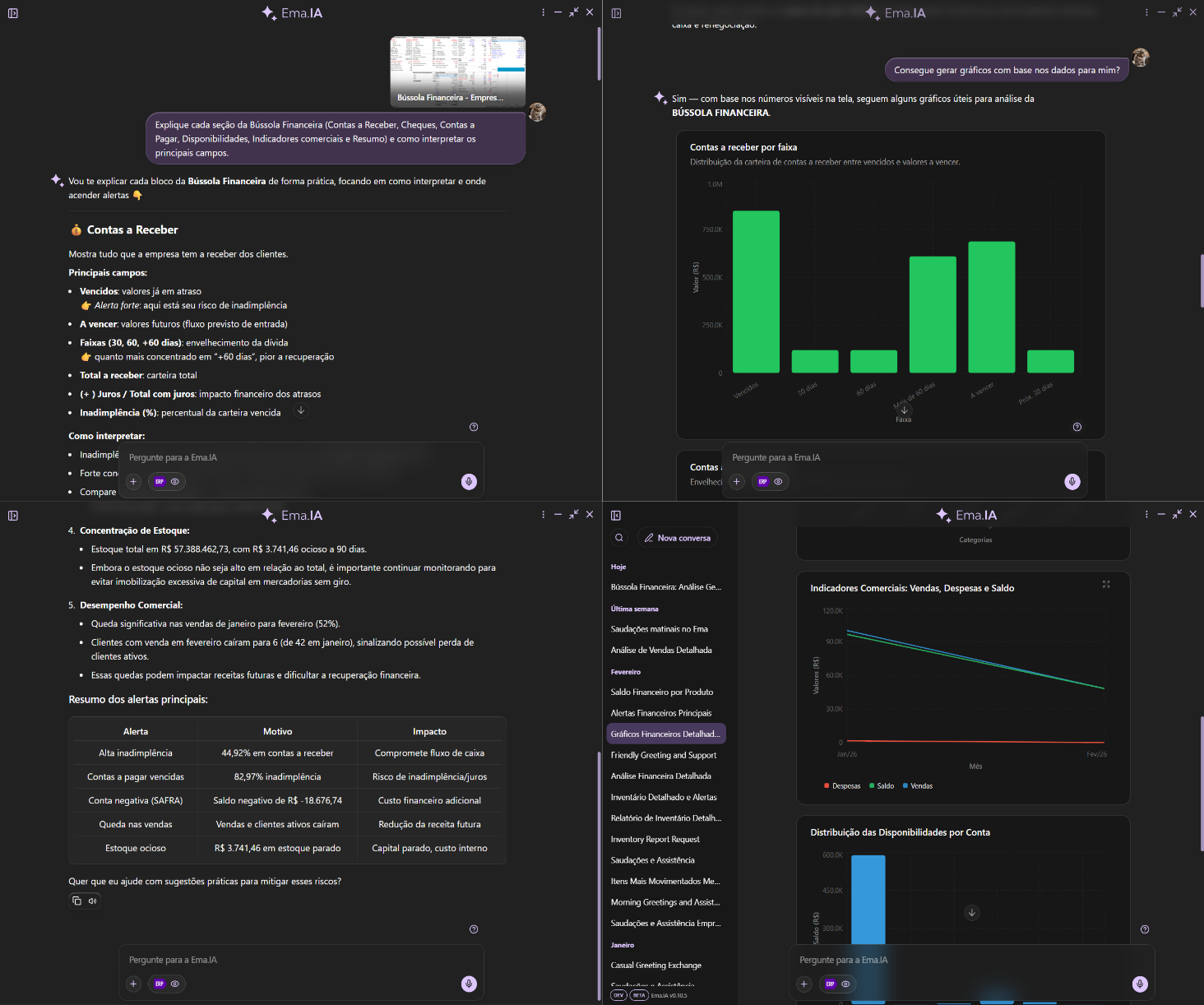
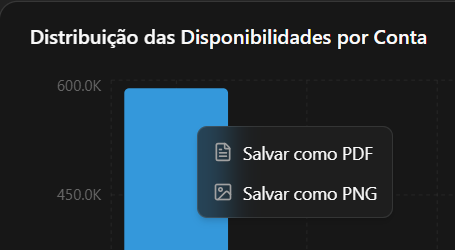
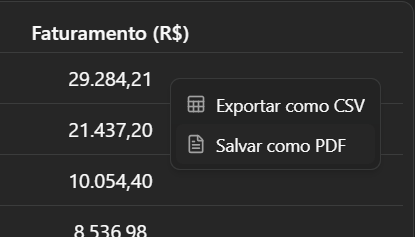
É possível exportar os gráficos e tabelas gerados clicando com o botão direito do mouse em qualquer parte deles, que abrirá um menu com as opções de exportação disponíveis: CSV e PDF para as tabelas e PNG e PDF para os gráficos.
Você pode expandir o gráfico para visualizá-lo em mais detalhes clicando no botão com quatro setas apontando para fora, que aparece quando o ponteiro do mouse está em cima do gráfico.
 Cada mensagem da Ema.IA possuí também os botões de Copiar e Ouvir, que aparecem quando você deixa o mouse em cima do conteúdo da mensagem. O botão de copiar passa todo o conteúdo de texto para a área de transferência (no formato original em markdown). Ao colar o texto em ferramentas que suportam o formato, como o Notion, o texto irá manter a mesma formatação.
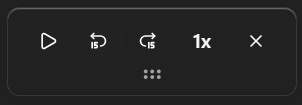
Já o botão de ouvir inicia a leitura em voz alta do conteúdo da mensagem, que pode ser controlada através do reprodutor que surge na tela (permite pausar/retomar, voltar e pular 15 segundos, acelerar a velocidade de reprodução e fechar, que encerra a reprodução). Ele pode ser arrastado para qualquer posição na tela, caso esteja sobrepondo o conteúdo que você deseja visualizar. Basta clicar e segurar no ícone dos seis pontinhos.
Compartilhar conversa
Você pode, clicando no botão de opções (três pontinhos) ou pressionando ctrl + s, abrir o painel que permite compartilhar a conversa atual através de um link, que pode ser compartilhado e visualizado em qualquer lugar.
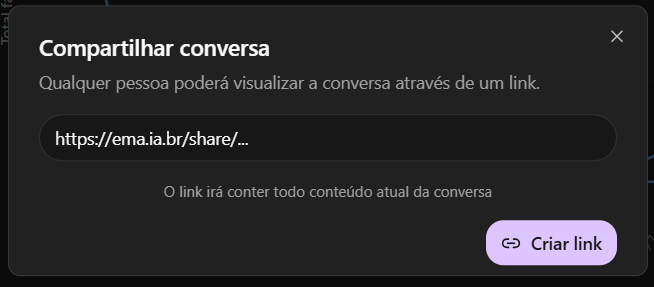
É importante ter em mente que todo o conteúdo da conversa passa a estar disponível para qualquer pessoa que possua o link. A conversa compartilhada não irá aparecer no Google ou outros buscadores, mas caso o link caia em mãos indesejadas a privacidade do conteúdo pode ser comprometida.
Após criar o link, é possível clicar no botão para copiar ou abrir diretamente no navegador padrão do sistema. O link permite visualizar todo o conteúdo da conversa até o momento do compartilhamento, sendo que novas mensagens não serão incluídas automaticamente. Neste caso, é possível compartilhar novamente a conversa, incluindo as novas mensagens. Você pode também visualizar e excluir os compartilhamentos anteriores desta conversa.
Editado pela Ema.IA em nome de Samantha Nunes em 14/09/2026.
3. Solucionando Problemas da Ema.IA
Este artigo reúne os principais problemas que podem ocorrer com a Ema.IA e as etapas que podem solucioná-los. Os erros que aparecem aqui são principalmente aqueles que são externos e não podem ser corrigidos com uma atualização do aplicativo. O artigo é um trabalho em progresso e ainda não está tão completo quanto pode se tornar, portando sua sugestão será bem-vinda.
Diversos clientes utilizam as soluções da Ema através de RemoteApp (WTS/RDP). Infelizmente, a experiência de uso da Ema.IA por meio deste método é negativamente impactada pelas limitações inerentes à tecnologia, o que foge do nosso alcance. Recomendamos a utilização de outros métodos de acesso para usuários que desejam usar a Ema.IA.
A Ema.IA não está abrindo
O que pode estar acontecendo:
- Falhas na comunicação com o ERP ou outro produto Ema
- Falha na comunicação com o servidor da Ema.IA (Cloud)
- Falha no processo de autenticação do usuário
Possíveis soluções:
- Verifique se o servidor da Ema.IA está acessível na rede
Você pode efetuar a verificação abrindo o link https://ema.ia.br/api/v1/ no navegador, se tudo estiver correto, irá aparecer o conteúdo abaixo:
{"status":"Running"}Caso prefira, é possível verificar também executando o comando abaixo no PowerShell:
(Invoke-WebRequest https://ema.ia.br/api/v1/).StatusDescriptionSe a resposta que aparecer embaixo for diferente de OK, existe algo impedindo a conexão com o servidor.
Se a verificação executada falhar, recomendamos tentar acessar o link (https://ema.ia.br/api/v1/) a partir de um dispositivo conectado a uma rede diferente (como por exemplo os Dados Móveis do celular). Isso irá ajudar a determinar se o problema está sendo causado por uma instabilidade no servidor da Ema.IA ou se há algum bloqueio na rede (Firewall) impedindo o acesso, neste caso será necessário solicitar o desbloqueio do domínio ema.ia.br ao responsável pelo gerenciamento da rede.
- Encerre a Ema.IA e limpe os dados do app
Copie o comando abaixo, abra a janela Executar do Windows (Win + R), cole o conteúdo no campo com Ctrl + V, e pressione Enter. O comando irá encerrar os processos da Ema.IA e limpar os dados do app.
cmd /c taskkill /f /im "Ema IA.exe" & rmdir /s /q "%appdata%\Ema IA"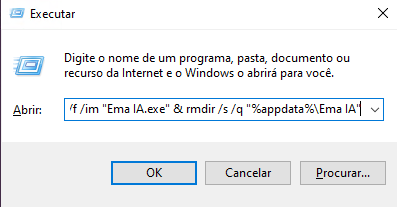
Agora feche o programa que você utilizou para abrir a Ema.IA (Ema ERP, Ema DOX, etc...), em seguida abra novamente e tente abrir a Ema.IA. Isso deve resolver a maior parte dos casos onde não é possível abrir o app. Caso não resolva, será necessário acionar o suporte técnico.
O botão de microfone não está funcionando
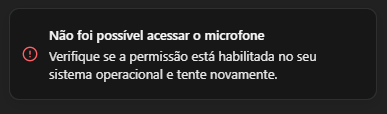
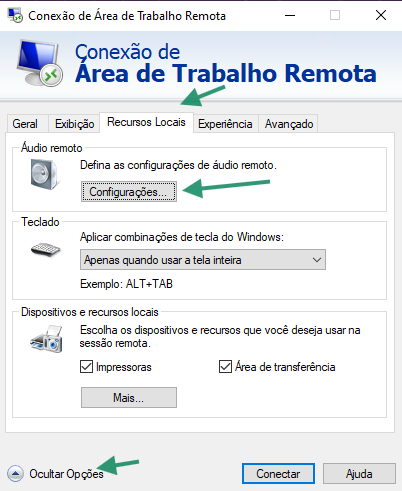
Isso costuma ocorrer principalmente quando a Ema.IA está sendo utilizada em uma máquina remota, através de Remote Desktop (RDP/WTS). Neste caso, de acordo com a figura ao lado, clique em "Mais opções" na janela da ferramenta de conexão remota, navegue até a aba "Recursos locais" e clique no botão "Configurações" na seção "Áudio remoto".
Certifique-se de que as duas opções no topo de cada seção estão selecionadas, como indicado pelas setas na captura de tela abaixo:
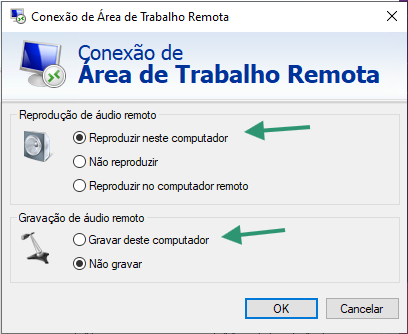
Após isso, clique em OK, conecte-se novamente à máquina remota, e verifique se o microfone na Ema.IA passou a funcionar.
Alguns softwares de proteção contra ameaças digitais, como o Kaspersky Endpoint Security, costumam bloquear o acesso ao microfone por aplicações desconhecidas, incluindo a Ema.IA. Neste caso se torna necessário solicitar ao administrador do sistema de segurança o desbloqueio da funcionalidade. O processo varia de acordo com a ferramenta, portando verifique a documentação da ferramenta utilizada.
A janela da Ema.IA fica sumindo
Isso costuma ocorrer quando a Ema.IA é acessada através de RemoteApp. Infelizmente, não é possível mitigar este problema devido às limitações da tecnologia, como informado acima.
Erros causados pela ausência do Microsoft Visual C++ Redistributable
A partir da versão 21.11 das soluções Ema desktop, o Microsoft Visual C++ Redistributable passa a ser verificado e instalado automaticamente quando necessário, e esta seção deixa de ser aplicável. Em versões anteriores, o componente precisa ser instalado manualmente no servidor e nas máquinas que rodam o sistema localmente.
O launcher da Ema.IA (emaia-launcher.exe) e o Runtime Local dependem do Microsoft Visual C++ Redistributable (x64) para executar. Quando ele não está presente no servidor — ou está presente em uma versão antiga, anterior à linha 14 ("evergreen") — os processos falham logo na inicialização, antes de conseguirem registrar qualquer mensagem de erro útil. Por isso os sintomas costumam ser confusos e não apontam diretamente para a causa.

Sintomas típicos:
- Aparece mensagem de erro referente ao
VCRUNTIME140.dllcomo no popup acima - A Ema.IA não abre e nenhuma mensagem clara é exibida ao usuário.
- O launcher encerra com um código de saída negativo ou aparentemente aleatório (por exemplo
-1073741515), sem gerar log. - O Runtime Local funciona quando executado manualmente pela linha de comando, mas não inicia como serviço do Windows. Este caso costuma indicar que existe uma versão antiga do redistributable instalada na máquina.
- Verifique se o redistributable está instalado
Execute o comando abaixo no PowerShell:
Get-ItemProperty "HKLM:\SOFTWARE\Microsoft\VisualStudio\14.0\VC\Runtimes\x64" -ErrorAction SilentlyContinue | Select-Object Installed, VersionSe o comando não retornar nada, ou se Installed for diferente de 1, o runtime não está instalado e precisa ser instalado manualmente.
- Instale sempre a versão mais recente
Mesmo que o comando acima indique que já existe uma versão instalada, a recomendação diante de qualquer um dos erros acima é instalar a versão mais recente, que atualiza o runtime existente sem necessidade de desinstalação prévia.
- Download direto (x64): https://aka.ms/vc14/vc_redist.x64.exe
- Página oficial da Microsoft, com todas as arquiteturas: Downloads mais recentes do Visual C++ Redistributable
A instalação exige privilégios de administrador. Após a instalação, reinicie o serviço EmaIALocalRuntime para que o novo runtime seja carregado, e tente abrir a Ema.IA novamente. Na maioria dos casos não é necessário reiniciar a máquina, mas caso os erros persistam pode se tornar uma etapa necessária.
Não encontrou o problema que está acontecendo com você?
Neste caso, entre em contato com o suporte da Ema.IA para encontrar uma solução. Se for possível corrigiremos o problema com uma atualização do aplicativo, caso contrário, principalmente em situações que dependem de ferramentas externas, atualizaremos este artigo com as possíveis soluções.