É importante ter em mente que todo o conteúdo da conversa passa a estar disponível para qualquer pessoa que possua o link. A conversa compartilhada não irá aparecer no Google ou outros buscadores, mas caso o link caia em mãos indesejadas a privacidade do conteúdo pode ser comprometida.
Após criar o link, é possível clicar no botão para copiar ou abrir diretamente no navegador padrão do sistema. O link permite visualizar todo o conteúdo da conversa até o momento do compartilhamento, sendo que novas mensagens não serão incluídas automaticamente. Neste caso, é possível compartilhar novamente a conversa, incluindo as novas mensagens. Você pode também visualizar e excluir os compartilhamentos anteriores desta conversa.Editado pela Ema.IA em nome de Samantha Nunes em 14/09/2026.
# 3. Solucionando Problemas da Ema.IA Este artigo reúne os principais problemas que podem ocorrer com a Ema.IA e as etapas que podem solucioná-los. Os erros que aparecem aqui são principalmente aqueles que são externos e não podem ser corrigidos com uma atualização do aplicativo. O artigo é um trabalho em progresso e ainda não está tão completo quanto pode se tornar, portando sua sugestão será bem-vinda.Diversos clientes utilizam as soluções da Ema através de **RemoteApp** (WTS/RDP). Infelizmente, a experiência de uso da Ema.IA por meio deste método é negativamente impactada pelas limitações inerentes à tecnologia, o que foge do nosso alcance. Recomendamos a utilização de outros métodos de acesso para usuários que desejam usar a Ema.IA.
--- ### A Ema.IA não está abrindo O que pode estar acontecendo: - Falhas na comunicação com o ERP ou outro produto Ema - Falha na comunicação com o servidor da Ema.IA (Cloud) - Falha no processo de autenticação do usuário Possíveis soluções: ##### - Verifique se o servidor da Ema.IA está acessível na rede Você pode efetuar a verificação abrindo o link [https://ema.ia.br/api/v1/](https://ema.ia.br/api/v1/) no navegador, se tudo estiver correto, irá aparecer o conteúdo abaixo: ```json {"status":"Running"} ``` Caso prefira, é possível verificar também executando o comando abaixo no PowerShell: ```powershell (Invoke-WebRequest https://ema.ia.br/api/v1/).StatusDescription ``` Se a resposta que aparecer embaixo for diferente de `OK`, existe algo impedindo a conexão com o servidor. Se a verificação executada falhar, recomendamos tentar acessar o link ([https://ema.ia.br/api/v1/](https://ema.ia.br/api/v1/)) a partir de um dispositivo conectado a uma rede diferente (como por exemplo os Dados Móveis do celular). Isso irá ajudar a determinar se o problema está sendo causado por uma instabilidade no servidor da Ema.IA ou se há algum bloqueio na rede (**Firewall**) impedindo o acesso, neste caso será necessário solicitar o desbloqueio do domínio `ema.ia.br` ao responsável pelo gerenciamento da rede. ##### - Encerre a Ema.IA e limpe os dados do app Copie o comando abaixo, abra a janela Executar do Windows (Win + R), cole o conteúdo no campo com Ctrl + V, e pressione Enter. O comando irá encerrar os processos da Ema.IA e limpar os dados do app. ```powershell cmd /c taskkill /f /im "Ema IA.exe" & rmdir /s /q "%appdata%\Ema IA" ``` [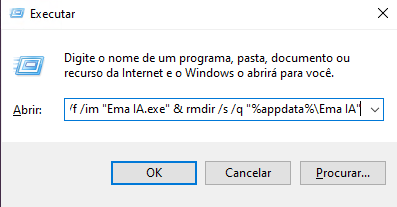](https://kb.emasistemas.com.br/uploads/images/gallery/2026-04/Y1QXgndsxlwNgAdb-image.png) Agora feche o programa que você utilizou para abrir a Ema.IA (Ema ERP, Ema DOX, etc...), em seguida abra novamente e tente abrir a Ema.IA. Isso deve resolver a maior parte dos casos onde não é possível abrir o app. Caso não resolva, será necessário acionar o suporte técnico. --- ### O botão de microfone não está funcionando [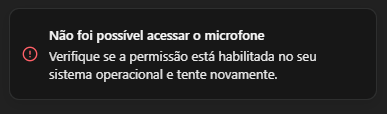](https://kb.emasistemas.com.br/uploads/images/gallery/2026-04/O91iYAGEcTNAuxLO-image.png) [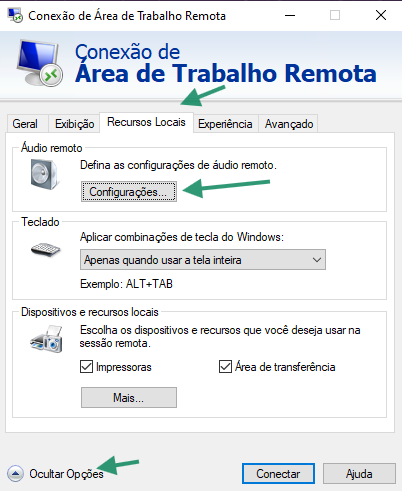](https://kb.emasistemas.com.br/uploads/images/gallery/2026-04/kGKg1P1yOUNIDyP2-image.png) Isso costuma ocorrer principalmente quando a Ema.IA está sendo utilizada em uma máquina remota, através de Remote Desktop (RDP/WTS). Neste caso, de acordo com a figura ao lado, clique em "Mais opções" na janela da ferramenta de conexão remota, navegue até a aba "Recursos locais" e clique no botão "Configurações" na seção "Áudio remoto". Certifique-se de que as duas opções no topo de cada seção estão selecionadas, como indicado pelas setas na captura de tela abaixo: [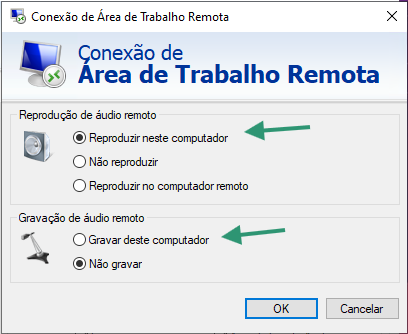](https://kb.emasistemas.com.br/uploads/images/gallery/2026-04/f5YqdmtLV7pLnFIM-image.png) Após isso, clique em OK, conecte-se novamente à máquina remota, e verifique se o microfone na Ema.IA passou a funcionar.Alguns softwares de proteção contra ameaças digitais, como o Kaspersky Endpoint Security, costumam bloquear o acesso ao microfone por aplicações desconhecidas, incluindo a Ema.IA. Neste caso se torna necessário solicitar ao administrador do sistema de segurança o desbloqueio da funcionalidade. O processo varia de acordo com a ferramenta, portando verifique a documentação da ferramenta utilizada.
--- ### A janela da Ema.IA fica sumindo Isso costuma ocorrer quando a Ema.IA é acessada através de RemoteApp. Infelizmente, não é possível mitigar este problema devido às limitações da tecnologia, como informado [acima](#bkmrk-diversos-clientes-ut). --- ### Erros causados pela ausência do Microsoft Visual C++ RedistributableA partir da versão **21.11** das soluções Ema desktop, o Microsoft Visual C++ Redistributable passa a ser verificado e instalado automaticamente quando necessário, e esta seção deixa de ser aplicável. Em versões anteriores, o componente precisa ser instalado manualmente no servidor e nas máquinas que rodam o sistema localmente.
O **launcher da Ema.IA** (`emaia-launcher.exe`) e o **Runtime Local** dependem do Microsoft Visual C++ Redistributable (x64) para executar. Quando ele não está presente no servidor — ou está presente em uma versão antiga, anterior à linha 14 ("evergreen") — os processos falham logo na inicialização, antes de conseguirem registrar qualquer mensagem de erro útil. Por isso os sintomas costumam ser confusos e não apontam diretamente para a causa. [](https://kb.emasistemas.com.br/uploads/images/gallery/2026-08/jVDmkqvQ5HmnsAde-image.png) Sintomas típicos: - Aparece mensagem de erro referente ao `VCRUNTIME140.dll` como no popup acima - A Ema.IA não abre e nenhuma mensagem clara é exibida ao usuário. - O launcher encerra com um **código de saída negativo ou aparentemente aleatório** (por exemplo `-1073741515`), sem gerar log. - O **Runtime Local funciona quando executado manualmente pela linha de comando, mas não inicia como serviço do Windows**. Este caso costuma indicar que existe uma versão antiga do redistributable instalada na máquina. ##### - Verifique se o redistributable está instalado Execute o comando abaixo no PowerShell: ```powershell Get-ItemProperty "HKLM:\SOFTWARE\Microsoft\VisualStudio\14.0\VC\Runtimes\x64" -ErrorAction SilentlyContinue | Select-Object Installed, Version ``` Se o comando não retornar nada, ou se `Installed` for diferente de `1`, o runtime não está instalado e precisa ser instalado manualmente. ##### - Instale sempre a versão mais recente Mesmo que o comando acima indique que já existe uma versão instalada, **a recomendação diante de qualquer um dos erros acima é instalar a versão mais recente**, que atualiza o runtime existente sem necessidade de desinstalação prévia. - Download direto (x64): [https://aka.ms/vc14/vc\_redist.x64.exe](https://aka.ms/vc14/vc_redist.x64.exe) - Página oficial da Microsoft, com todas as arquiteturas: [Downloads mais recentes do Visual C++ Redistributable](https://learn.microsoft.com/pt-br/cpp/windows/latest-supported-vc-redist) A instalação exige privilégios de administrador. Após a instalação, **reinicie o serviço EmaIALocalRuntime** para que o novo runtime seja carregado, e tente abrir a Ema.IA novamente. Na maioria dos casos não é necessário reiniciar a máquina, mas caso os erros persistam pode se tornar uma etapa necessária. --- ### Não encontrou o problema que está acontecendo com você? Neste caso, entre em contato com o suporte da Ema.IA para encontrar uma solução. Se for possível corrigiremos o problema com uma atualização do aplicativo, caso contrário, principalmente em situações que dependem de ferramentas externas, atualizaremos este artigo com as possíveis soluções. # 5. Lançamento Ema.IA # Visão Geral da Ema.IA  #### **O que é a Ema.IA?** A Ema.IA é uma ferramenta baseada em Inteligência Artificial (LLM) projetada para atuar como o seu assistente virtual integrado as nossas soluções, disponível no Deskop e mobile iOS e Android. Você pode baixar o aplicativo acessando [aqui](https://ema.ia.br/download?platform=mobile) (o link redireciona para a Google Play/App Store automaticamente dependendo do dispositivo onde é aberto). ``` https://ema.ia.br/download?platform=mobile ``` Desde o lançamento da primeira versão no ano passado, implementamos varios recursos para melhorar a adoção e engajamento dos clientes, nos mantendo competitivos no mercado e acompanhando as evoluções e tendências da Inteligência Artificial. Um dos principais recursos implementados é o acesso ao banco de dados para consultar informações, desde que o usuário tenha as devidas permissoes. ##### **Pré requisitos / Procedimentos iniciais** - Cliente na versão 21.9 ou superior - L.U. Ema.IA contratada (No contrato faturamento ou como cortesia) - Versão do Sistema operacional Windows compativel - Windows 10 ou superior - Windows Server 2016 ou superior - Windows Server 2012 somente o aplicativo mobile funciona, para utiizar o Ema.IA no desktop oriente o cliente a atualizar a versão do seu S.O. visto que podemos ter uma oportunidade comercial da venda deste serviço. - Banco de dados: Oracle ou Postgres (Firebird NAO funciona! Aproveite para negociar a migração p/ BD Postgres) - Conexão com a internet sempre disponível - vcredist14 instalado no servidor e em todas as maquinas que terão acesso ao Ema.IA desktop - Normalmente ele já vem instalado no windows, caso precise realizar alguma intervenção técnica, conteudo disponível [aqui](https://kb.emasistemas.com.br/link/545#bkmrk-visual-c-redistributa). - Acesso a [https://ema.ia.br](https://ema.ia.br/) liberado no firewall, detalhes acesso [aqui](https://kb.emasistemas.com.br/link/595#bkmrk-o-que-precisa-ser-li) - Primeiro acesso ao Ema.IA deve ser feita via aplicativo Desktop por um usuario do grupo 1 (Administrador) e posteriormente para acessar o app mobile é necessario revisar o cadastro do colaborador se e-mail e fone/whats estão preenchidos corretamente. Detalhes mais [abaixo](https://kb.emasistemas.com.br/link/596#bkmrk-no-processo-informe-) ##### **Resumo operacional** O Ema.IA é diferente de todas as funcionalidades e/ou soluções que já disponibilizamos, pois o objetivo é que ele seja Plug and Play, ou seja vendemos, liberamos no contrato (Temos opção cortesia/degustação por alguns dias) e o cliente já sai usando. Não vendemos LUs e sim planos contratados que vão iniciar pelo Copiloto, Especialista e personalizado. Lembrando que é um produto novo, já temos alguns clientes piloto utilizando e dando feedback e estamos melhorando gradativamente. Não deveria dar suporte, pois duvidas sobre o retorno da consulta o usuário deve perguntar para a própria IA, todavia poderá ser aberto chamados caso tenha algum problema com o produto em si, e não necessáriamente com a informação que a IA interpretou. Abaixo vamos documentar os principais passos das nossas operações bem como a configuração e utilização do EmaIA pelos nossos clientes para que possamos Vender / Entregar / Suportar e escalar esta solução. **VENDAS** - Material comercial disponivel [aqui](https://www.conteudo.ema.net.br/ema-ia), onde temos informações sobre o Ema.IA bem como os planos disponiveis. - MKT está providenciando novos materiais e André vai gerar conteudos para chamada, apresentando o produto e já direcionando para baixar, como funciona e cobranças - Você sabia que comissionamos 50% da primeira mensalidade, não perca esta oportunidade. - Na abordagem ao cliente ofertamos o Ema.Ia no plano copiloto. lembrando que temos a opção desgustação(Cortesia) por até 5 dias, todavia dependendo da oportunidade já convertemos e adicioamos a LU no contrato. - Além do plano copiloto, temos os planos Especialista e Personalizado e por ser um produto novo, estamos conhecendo, acompanhando os consumos e ajustando para maior adoção. Duvidas sobre os planos podem conversar com Gerente comercial, Gerente de Produto e/ou CEO. - O consumo do Ema.IA é feito por Token(Unidade de texto processada pela IA), não haverá apuração de volumetria com cobranças adicionais e não vendemos L.U. por usuário, será 1 LU unica no contrato com modalidade ilimitado, então a estratégia comercial é vender planos e isso poderá acontecer naturalmente conforme consumo pelo cliente e seus usuários. - Disponibilizamos informações comerciais também no cadastro do item(Rodapé da tela) do nosso sistema e também são apresentadas via app Ema Shop, são Premissas Técnicas, Premissas Vendas, Serviços e Alertar ao cliente. **IMPLANTAÇÃO** Não haverá implantação feita pelo time de consultores, como é feito com a nossa familia de produtos. Se o cliente optar pela degustação/cortesia por alguns dias, você deve executar o processo DOX BPMs disponivel no portal Conceder cortesia Ema.IA - acesso [aqui](https://portal.ema.net.br/v2/bpm/instancias/criar/605) - No processo Informe o cliente, o sistema vai trazer padrão 5 dias de cortesia, lembre-se de acompanhar este periodo pois após expirar o DOX automaticamente retira da cortesia do contrato, então nossa visão comercial é fechar este ciclo convertendo a Cortesia para faturamento do contrato e você ganha comissionamento. - **ATENÇÃO!** Para liberar o acesso da Ema.IA pelo app mobile, é necessário seguir previamente estes procedimentos, você pode inclusive orientar o próprio cliente a fazer isso: - Acessar o Ema Desktop (Que pode ser o ERP, ERPx, DOX Estudio, APS, Bal), clicar no Ema.IA que fica disponivel na barra superior do sistema:[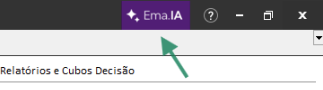](https://kb.emasistemas.com.br/uploads/images/gallery/2026-08/7EGzInSfZTG2rxYt-image.png) - O sistema irá emitir mensagem de 'aguarde' que está realizando a instalação do Ema.IA para acesso desktop bem como os respectivos serviços, este procedimento deve ser feito independente se o acesso ao sistema é via atalho, wts, remoteAPP. Acesso em máquinas escalonadas funciona normalmente a partir da versão 21.11.0 - A primeira pessoa a acessar o Ema.IA deve ter permissão de administrador no sistema (Grupo usuário = 1), que poderá liberar os acessos aos demais usuários da empresa. - Somente usuários vinculados a colaboradores tem acesso ao Ema.IA (Este ponto é diferente da configuração do DOX Portal e aplicativos mobiles Shop, APS, DOX Formulário). - Caso o processo não seja concluido com exito, favor registrar tarefa e encaminhar para DEV. - Próxima etapa é orientar o cliente a revisar seu próprio cadastro do colaborador os campos e-mail(Próprio) e Fone(whats) pois será necessário para realizar os acessos ao Desktop e app. - ERP acesso em Serviços > Colaboradores > Editar > Aba Identificação - ERPx acesso Comercial > Colaboradores > Editar > Aba Identificação - O login pelo app é feito conforme credenciais do colaborador descritos anteriormente, e no Desktop é é automatico conforme usuário logado. ##### Como é feito a liberação de novos usuários não-administradores para utilização do Ema.IA - Acesse o painel [https://ema.ia.br/dashboard/](https://ema.ia.br/dashboard/), ao acessar pela primeira vez é necessario realizar o Login informando o mesmo email que você cadastrou anteriormente no colaborador em seu sistema Ema.[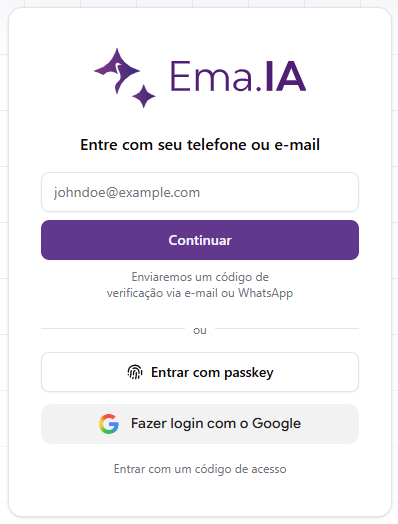](https://kb.emasistemas.com.br/uploads/images/gallery/2026-08/q95Ov1lsbph8Gvyi-image.png) - Ao realizar o login, você deve acessar Permissões[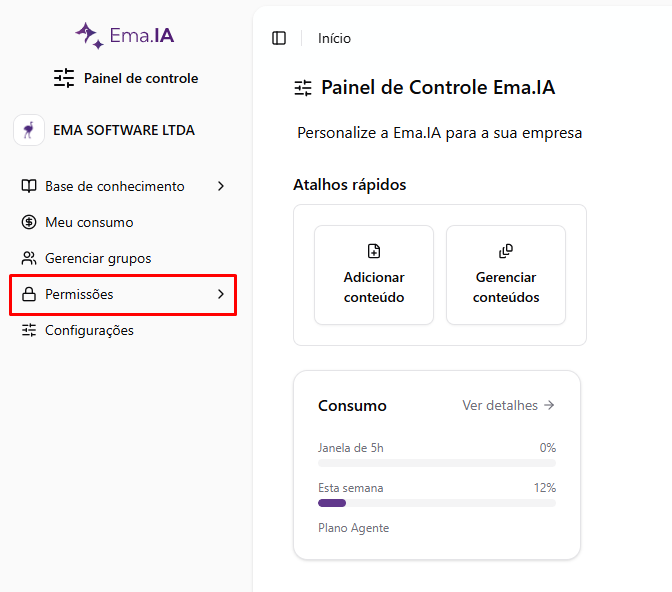](https://kb.emasistemas.com.br/uploads/images/gallery/2026-08/a43nH2VV3RZvgraT-image.png) E posteriormente o cliente terá acesso a tela de permissionamento de acesso. As regras do que se pode acessar é feita via politica de dados que são mapeamentos realizados por nós da Ema conforme modelo do nosso BD. É para definir limites de consulta, ex: Vendedores não terão retorno da IA sobre informações de folha de pagamento. [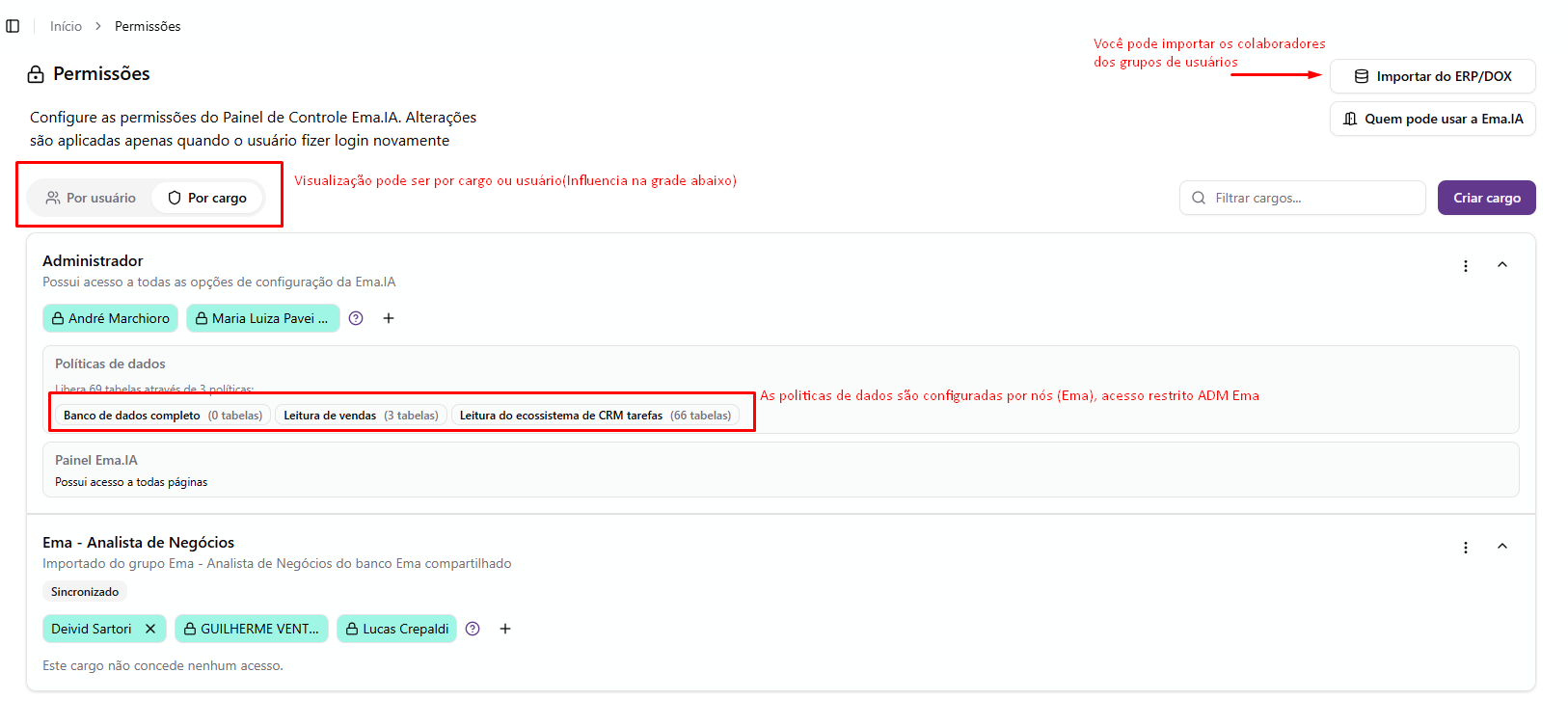](https://kb.emasistemas.com.br/uploads/images/gallery/2026-08/CdhZO24fZ2y13lgW-image.png) **SUPORTE** - O fluxo de suporte continua da mesma forma, registrar tarefa do Tipo SAC 'Ema.IA' e realiza o devido atendimento. Caso o incidente seja algo relacionado a produto deve encaminhar para fluxo Gestor Fila, será encaminhando a Samantha, todavia é importante deixar claro alguns aspectos sobre o Suporte do Ema.IA: - Dúvidas de uso: o usuário deve perguntar diretamente à IA - Incidentes relacionados ao produto tais como NCs (comportamento inesperado, mensagens de erro em inglês, instabilidade, lentidão extrema como respostas acima de 2 minutos todavia isso dependerá da complexidade da pergunta e/ou tipo de informações que ele pediu para IA buscar em nosso banco de dados) - Nestes casos deve registrar chamado, documentar o incidente e dar encaminhamento no fluxo como já o nosso padrão - Permissionamento, liberação de novoso usuários: Isso é feito pelo próprio cliente conforme documentação no tópico IMPLANTAÇÃO. - Sugestões de melhorias solicitadas por clientes: Registrar tarefa como SM/Programada e encaminhar para Samantha, que irá avaliar com Gabriel/André e Deivid em reuniões de produto/RoadMap. **UPSELL E DOWNSELL** - A operação de mudança de planos, novos clientes e/ou UpSell/CrosSell bem com DownSell(Churn) continuam da mesma forma como é hoje com nossos produtos. - O que devemos entender é que a forma de comercializar e distribuir é diferente - Como citado no tópico VENDAS a negociação é por plano da IA e não por Usuários LU. **PRINCIPAIS FUNCIONALIDADES** - O Ema.IA tem diversos resumos tais como: - Acompanhamento do consumo de crédito, se precisar contratar mais créditos entre em contato com nosso comercial. - Histórico de conversas - Multi empresa, então se nosso cliente tiver 2 empresas em BDs distintos, se ele configurar e-mail e fone/whats a IA vai conseguir identificar e ele pode alternar empresas. - Permite anexos - Microfone - Nivel de inteligência configuravel (Baixo, Médio, Alto), quanto maior, mais consumo de créditos. - A versão Copiloto do Ema.IA não entende relatórios customizados nem tabelas PEX\* - \*Exceto tabelas criadas pelo repositório. - Relatórios customizados vai entender se anexar, continua igual da primeira versão. - Abaixo apresentamos ilustração do Ema.IA e suas principais funcionalidades - APP Mobile [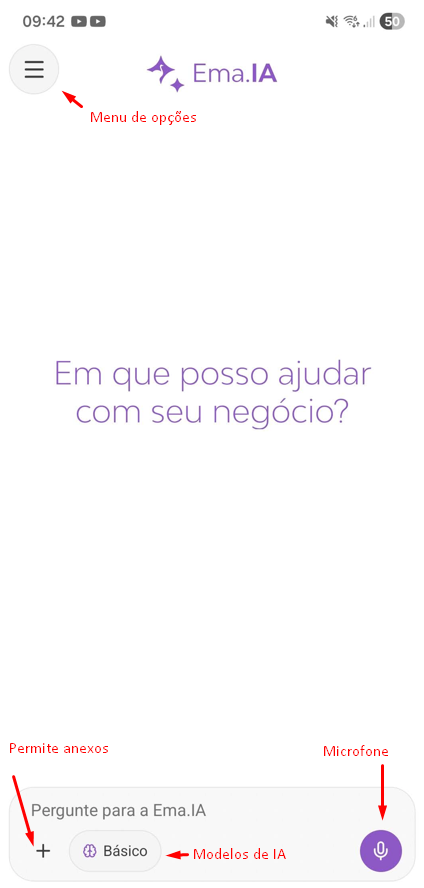](https://kb.emasistemas.com.br/uploads/images/gallery/2026-08/degZ43OtJ8cGNeA3-image.png) - - - Desktop [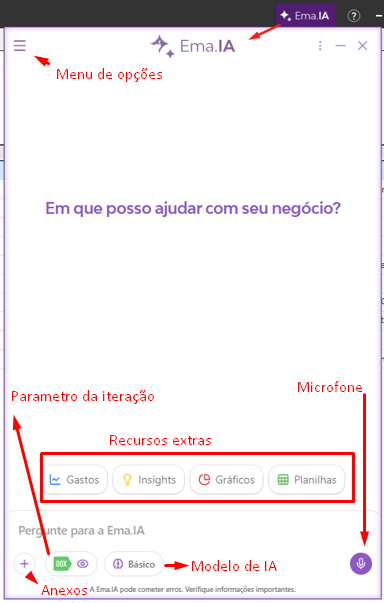](https://kb.emasistemas.com.br/uploads/images/gallery/2026-08/PLcDlaMXBNor33Y1-image.png) - **OUTROS** - O acompanhamento do consumo do Ema.IA, configurações, parametrizações entre outros é feita por um painel Administrativo que atualmente André, Deivid, Igor e Gabriel tem acesso. - Desta forma, toda e qualquer duvida nesta etapa inicial de engajamento dos clientes para escala pode ser enviada a estas respectivas personas, como já citado este produto é um recurso novo e também estamos aprendendo conforme adoções e feedback de clientes. ##### **Dificuldades & Duvidas** - Não estou recebendo e-mail ou whats com o código de acesso para app mobile Acesse o Ema.IA no Desktop, clica nos 'três pontinhos' no canto superior direito > Mais opções > Acessar pelo app [](https://kb.emasistemas.com.br/uploads/images/gallery/2026-08/CrLmnB9NwsANK80W-image.png) O sistema vai retornar informações do telefone e e-mail cadastrado, caso não sejam aqueles informados deve acessar o cadastro do colaborador e atualizar os respectivos campos, e acessar novamente a opção acima e quandoa abrir a tela, clicar no botão verificar meu perfil, conforme imagem abaixo [](https://kb.emasistemas.com.br/uploads/images/gallery/2026-08/zGSfbVToknYITbvS-image.png) Caso ainda não esteja recebendo e-mail, verifique se não está na caixa de Spam / lixo eletrônico. ##### **Considerações Gerais** A **Ema.IA** não é apenas uma inteligência artificial genérica, ela é a especialista em gestão do seu negócio integrada diretamente ao ecossistema Ema. Projetada para eliminar a complexidade na análise de dados, a Ema.IA transforma informações em explicações claras e visuais, disponíveis na palma da mão através do aplicativo móvel ou diretamente na tela do sistema. Enquanto IAs tradicionais entregam conceitos amplos, a **Ema.IA lê os dados reais da sua empresa** e fala a língua do gestor — sem jargões técnicos, sem necessidade de comandos complexos e de forma totalmente contextualizada com a operação. **Conteudos adicionais** Acesso ao ambiente demo - O Objetivo é abordar o cliente e ofertar o Ema.IA já integrado na sua própria base de dados, então não haverá conteudo de acesso ao ambiente demo. RFP / Dicas de implantação disponivel: Existe uma RFP para Ema.IA todavia sugerimos que utilize os conteudos descritos nesta página. Hora do aprender, acesso [aqui](https://drive.google.com/drive/folders/1WWn_b560PwpmaVG_JfmqOH5XR66GDFuI?usp=drive_link) **Informações comerciais** - Acesse o APP Ema SHOPEditado pela Ema.IA em nome de Samantha Nunes em 14/09/2026.