3. Solucionando Problemas da Ema.IA
Este artigo reúne os principais problemas que podem ocorrer com a Ema.IA e as etapas que podem solucioná-los. Os erros que aparecem aqui são principalmente aqueles que são externos e não podem ser corrigidos com uma atualização do aplicativo. O artigo é um trabalho em progresso e ainda não está tão completo quanto pode se tornar, portando sua sugestão será bem-vinda.
Diversos clientes utilizam as soluções da Ema através de RemoteApp (WTS/RDP). Infelizmente, a experiência de uso da Ema.IA por meio deste método é negativamente impactada pelas limitações inerentes à tecnologia, o que foge do nosso alcance. Recomendamos a utilização de outros métodos de acesso para usuários que desejam usar a Ema.IA.
A Ema.IA não está abrindo
O que pode estar acontecendo:
- Falhas na comunicação com o ERP ou outro produto Ema
- Falha na comunicação com o servidor da Ema.IA (Cloud)
- Falha no processo de autenticação do usuário
Possíveis soluções:
- Verifique se o servidor da Ema.IA está acessível na rede
Você pode efetuar a verificação abrindo o link https://ema.ia.br/api/v1/ no navegador, se tudo estiver correto, irá aparecer o conteúdo abaixo:
{"status":"Running"}Caso prefira, é possível verificar também executando o comando abaixo no PowerShell:
(Invoke-WebRequest https://ema.ia.br/api/v1/).StatusDescriptionSe a resposta que aparecer embaixo for diferente de OK, existe algo impedindo a conexão com o servidor.
Se a verificação executada falhar, recomendamos tentar acessar o link (https://ema.ia.br/api/v1/) a partir de um dispositivo conectado a uma rede diferente (como por exemplo os Dados Móveis do celular). Isso irá ajudar a determinar se o problema está sendo causado por uma instabilidade no servidor da Ema.IA ou se há algum bloqueio na rede (Firewall) impedindo o acesso, neste caso será necessário solicitar o desbloqueio do domínio ema.ia.br ao responsável pelo gerenciamento da rede.
- Encerre a Ema.IA e limpe os dados do app
Copie o comando abaixo, abra a janela Executar do Windows (Win + R), cole o conteúdo no campo com Ctrl + V, e pressione Enter. O comando irá encerrar os processos da Ema.IA e limpar os dados do app.
cmd /c taskkill /f /im "Ema IA.exe" & rmdir /s /q "%appdata%\Ema IA"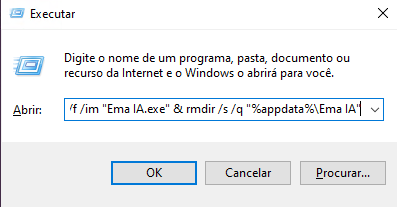
Agora feche o programa que você utilizou para abrir a Ema.IA (Ema ERP, Ema DOX, etc...), em seguida abra novamente e tente abrir a Ema.IA. Isso deve resolver a maior parte dos casos onde não é possível abrir o app. Caso não resolva, será necessário acionar o suporte técnico.
O botão de microfone não está funcionando
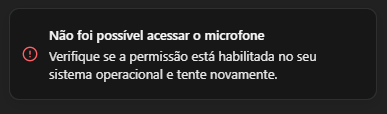
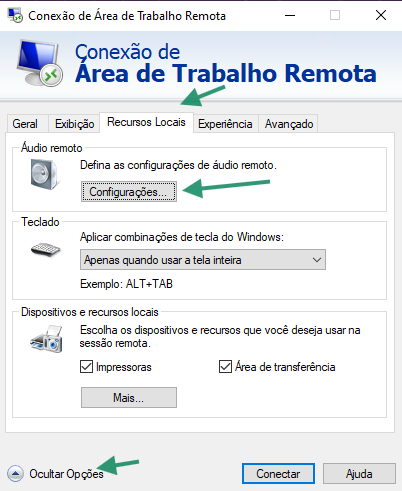
Isso costuma ocorrer principalmente quando a Ema.IA está sendo utilizada em uma máquina remota, através de Remote Desktop (RDP/WTS). Neste caso, de acordo com a figura ao lado, clique em "Mais opções" na janela da ferramenta de conexão remota, navegue até a aba "Recursos locais" e clique no botão "Configurações" na seção "Áudio remoto".
Certifique-se de que as duas opções no topo de cada seção estão selecionadas, como indicado pelas setas na captura de tela abaixo:
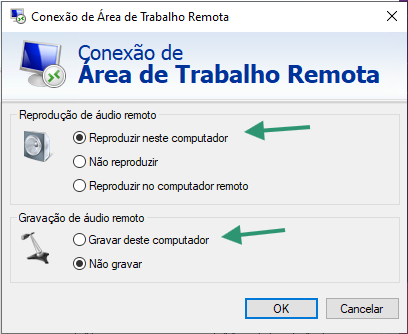
Após isso, clique em OK, conecte-se novamente à máquina remota, e verifique se o microfone na Ema.IA passou a funcionar.
Alguns softwares de proteção contra ameaças digitais, como o Kaspersky Endpoint Security, costumam bloquear o acesso ao microfone por aplicações desconhecidas, incluindo a Ema.IA. Neste caso se torna necessário solicitar ao administrador do sistema de segurança o desbloqueio da funcionalidade. O processo varia de acordo com a ferramenta, portando verifique a documentação da ferramenta utilizada.
A janela da Ema.IA fica sumindo
Isso costuma ocorrer quando a Ema.IA é acessada através de RemoteApp. Infelizmente, não é possível mitigar este problema devido às limitações da tecnologia, como informado acima.
Não encontrou o problema que está acontecendo com você?
Neste caso, entre em contato com o suporte da Ema.IA para encontrar uma solução. Se for possível corrigiremos o problema com uma atualização do aplicativo, caso contrário, principalmente em situações que dependem de ferramentas externas, atualizaremos este artigo com as possíveis soluções.