Finanças
- Adiantamentos
- Aplicar Taxa do PIX por Banco
- Conciliação Bancária
- Importar Planilha Contas a Pagar
- Moeda
- Ocorrências Bancárias
- Prorrogar Vencimento de Títulos em Lote
- Retorno bancário - Importar taxa de título
Adiantamentos
O que é Adiantamento?
Adiantamento financeiro é quando o valor de uma COMPRA ou VENDA é repassado ou recebido anteriormente a operação. Usado muitas vezes para garantir preço de uma mercadoria com entrega futura, na qual o comprador já adianta o pagamento desse produto antes mesmo do faturamento.
Como Configurar um Adiantamento:
É possível parametrizar a transação em Configurações -> Tipo transação finanças -> Adiantamentos.
Gerando um Adiantamento:
Há três formas de realizar o lançamento de adiantamento no sistema:
Lançamento de pedido de venda
Em Configurações -> Tipo transação vendas -> Pedidos -> aba Opções, há o parâmetro "Lança adiantamento ao gravar o pedido". Se marcado irá abrir a tela para cadastro de adiantamento ao concluir o pedido.
Lançamento Manual
Em Finanças > Criar adiantamento ou Finanças > Adiantamentos > Novo [F2]. Irá abrir a tela para cadastro de adiantamento para preencher conforme a necessidade.
Lançamento de Ordem de Compra
Em Configurações -> Tipo transação compra -> Ordens de Compra, aba Principal, há o parâmetro "Lança adiantamento ao gravar a ordem de compra". Se marcado irá abrir a tela para cadastro de adiantamento ao concluir a OC.
Aplicar Taxa do PIX por Banco
Descrição
Permitir configurar valor de taxa PIX específico por banco, para que seja aplicado automaticamente nas operações.
Requisitos
Ema ERP: A partir da versão 18.5.0.
Configuração
Cadastro de Bancos
No cadastro de bancos (Financeiro > Cadastros > Bancos), foi adicionado o campo:
- Valor Taxa Pix: Valor da taxa cobrada pelo banco para transações PIX
Este valor será aplicado automaticamente quando o meio de pagamento PIX for utilizado em operações vinculadas a este banco.
Funcionamento
Quando uma operação financeira for realizada utilizando PIX como meio de pagamento:
- O sistema verifica se existe um banco vinculado à operação
- Se houver banco vinculado e este possuir "Valor Taxa Pix" configurado, este valor será aplicado automaticamente
- A taxa será lançada como despesa financeira
Observações
- O valor da taxa deve ser cadastrado em reais (R$)
- A taxa será aplicada por transação PIX realizada
- Se não houver valor configurado no banco, nenhuma taxa será aplicada automaticamente
Conciliação Bancária
A conciliação bancária é um processo que permite verificar e ajustar as diferenças entre o registro contábil da empresa e as informações fornecidas pelo banco. Em outras palavras, é a comparação entre o extrato bancário e o controle financeiro interno da empresa.
Além disso, é importante para garantir que todas as transações financeiras realizadas pela empresa, como pagamentos e recebimentos, estejam corretamente registradas tanto no sistema da empresa quanto no banco. Ajudando a identificar possíveis erros, como cheques que não foram compensados, transações duplicadas ou lançamentos não autorizados.
Conciliação Bancária no Ema ERP ou ERPx
Acesse o caminho: Módulo Finanças > Operações > Conciliação bancária.
Acessando a operação de Conciliação bancária, a primeira tela que veremos é a aba "Filtros", onde estarão disponíveis filtros relacionados aos registros de lançamentos que serão levados para a conciliação.
Importante ressaltar que: estes filtros são relacionados aos lançamentos/extrato que será levado para a aba "Conciliação", diferentemente dos filtros locais da aba "Conciliação" que são aplicados nos registros já enviados.
Além disso, para que estes registros sejam conciliados, eles devem estar como "Não conciliados" nos lançamentos financeiros, caso contrário, não irão aparecer na tela.
Aba Filtros
O parâmetro "Não considerar histórico", possui uma mensagem explicativa ao lado disponível no botão "?". Este parâmetro trabalha em conjunto com o campo "Conciliar automaticamente por" com as opções: 'Data + Valor', 'Data + Valor + Nr. Documento' e 'Nr. Documento + Valor'.
Com base nisso, quando marcado, o histórico não será levado em consideração na hora de listar os lançamentos, considerando apenas os campos que foram selecionados em "Conciliar automaticamente por".
No campo "Arquivo OFX/OFC" deve ser adicionado um arquivo com estas extensões, para assim, importar corretamente os lançamentos financeiros referentes a conta financeira selecionada.
Aba Conciliação
Após informar os campos na aba "Filtros", serão filtrados e exibidos os registros na aba "Conciliação". Como é possível ver na primeira imagem disponibilizada acima, estamos conciliando registros por Nr. Documento e Valor, e também, não estamos considerando Histórico. Mas o que isso significa?
Ao configurar desta forma, significa que o sistema irá considerar registros que forem equivalentes, ou seja, um lançamento financeiro realizado no sistema que bata com o registro do extrato bancário, ambos possuindo mesmo Nr. Documento e Valor. Dessa forma, estes que estiverem equivalendo ficaram marcados na coluna "#", e poderão ser conciliados.
Obs.: Se no campo "Conciliar automaticamente por" estiver marcado uma opção que não se encaixe nas colunas que equivalem, ou seja, que nem todas as opções batem, como por exemplo 'Data + Valor' ou 'Data + Valor + Nr. Documento', a coluna "#" não virá marcada. Neste exemplo, a data não é a mesma nos dois registros, e por isso não virá marcado.
Importar Planilha Contas a Pagar
Pré requisitos
- Habilitar a L.U. Importação planilha contas a pagar (Funcionalidade REVOPs)
- Cliente estar com versão atualizada (Recurso disponibilizado versão 21.0)
- Microsoft Excel ou WPS Office instalado
Funcionamento
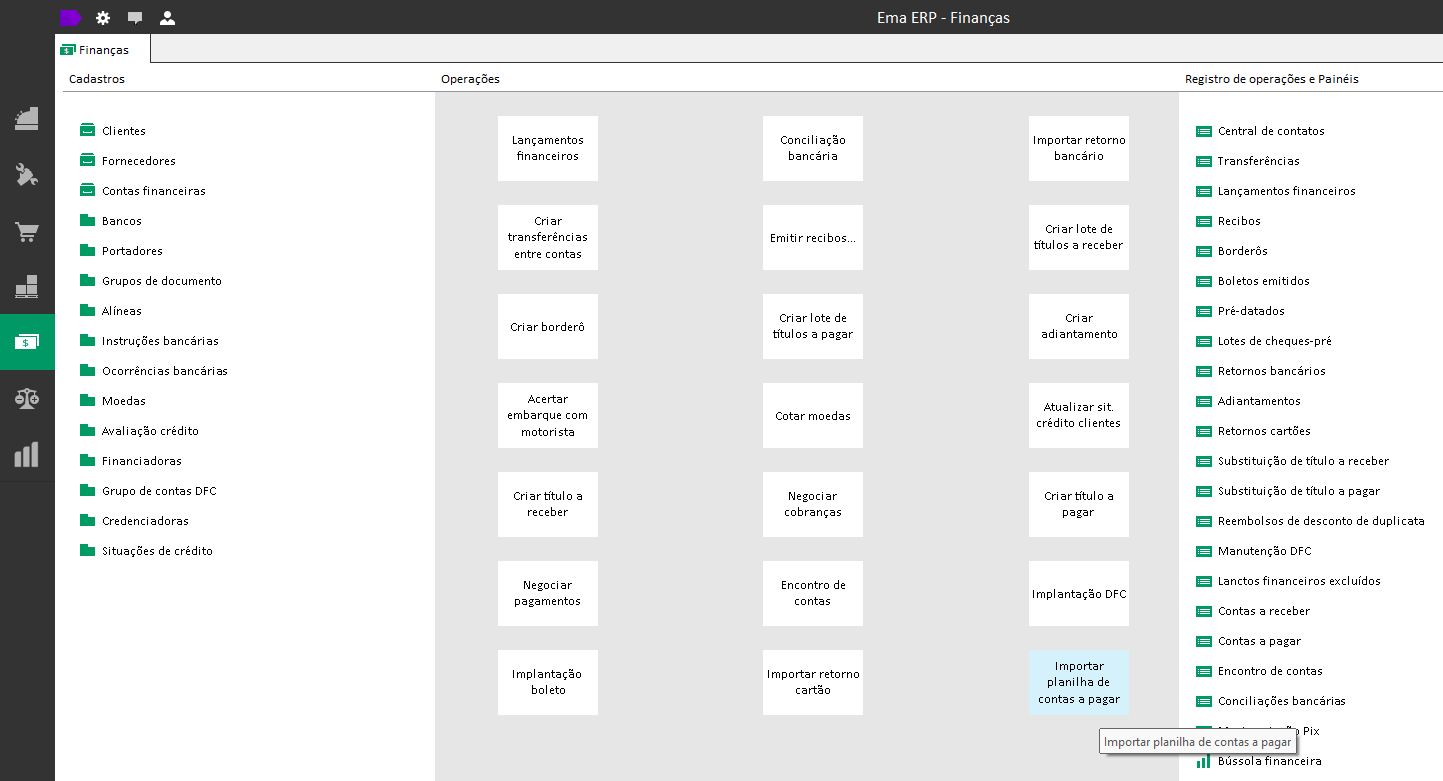
- Acessos no ERPx e ERP em Financas > "Importar planilha de contas a pagar" com objetivo de automatizar a criação de títulos a pagar a partir de planilha.
Atualmente a funcionalidade importa SOMENTE contas a pagar para COLABORADORES! (Estava para sair em versão a opção para gerar CP para CliForEmp)
O Assistente é uma nova operação acessível em Finanças > Operações > Importar planilha de contas a pagar. Ele permite a importação de títulos a pagar a partir de arquivos nos formatos .xls, .xlsx ou .csv, oferecendo configurações flexíveis para mapeamento de colunas e definição de parâmetros padrão.
Funcionamento do Assistente
A tela do assistente é dividida em duas abas principais, que guiam o processo de importação:
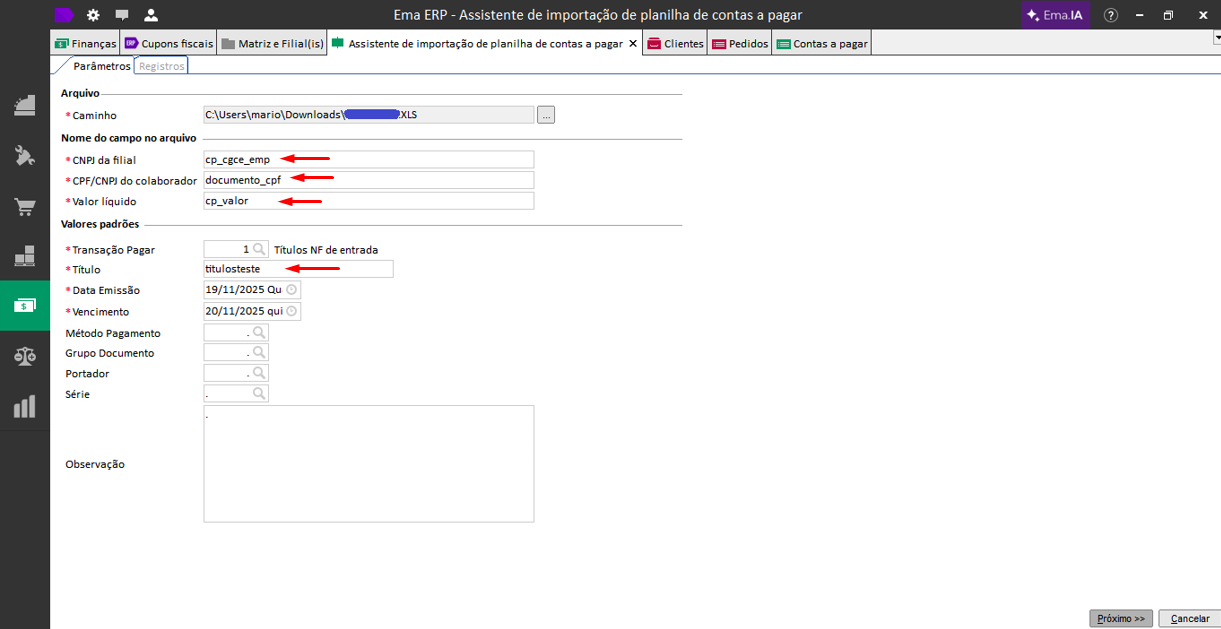
1. Aba Parâmetros
Nesta primeira etapa, o usuário define o arquivo de origem e mapeia as colunas-chave da planilha, além de configurar os valores padrão para os títulos a serem gerados.
- Configurações do Arquivo e Colunas:
- Caminho do arquivo: Define o local do arquivo (
.xls,.xlsx, ou.csv) a ser importado. - Nomes das colunas: O usuário deve informar os nomes exatos das colunas no arquivo que representam:
- CNPJ da filial (Exemplo:
cp_cgce_emp) - CPF/CNPJ do colaborador (Exemplo:
documento_cpf) - Valor líquido (Exemplo:
cp_valor)
- CNPJ da filial (Exemplo:
- Outros campos: Os demais campos da aba definem os valores padrão que serão aplicados a todos os títulos importados (ex: Transação, Título, Forma de Pagamento, etc.).
- Caminho do arquivo: Define o local do arquivo (
- Gravação de Configuração:
- O sistema grava a última configuração utilizada por usuário para todos os campos,
exceto: Caminho, Data emissão e Vencimento.
- O sistema grava a última configuração utilizada por usuário para todos os campos,
- Validação:
- Ao clicar em "Próximo >>", o sistema executa a validação dos dados:
- Verifica se todos os campos obrigatórios (*) foram preenchidos.
- Valida se os valores informados são válidos (ex: se o método de pagamento selecionado realmente existe no sistema).

2. Aba Registros
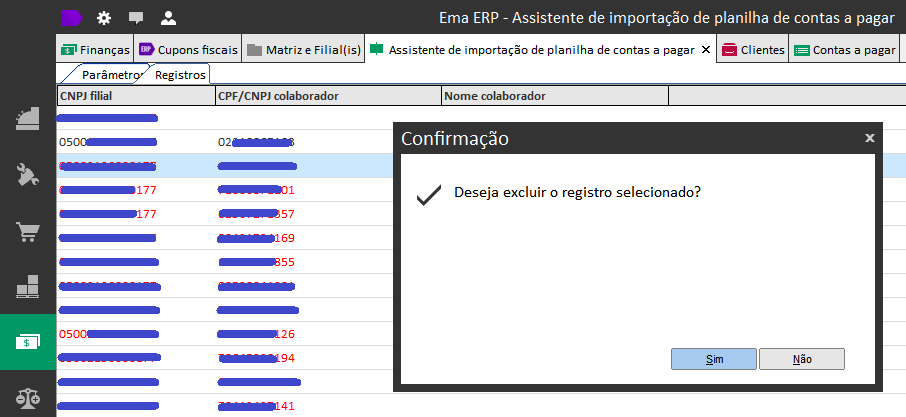
Após a validação, o sistema exibe os dados extraídos do arquivo para conferência e permite o tratamento de eventuais pendências.- Exibição dos Registros: O sistema carrega e exibe todos os registros encontrados no arquivo.
- Identificação de Registros Inválidos:
- Registros exibidos em vermelho indicam que houve uma falha de correspondência, ou seja, o CNPJ da filial ou o CPF/CNPJ do colaborador informado no arquivo não foi encontrado no cadastro do sistema.
- Ao clicar em "Próximo >>", o sistema executa a validação dos dados:

3. Aba Registros
- É possível excluir registros inválidos (os que estão em vermelho) utilizando o atalho
Ctrl + Del. - A exclusão do registro é registrada na tabela de log
importacao_pagar_historico.
4. Atualização da Grade:
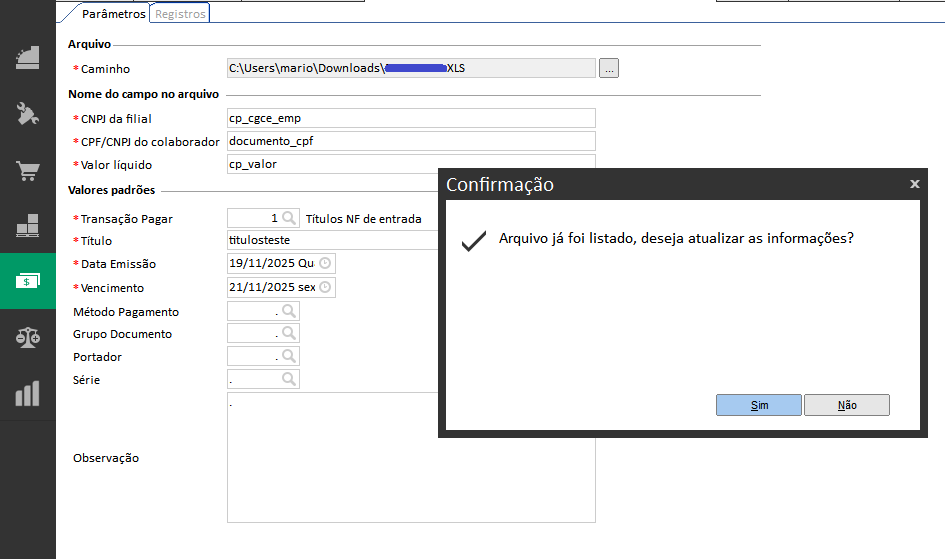
- Se o usuário retornar à aba Parâmetros, fizer ajustes e clicar novamente em "Próximo >>", o sistema perguntará se deseja atualizar a grade da aba Registros.
- Sim: A grade é recarregada com base nos novos parâmetros.
- Não: Os dados da grade são mantidos.
5. Finalização da Importação:
Ao clicar em "Finalizar", o sistema executa as seguintes etapas: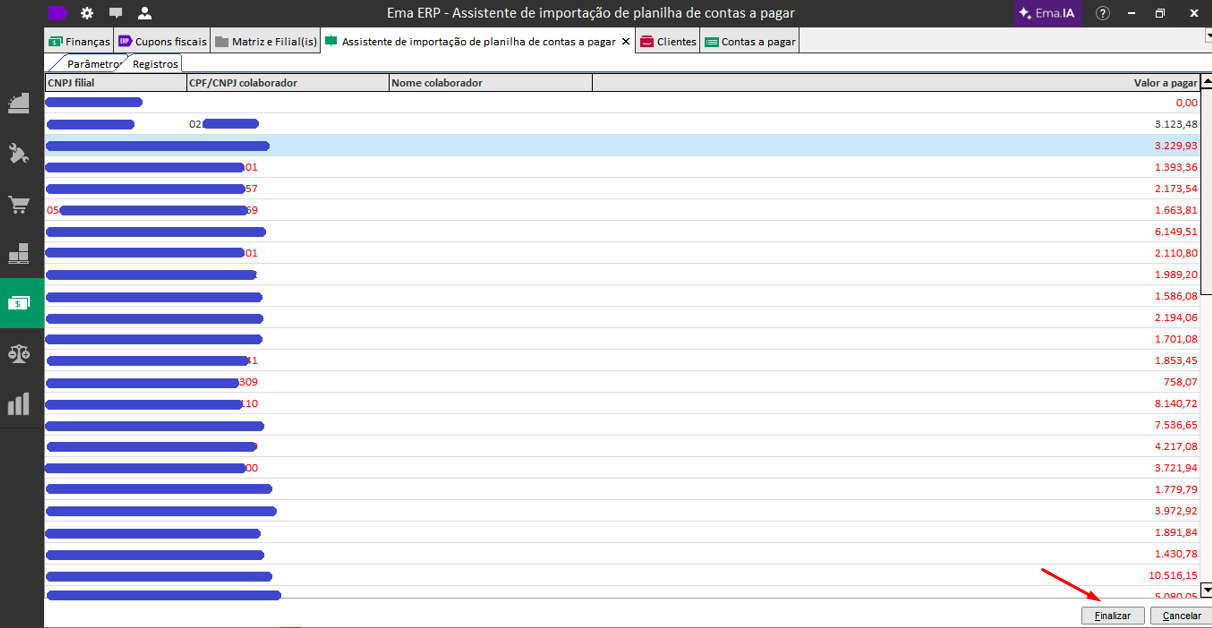
- Bloqueio por Invalidade: O sistema verifica se há registros na grade e se existem registros inválidos (linhas em vermelho). Se houverem registros inválidos, a importação é bloqueada até que todos sejam excluídos.
- Importação de Títulos:
- Os títulos dos registros válidos são importados no Contas a Pagar.
- Os títulos são gerados com o Status Aberto e Origem Manual.
- Localização da Filial: O título a pagar será gerado na Filial cujo CNPJ corresponde ao
CNPJ da filiallido no arquivo.- Exemplo: Se o usuário estiver operando na Filial 1, mas o CNPJ do arquivo é da Filial 2, o título será gerado para a Filial 2.
- Lançamentos Contábeis:
- Caso a Transação Pagar selecionada possua uma regra contábil vinculada, o sistema automaticamente gera os lançamentos de Débito e Crédito correspondentes.
6. Registro de LOG:
- O sistema deve registrar um LOG de todos os títulos importados na tabela
importacao_pagar_historico(o log de exclusão manual também é gravado nesta tabela). - Observação: O log é gerado sem o código do título gerado, registrando apenas o fato da importação e os dados básicos.
⚠️ Observação Técnica
- Em casos de uso de arquivos .xls ou .xlsx em que o sistema exibe a mensagem de erro:
"Classe não registrada ClassID: {00024500-0000-0000-C000-000000000046}"
É provável que haja uma falha de registro ou ausência de componentes necessários.
A solução é reinstalar o software de planilhas como Microsoft Excel ou WPS Office.
- Se importar o arquivo e por ventura a planilha estiver aberta, vai dar mensagem 'Exceção' conforme ilustrado na imagem abaixo e não conseguirá realizar a operação.
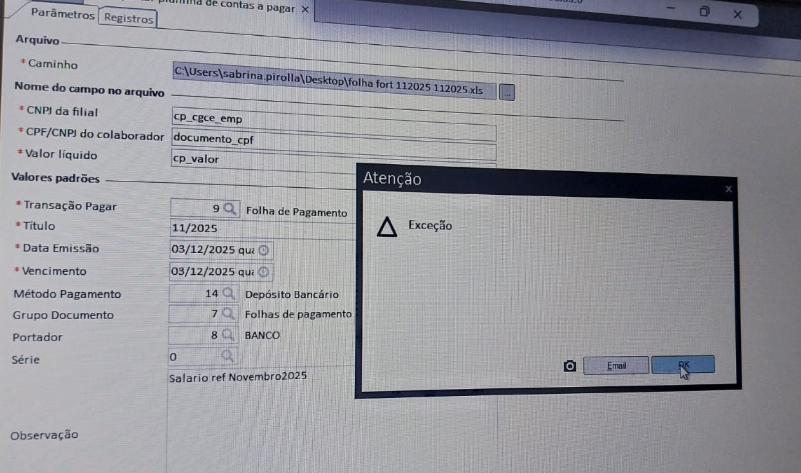
Neste caso, baixa fechar a planilha.
- Ao tentar importar o arquivo, caso retorne o erro "Interface not supported", identificamos incompatibilidade entre o formato da planilha (xls ou xlsx) com WPSOffice, a solução foi 'salvar como csv' dessa forma importou corretamente.
Conteudos adicionais
Acesso ao ambiente demo com planilha para simular a importação, acesso aqui
RFP / Dicas de implantação disponivel aqui
Informações comerciais - Acesse o APP Shop > L.U. Importação planilha contas a pagar
Moeda
Parametrização e Momento de conversão
Parametrização
Utiliza controle de moedas 'marcado'
Informar valores na moeda:
Real (padrão): nas operações de criação do título, cobrança, pagamento, substituição e encontro de contas, os valores exibidos na tela serão sempre em reais.
Selecionada: nas operações de criação do título, cobrança, pagamento, substituição e encontro de contas, os valores exibidos na tela são na moeda do título.
Momento da conversão
A moeda pode ser de dois tipos:
Valor: o cálculo é feito na lista de contas a receber;
Índice (%): o cálculo é feito no momento em que faz a cotação da moeda.
Variação monetária.
É a variação ocorrida entre o valor da compra e o valor pago em função da valorização ou desvalorização da moeda corrente em relação a outra moeda. Exemplo: Comprei um produto por U$ 100,00, para pagar em 30 dias. No dia da compra, o câmbio era 2,50, correspondendo a R$ 250,00. No dia do pagamento, o câmbio era 2,70, correspondendo a R$ 270,00. Conclusão: R$ 20,00 é a variação monetária.
Ocorrências Bancárias
O que é uma Ocorrência Bancária?
Ocorrência são códigos definidos pelo banco que irão determinar certas ações que serão ou foram realizadas pelo banco no momento do envio do arquivo de remessa ou retorno de boletos.
Como Cadastrar uma Ocorrência Bancária?
Algumas ocorrências já vêm importadas na base de dados das nossas ferramentas. Porém, em alguns caso é preciso realizar o cadastro de novos códigos conforme necessário.
Ocorrências bancárias ficam localizadas em: módulo de finanças -> cadastros -> ocorrências bancárias -> para iniciar o cadastro pode clicar no botão novo e vai apresentar a seguinte tela:
Ocorrência bancaria | Tipo ocorrência | Cobrança | ||
|---|---|---|---|---|
Tipo ocorrência: | Aqui definimos se o tipo da remessa é de cobrança (para boletos emitidos) ou pagamento (para envio de pagamentos de contas a pagar). | |||
Banco | Ocorrência: | Neste campo, informamos o código da ocorrência bancária conforme layout do banco. | ||
Descrição remessa | Banco: | Informar o banco a qual essa ocorrência pertence. | ||
Descrição retorno | Descrição Remessa/Descrição Retorno: | Campos para informar a descrição da ocorrência (um mesmo código de ocorrência pode ter uma descrição/ação para o envio da remessa e uma descrição/ação no recebimento do retorno) | ||
Tipo processo | Liquida Titulo | |||
Atualiza Nosso Numero | ||||
Atualiza Vencimento | ||||
Confirma Processamento | ||||
Rejeita Processamento | ||||
Confirma Alteração | ||||
Remessa | ||||
Retorno |
- Atualiza nosso número: (Informado se deve apenas atualizar a informação do Nosso Número no contas a Receber);
- Atualiza vencimento: (Informado se deve atualizar a data de vencimento do título);
- Confirma processamento: (Usado para confirmar se o título foi processado no retorno conforme a ocorrência exigir);
- Rejeita processamento: (Usado para alterar a situação do título caso o mesmo tenha alguma irregularidade conforme a ocorrência);
- Confirma alteração: (Ocorrências bancárias que servem para explicar a ação de alteração dos boletos enviados.);
- Remessa: (Define se é uma ocorrência apenas de remessa).
Prorrogar Vencimento de Títulos em Lote
A partir da versão 20.1.0.648, foi disponibilizada a opção de prorrogar em lote os títulos selecionados, tanto para Contas a Pagar quanto para Contas a Receber.
Como realizar a prorrogação em lote
- Acesse a listagem de títulos em Contas a Receber ou Contas a Pagar:
- No módulo Finanças, vá até a tela de consulta de títulos.
- Selecione os títulos que deseja prorrogar:
- Marque todos os títulos que terão o vencimento alterado.
- Caminho para prorrogação:
- Utilize o menu:
Operações > Prorrogar vencimento... [CTRL + P]
- Utilize o menu:
- Tela de prorrogação:
- Será exibida uma tela para que você informe o novo vencimento e o motivo da prorrogação.
- Confirmação:
- Após informar o novo vencimento e o motivo, confirme a operação.
- O sistema irá atualizar o vencimento de todos os títulos selecionados de uma só vez.
- Rastreamento da prorrogação:
- Após a alteração, é possível rastrear a prorrogação selecionando um registro por vez e visualizando o histórico.
Exemplo prático
- Selecione 5 títulos em aberto na listagem de contas a receber.
- Pressione
[CTRL + P]ou vá em "Operações > Prorrogar vencimento". - Informe, por exemplo, novo vencimento: 25/03/2026 e motivo: “Alteração em lote dos títulos selecionados”.
- Confirme.
- Os títulos terão o vencimento atualizado e o motivo ficará registrado no histórico.
Observações
- O recurso está disponível tanto para títulos de contas a receber quanto contas a pagar.
- Após prorrogar o vencimento, é possível gerar boletos atualizados, inclusive boletos híbridos.
- O histórico da alteração pode ser consultado individualmente em cada título.
Retorno bancário - Importar taxa de título
Na versão v21.10.0.682 do Ema ERP, foi implementado a possibilidade de importar taxa de titulo no processo de importar retorno bancário.
Tarefa relacionada: 1067806
Campo "Taxa" na configuração de layout de arquivos de retorno.
Em Configurações > Layout de arquivos > Um layout de arquivos configurado como 'Retorno' > Botão direito "Configurar Layout'
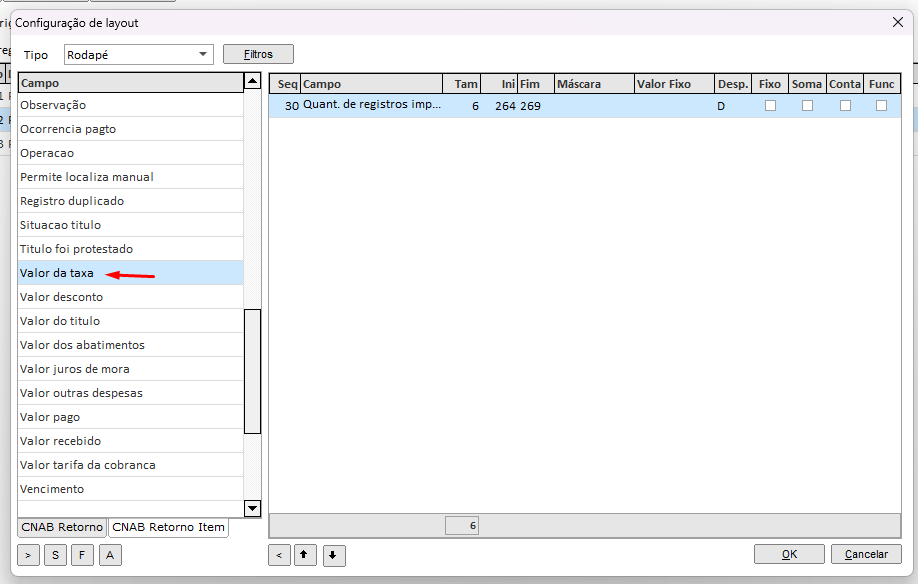
Importante ressaltar que o layout é configurado pela equipe Ema de implantação e serviço, e nesse caso, o campo deverá ficar disponível para configurarem a taxa de acordo com o arquivo de retorno.
Coluna "Taxa" na grade de títulos importados.
Em Finanças > Importar Retorno Bancário > Na grade de títulos estará disponível a coluna "Taxa"
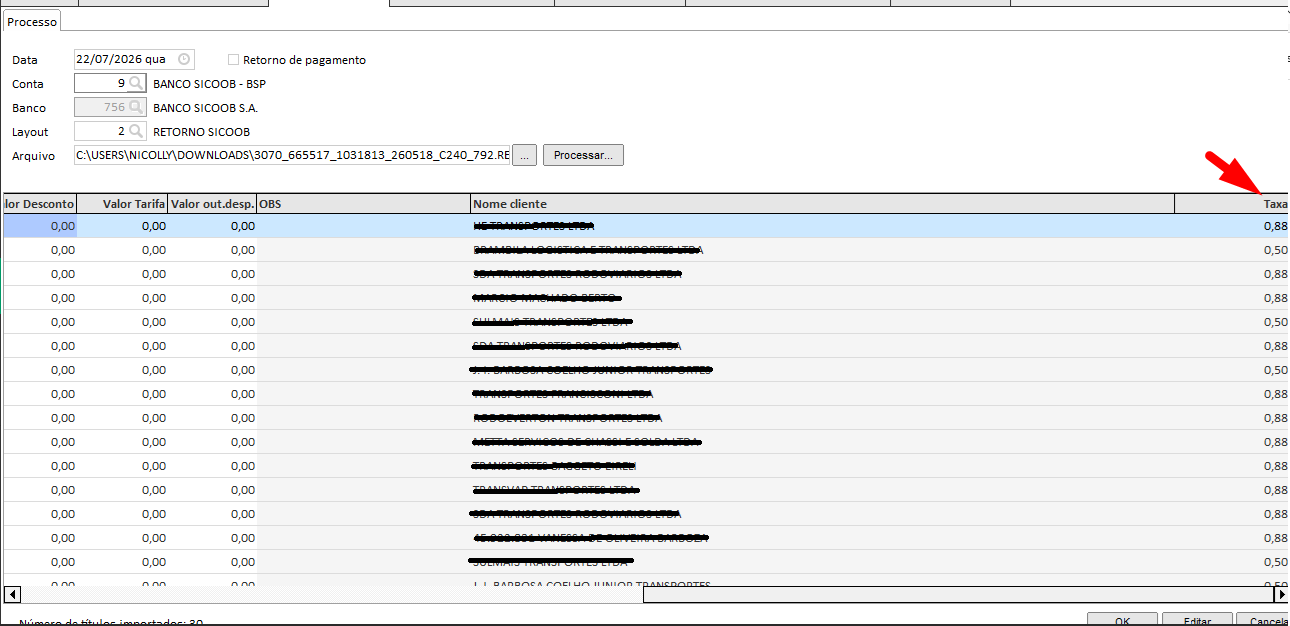
Se a opção “Retorno de pagamento” estiver marcada, não deverá aparecer a nova coluna.
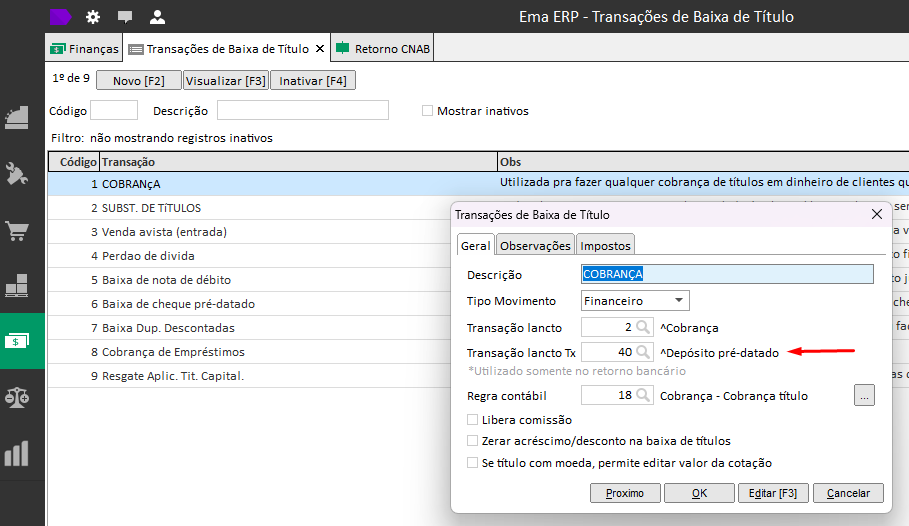
Campo "Transação lancto Tx" na transação de cobrança.
Em Configurações > Transações de Finanças > Cobrança> Foi disponibilizado o campo 'Transação lancto Tx'
Coluna "Taxa" e "Total taxa banco" na baixa de recebimento
Na baixa de recebimento de origem Retorno bancário, foram disponibilizados dois campos de taxa
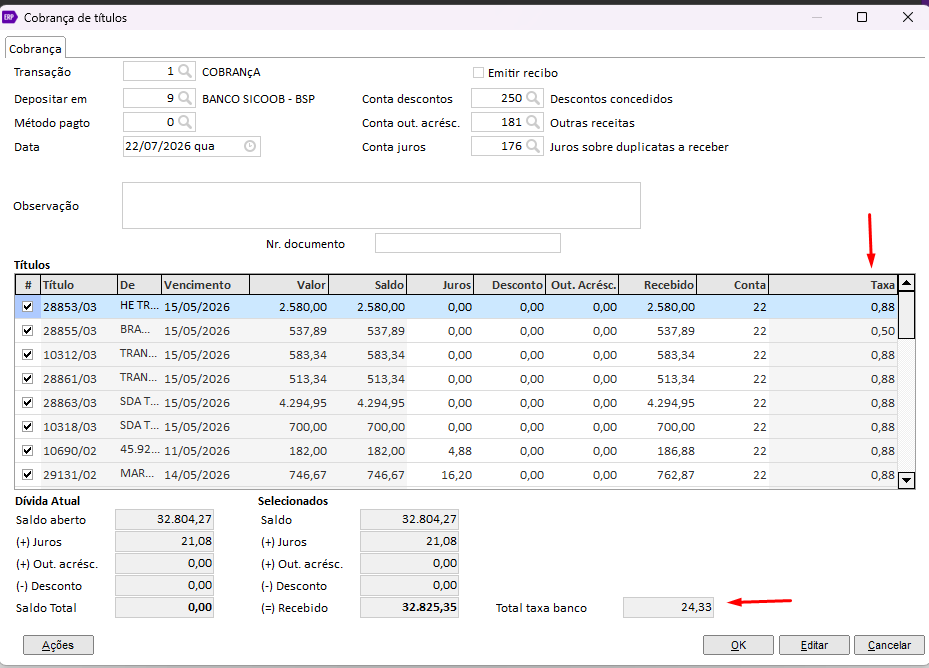
Ao realizar a baixa do recebimento, se o somatório das taxas do banco for maior que zero, o sistema deverá automaticamente:
- Inserir um lançamento financeiro para as taxas, nesse caso, deverá considerar o parâmetro da conta financeira da baixa “Gera lançamento financeiro cobranças” (retorno de cobrança), se estiver Individual, deverá gerar o lançamento da taxa para cada título baixado.
- Se estiver em lote, deverá gerar um lançamento financeiro da soma das taxas.
Algumas regras do lançamento financeiro:
- Transação: Transação configurado na transação da baixa de título (Transação lancto Tx).
- Conta: a mesma da baixa de recebimento
- Valor: valor da taxa
- Histórico: histórico da transação de lancto financeiro de taxa (ex. “Pagto da taxa do título de “XXXXXXX”)
- Tipo: Saida
- Origem: Pagamentos de títulos
- Inserir a contrapartida de saída da taxa conforme contrapartida informada na transação da baixa de titulo (Transação lancto Tx): Ex: “Taxa banco, Nº doc - 999, XXXXXX”.
Baixa automática
A mesma regra citada acima deverá acontecer para a baixa de retorno bancário de forma automática, ou seja, quando não abre a tela de baixa após processar o retorno bancário. Isso acontece quando o parâmetro geral de finanças >> aba Finanças >> Baixa dos títulos automático após importar retorno bancário, estiver marcado.
Estorno da baixa
Ao estornar uma baixa que tenha lançamentos financeiros de taxas, o sistema deverá fazer corretamente o estorno dos lançamentos gerados. Hoje, por regra, o sistema executa a exclusão do lançamento no estorno.
Outras baixas
As baixas manuais (Operações >Cobrar), ou baixas de título descontado( Operações> Baixar título descontado) ou baixa personalizada ( Operações >Baixa personalizada), não sofrerão alteração, pois o vínculo de taxas será usado com a baixa de origem do retorno bancário.