Processos
Bloco de Correspondência
Para enviar uma lista dinâmica (basicamente uma tabela/grade de dados) por e-mail, é necessário utilizar o bloco de correspondência vinculado ao modelo de correspondência, que por sua vez estará vinculado ao processo.
Neste exemplo, criamos um processo simples com uma atividade que, quando o usuário confirmar e clicar em "próximo", as informações da grade preenchidas serão enviadas para o e-mail configurado.
Criação do processo
Crie os requisitos informados abaixo:
- 1 Atividade;
- 1 Formulário de grade de dados, com colunas:
- Nome (Texto)
- Sobrenome (Texto)
- Idade (Inteiro)
- 1 Evento de "Definir valor variável" ao entrar na atividade;
- 1 Evento de "Comunicação - E-mail"
Ao sair da atividade. Este evento vai enviar as informações do processo para o e-mail configurado no campo "Destino".
Conforme imagem acima, é necessário vincular um modelo de e-mail no evento para que as informações sejam mostrados no e-mail de forma personalizada.
Criação do modelo / bloco de correspondência
Acesse:
- Módulo processo
- Blocos de correspondência
- Novo [F2]
Crie e vincule no campo "conector" um SQL que busca as informações da grade do processo. Não esqueça de utilizar a PKG de seu banco (neste exemplo é postgreSQL).
SELECT PKG_EMA.RETORNA_COLUNA_GRADE_TEXTO(X.IDPROCESSO, X.IDATIVIDADE, X.IDFORMULARIO, 2, X.IDVALOR) AS NOME,
       PKG_EMA.RETORNA_COLUNA_GRADE_TEXTO(X.IDPROCESSO, X.IDATIVIDADE, X.IDFORMULARIO, 2, X.IDVALOR) AS SOBRENOME,
       PKG_EMA.RETORNA_COLUNA_GRADE_INT (X.IDPROCESSO, X.IDATIVIDADE, X.IDFORMULARIO, 3, X.IDVALOR) AS IDADE
  FROM CRM_PROCESSO_GRADE_VALOR X
 WHERE IDPROCESSO = 0/*IDPROCESSO*/
Ciclo de vida BPM
No DOX Estúdio:
- Processos >
- Ciclo de Vida >
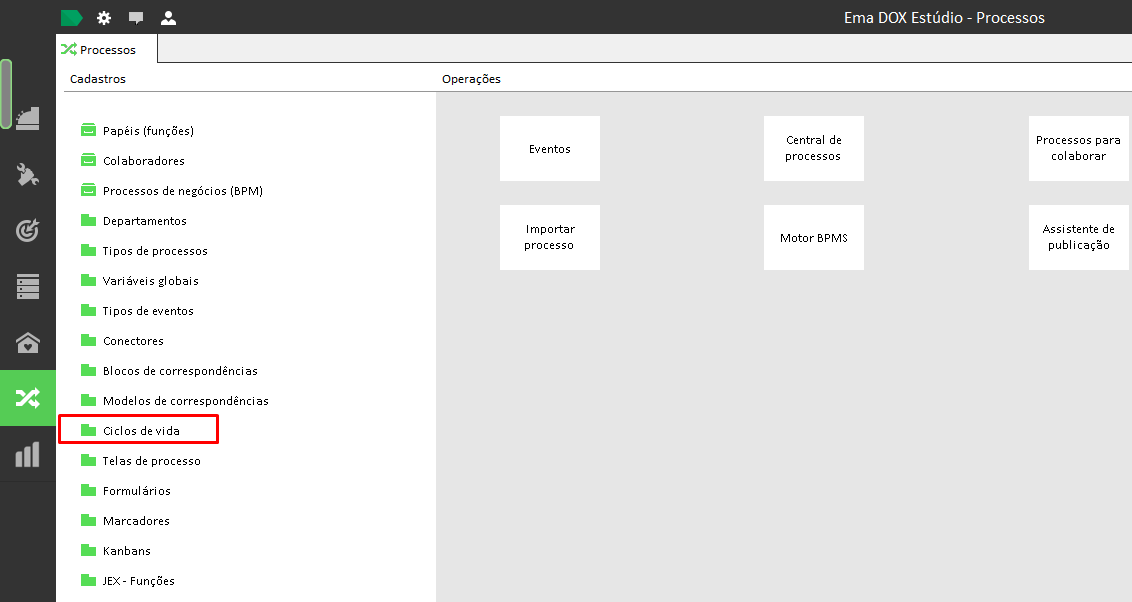
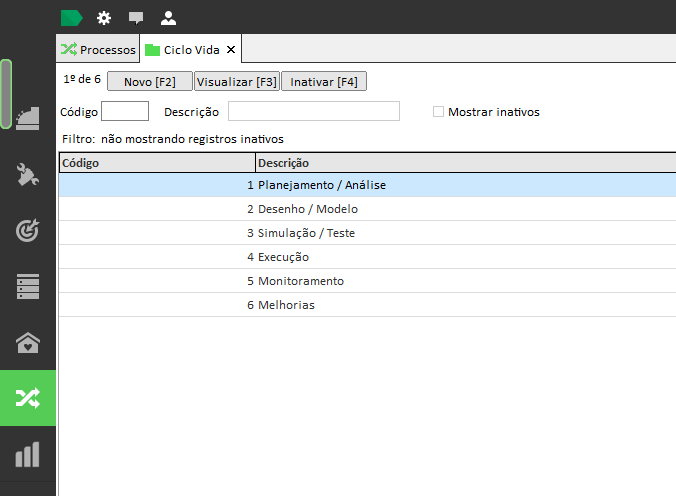
Este cadastro se refere ao ciclo de vida de um BPM, relacionado às 6 fases de gestão de processos de uma organização. De acordo com o Guia para Gerenciamento de Processos de Negócio (CBOK), as etapas de um ciclo de vida de um BPM são:
- Planejamento
- Modelagem
- Simulação
- Execução
- Monitoramento
- Melhoria
De qualquer forma, ciclo de vida é um conceito, comumente entendível na criação de BPM. No sistema DOX, é um cadastro que solicita apenas uma descrição obrigatória e uma observação opcional.
- Na criação de um processo >
- Aba 'Processo' >
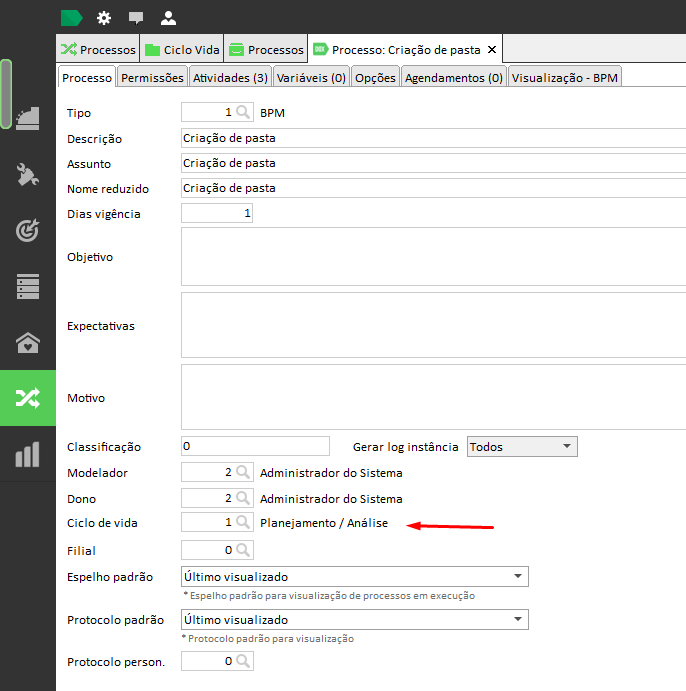
Não é um vinculo que tem muita importância na execução do processo em si, mas pensando em gestão, caso seja criado um relatório envolvendo ciclo de vida, é possível verificar quantos processos ainda estão na fase de 'Planejamento' por exemplo.
Para mais informações sobre o conceito: https://www.lecom.com.br/blog/ciclo-de-vida-bpm/
Formulários de processo
Abaixo os tipos de formulários utilizados em processos BPM. Em anexo um procedimento BPM com todos os formulários citados nessa documentação.
Objetiva - Combo / Radio / Botões
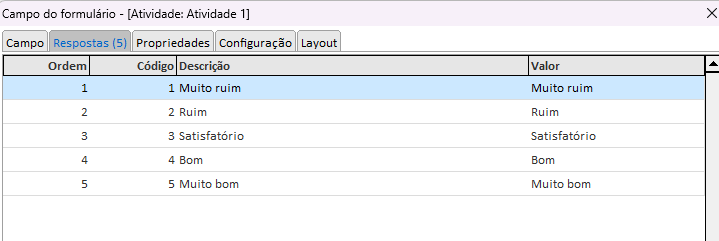
O formulário do tipo 'Objetiva' tem três formas de utilização, combo, rádio e botões, que diferem na forma em que são apresentadas no portal para o usuário mas seu funcionamento no sistema é semelhante.
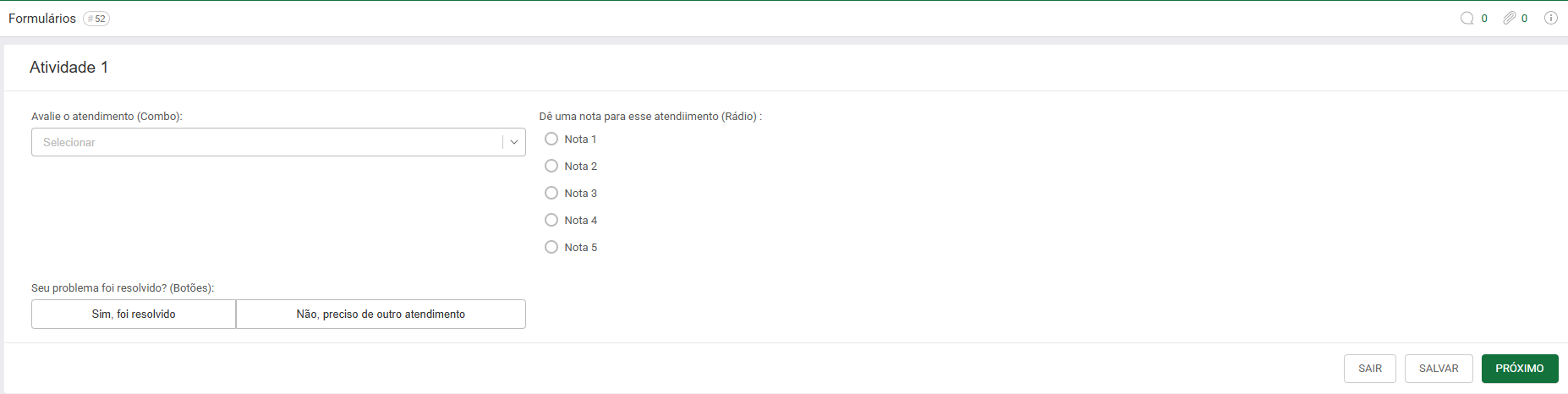
Na criação de formulários, selecione um dos tipos. Depois, acesse a aba 'Resposta' e coloque a informação que será exibida para o usuário, e a informação que será salva no processo.
Múltipla escolha
Esse formulário permite ao usuário selecionar mais de uma informação.
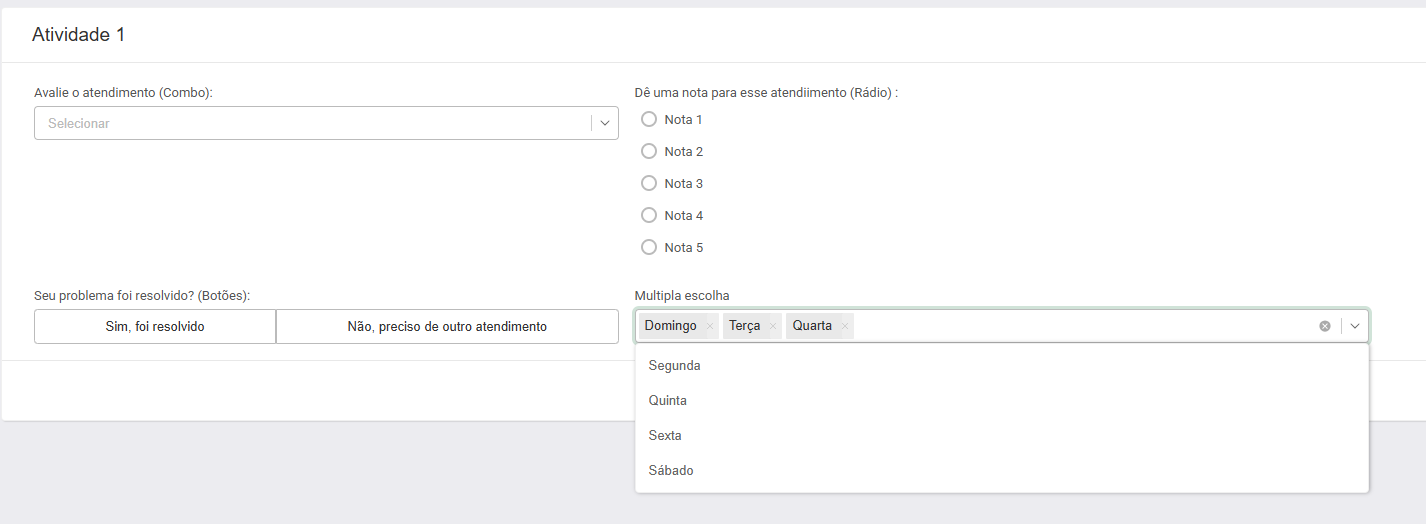
Na criação de formulário, selecione o tipo 'Múltipla escolha', depois acesse a aba 'Resposta' e configure a lista de respostas que o usuário poderá selecionar.
Dissertativa
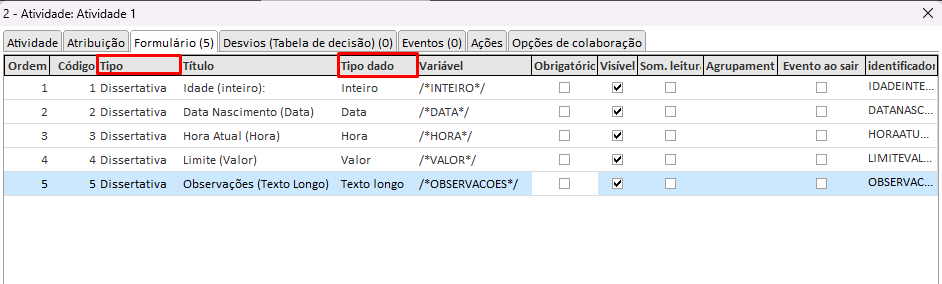
Tipo de formulário com mais possibilidades de uso, é possível manter como um campo dissertativo, onde o usuário informa alguma informação livremente, é possível criar uma consulta FK diretamente do banco de dados local (ou externo), uma consulta FK com mais de uma seleção,
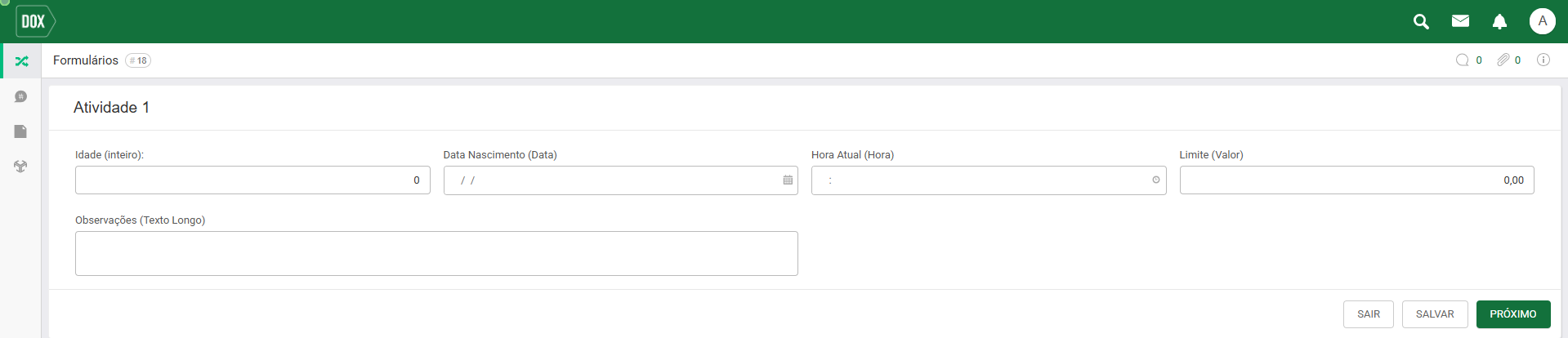
Informações de data, hora, valor, inteiro, texto longo, são muito usados em formulário tipo dissertativo. Nesses casos, a VARIAVEL informada é que deve ter o tipo de dado especifico.
No portal, os campos serão exibidos com as respectivas máscaras
Grade de dados
Formulários do tipo grade recebem variável do tipo 'Grade de dados' e permitem ao usuário criar colunas com varios tipos de dados.
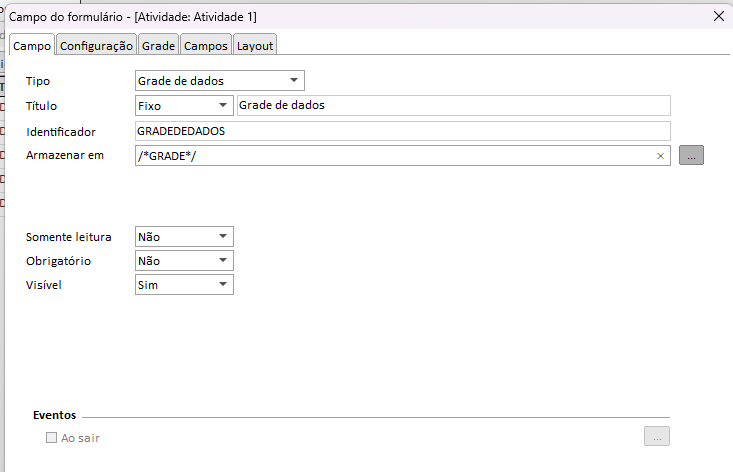
Colunas:
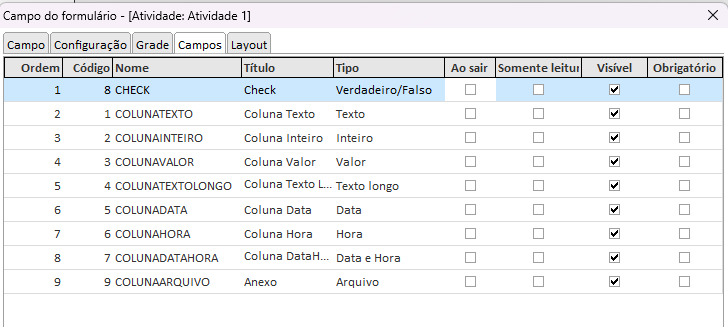
No portal:

O funcionamento desse formulário geralmente é acompanhado de eventos de sistema, pois a variavel do tipo 'Grade de dados' não guarda todas essas informações como em um array, então para extrair o valor da coluna geralmente é necessário
- Estrutura condicional - Inicio: Origem Conjunto de dados
- Estrutura de repetição - Retorna valor: Aqui é onde você configura o valor da coluna para a variável de processo, se a coluna tem um texto, você cria uma variável para receber esse texto.
- Após esses dois eventos, termine sua configuração de eventos de sistema e finalize a estrutura condicional
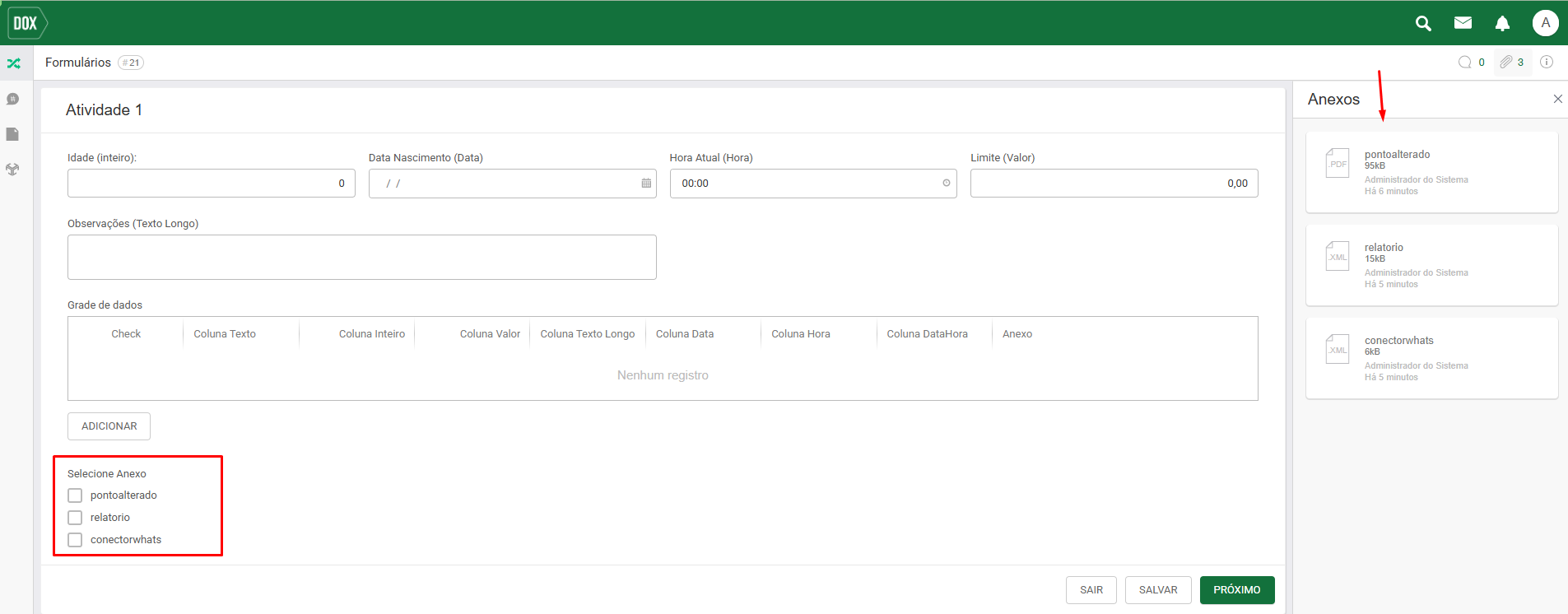
Seleção de anexos
Esse tipo de formulário é utilizado com variável texto. Ele vai puxar e exibir como um check todos os anexos vinculado à instancia.
Assinatura manual
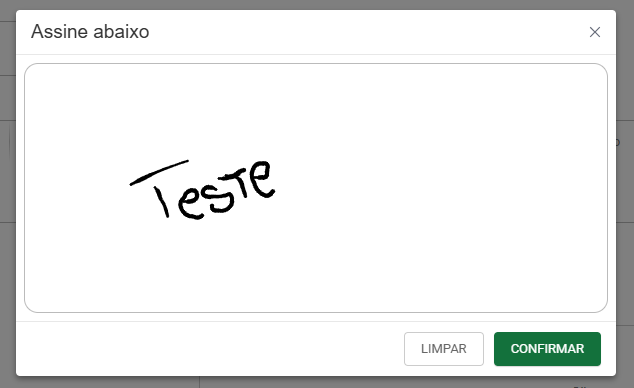
Campo de assinatura manual com variável do tipo 'Assinatura'. Ao incluir em processo, traz novas possibilidades para etapas que necessitam de autorização. No portal, ele é exibido dessa forma:
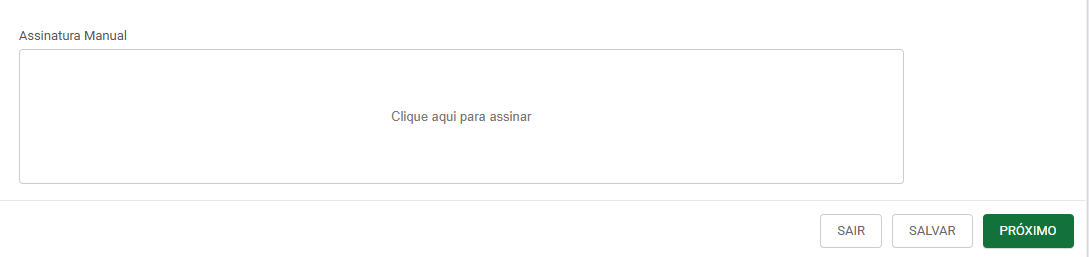
Ao clicar para colaborar no formulário:
Mapa
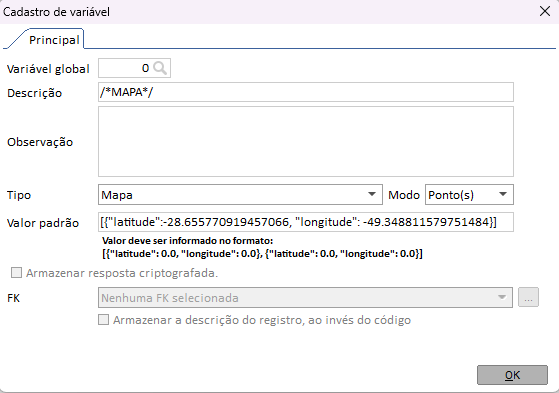
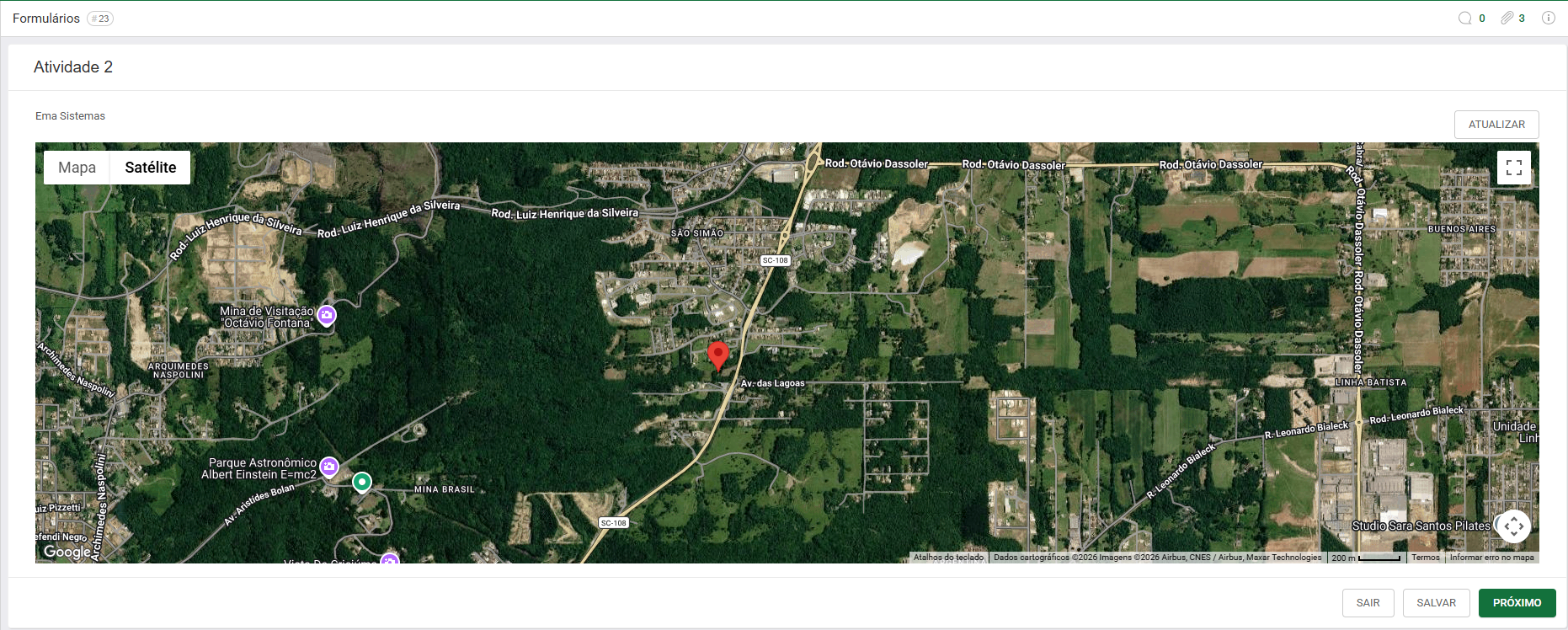
Formulário do tipo 'Mapa' recebe variável do tipo 'Mapa' com a latitude e longitude do local desejado configurado no valor padrão.
- Exemplo: [{"latitude":-28.655770919457066, "longitude": -49.348811579751484}]
- Caso o 'Modo' seja selecionado como 'Área' deve ser incluído o raio da área.
No Portal:
Link
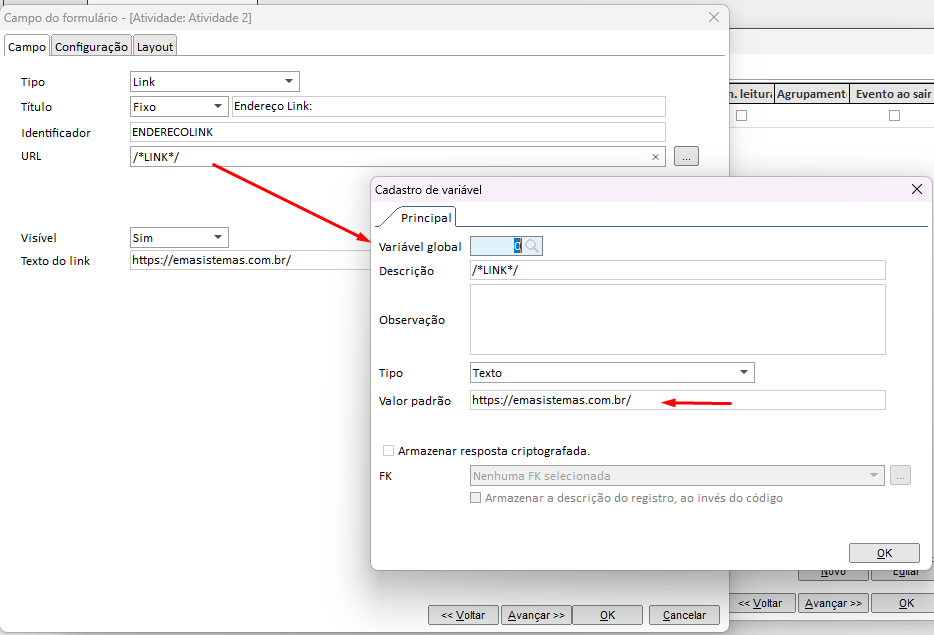
Formulário do tipo 'Link' que deve ser vinculado o a uma variável do tipo 'Texto' onde no valor padrão é configurado a URL do link
Botão
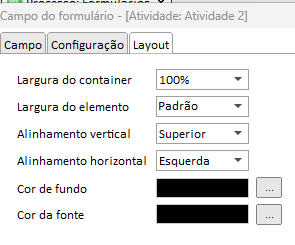
Esse formulário não recebe variável. Geralmente é criado em conjunto com um evento ao sair (PEX/JEX) que faça alguma operação. Possui algumas configurações adicionais por se tratar de um formulário que possui certo destaque em colaborações com processos BPM.
Bloco HTML
Formulário que também não recebe variável, em que o usuário pode informar um código HTML para exibir em processos. É possivel criar tabelas, linhas, destaques, etc... Mais exemplos, clique aqui.
Na criação do formulário Bloco HTML > Aba 'HTML'
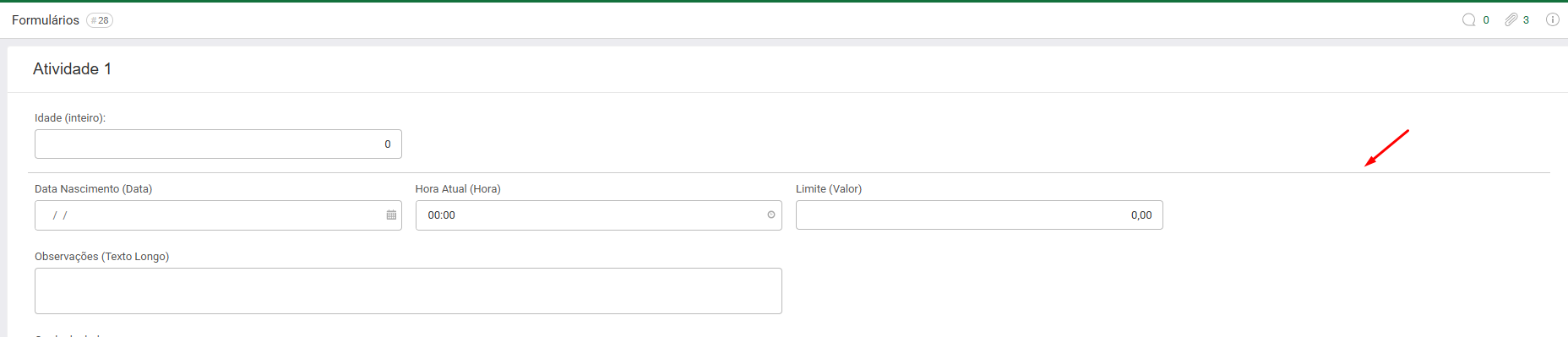
Linha Horizontal
Sem variável vinculada, geralmente utilizada para melhor organização visual de formulários no processo.
Processos com acesso público
O que são e para que servem?
Processos com acesso públicos são processos em que não é necessário credenciais válidas para serem colaborados. Por exemplo, um processo de 'Trabalhe conosco' onde o usuário não precisa cadastrar usuário e senha, apenas colocar suas informações e finalizar a execução do processo.
Algumas empresas usam essa forma de acesso para desburocratizar o contato e coletar dados de fora para dentro. Outros exemplos comumente utilizados:
- Canal de Denúncias / Ouvidoria: Essencial que seja anônimo e público para garantir a segurança de quem está denunciando.
- Abertura de Chamados / Suporte: O cliente abre um ticket de suporte apenas informando o e-mail, sem precisar criar uma conta em um portal complexo.
- Solicitação de Cotação / Orçamento: Um lead preenche os dados do que precisa e o processo de vendas é disparado internamente.
Como configurar um processo de acesso publico no DOX?
Após criado o processo, edite e acesse a aba 'Permissões' para selecionar a opção 'Acesso Publico'
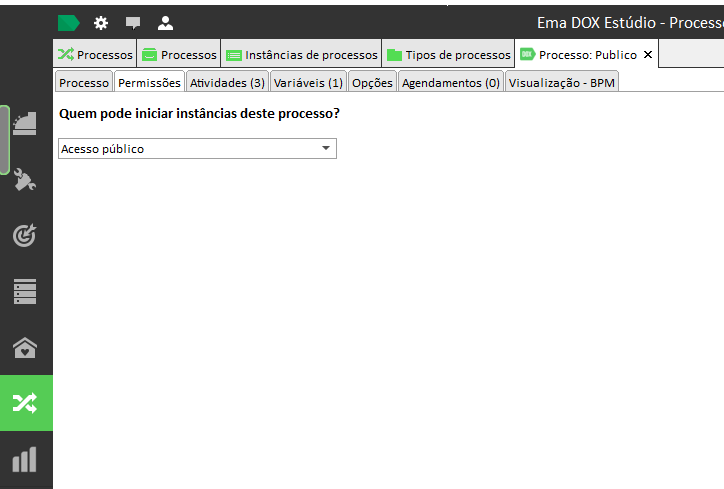
Isso em si já deixa o processo publico, mas lembra-se que um processo possui atividades. E essas atividades também pode ter diversos tipos de permissões.
Na aba 'Atividades', edite uma atividade e acesse a aba 'Atribuição'. Estarão disponíveis as seguintes atribuições 'publicas':
Utilizar permissões configuradas no processo: Com essa opção selecionada, o sistema irá atribuir para a atividade atual a mesma permissão atribuída anteriormente na aba 'Permissões' do processo. Então, se o processo em si já está publico, a atividade irá seguir isso.
Acesso publico: Autoexplicativo, a atividade não solicita credenciais válidas para ser executada
Como esconder o botão de login?
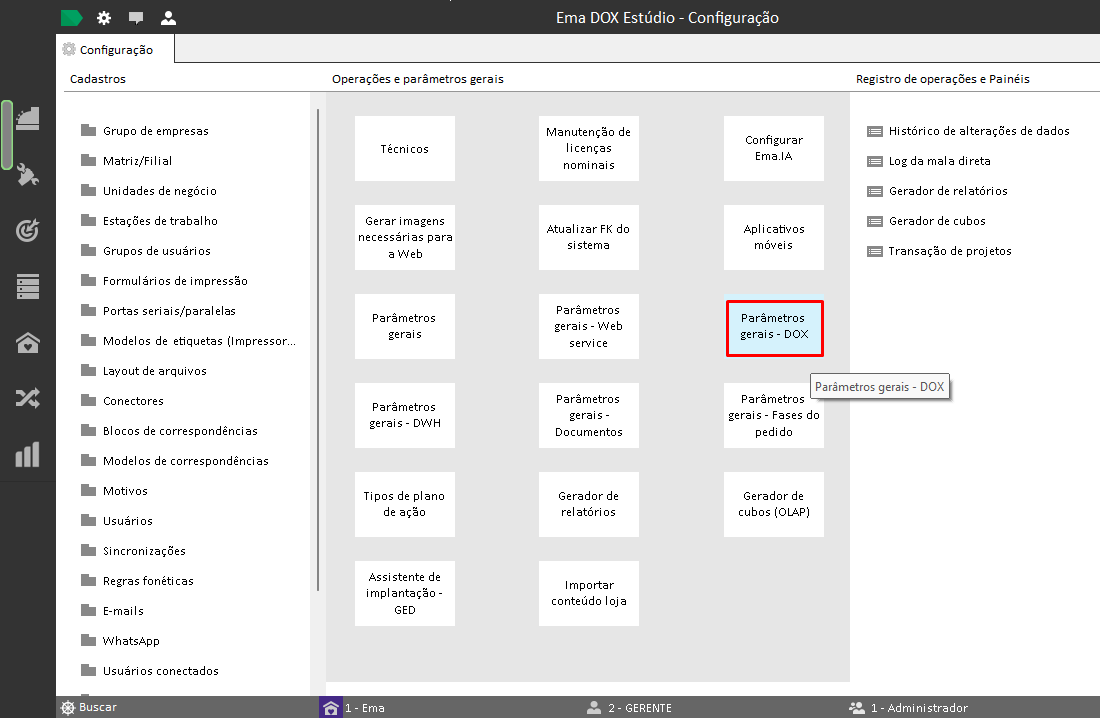
Caso seja necessário esconder/exibir o botão de login durante a execução de um processo, ou mesmo na tela geral de processos públicos (imagem abaixo) é necessário que um parâmetro geral seja avaliado.
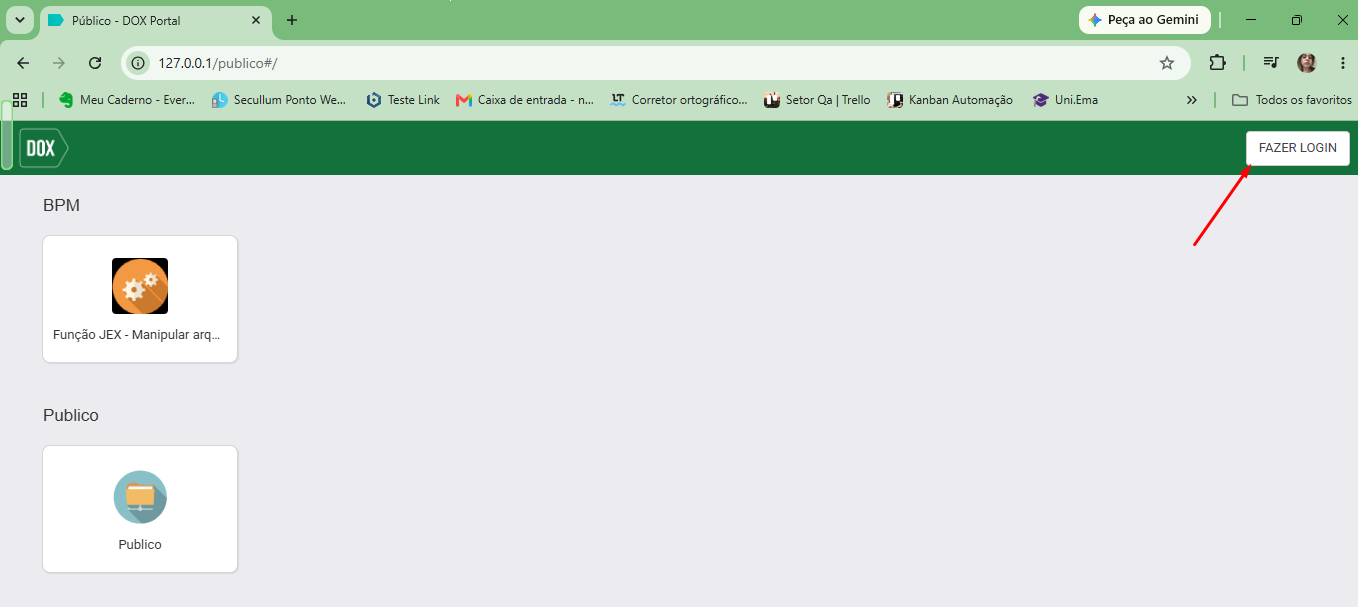
Acesse Configurações > Parâmetros gerais - DOX
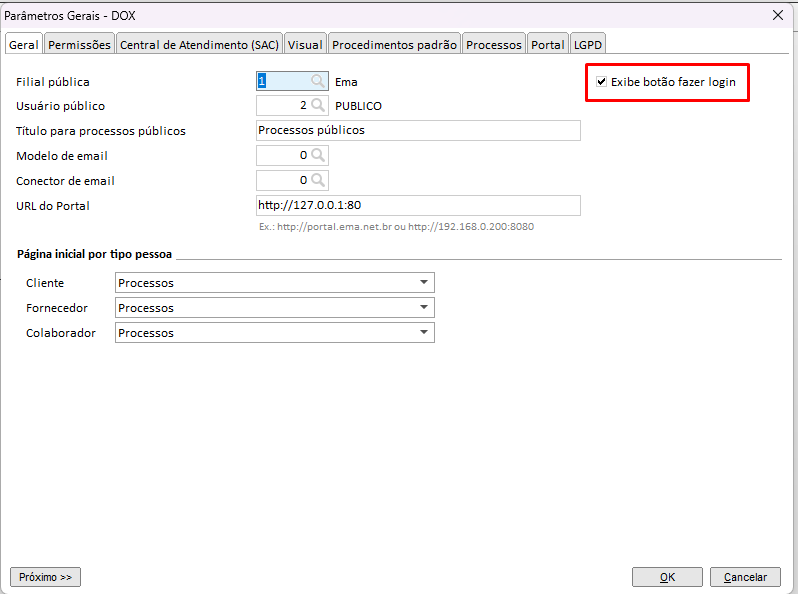
Aba 'Geral' > 'Exibe botão fazer login' > Caso marcado será exibido na central de processos públicos E na execução de um processo publico.
Mensagem ao finalizar processo publico
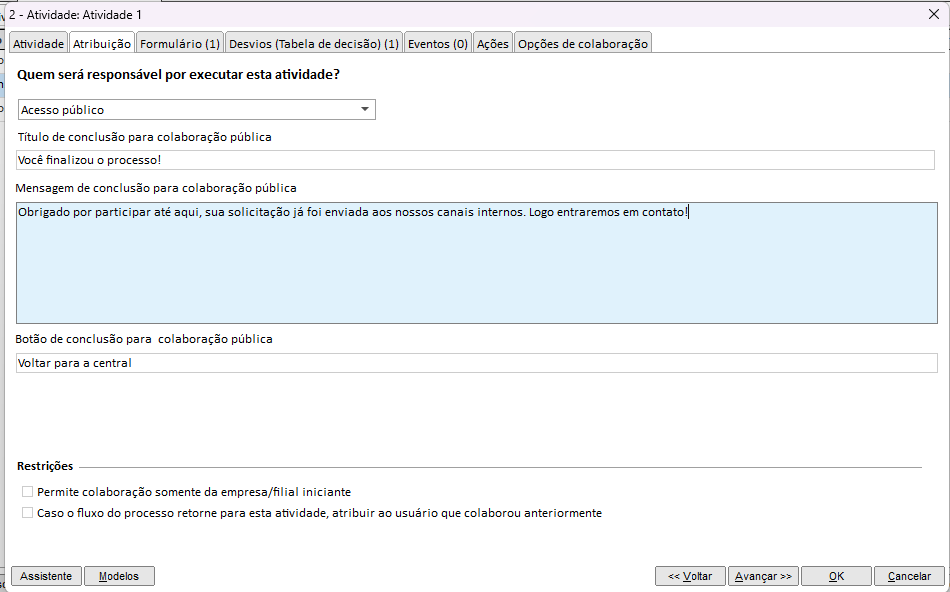
Para uma melhor experiência para usuários que executam processo publico, é possível personalizar uma mensagem para que seja exibida ao final da atividade. Na aba 'Atribuição' da atividade, ao setar para 'Acesso publico' por exemplo, será exibido alguns campos para personalização.
- Titulo de conclusão para colaboração publica
- Mensagem de conclusão para colaboração publica
- Caso HTML + CSS seja digitado, a tela virá com esse código renderizado (única coisa que ficara já definido é o botão e a centralização) e caso possua JavaScript, será ignorado;
- Botão de conclusão para colaboração publica
No portal:
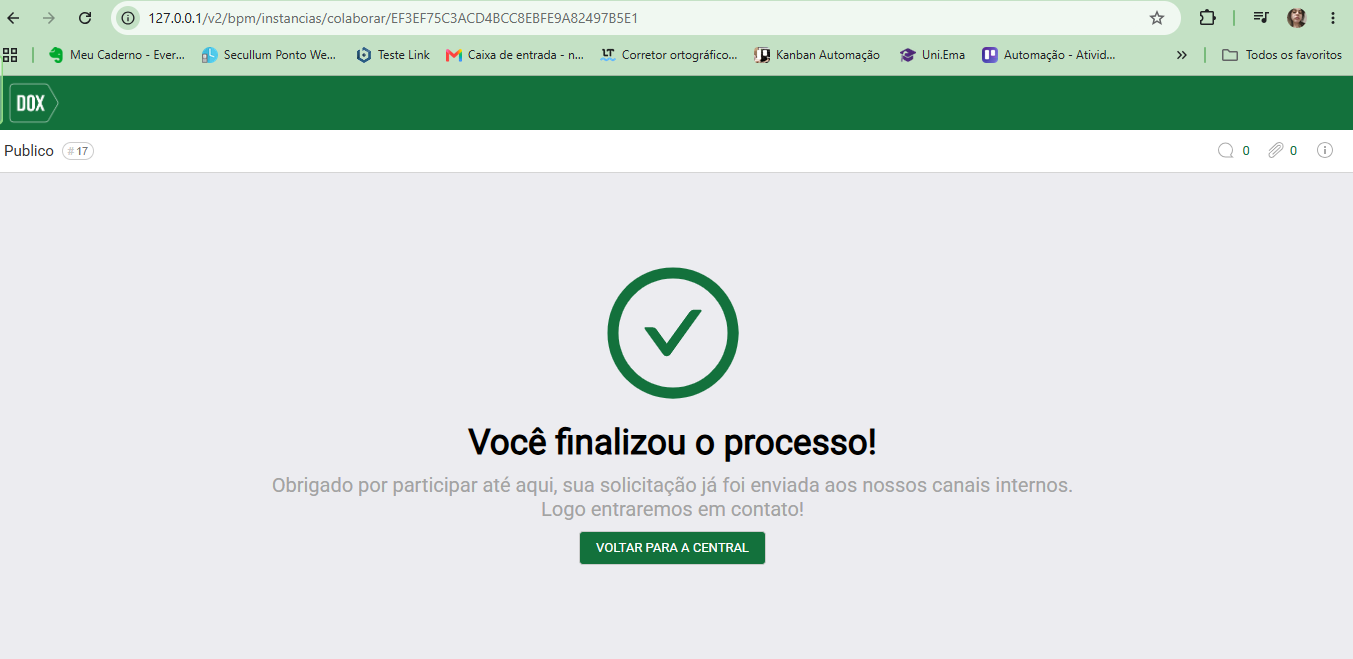
Caso qualquer um desses campos permaneça em branco, será exibido uma tela e textos padrão na finalização da atividade.