Processos com acesso público
O que são e para que servem?
Processos com acesso públicos são processos em que não é necessário credenciais válidas para serem colaborados. Por exemplo, um processo de 'Trabalhe conosco' onde o usuário não precisa cadastrar usuário e senha, apenas colocar suas informações e finalizar a execução do processo.
Algumas empresas usam essa forma de acesso para desburocratizar o contato e coletar dados de fora para dentro. Outros exemplos comumente utilizados:
- Canal de Denúncias / Ouvidoria: Essencial que seja anônimo e público para garantir a segurança de quem está denunciando.
- Abertura de Chamados / Suporte: O cliente abre um ticket de suporte apenas informando o e-mail, sem precisar criar uma conta em um portal complexo.
- Solicitação de Cotação / Orçamento: Um lead preenche os dados do que precisa e o processo de vendas é disparado internamente.
Como configurar um processo de acesso publico no DOX?
Após criado o processo, edite e acesse a aba 'Permissões' para selecionar a opção 'Acesso Publico'
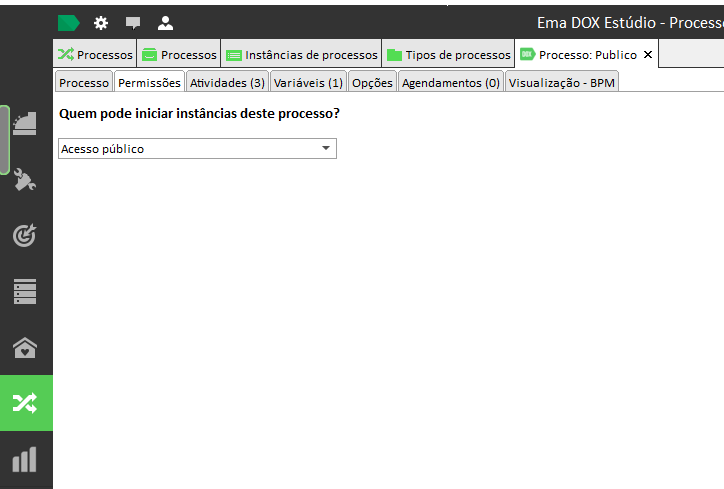
Isso em si já deixa o processo publico, mas lembra-se que um processo possui atividades. E essas atividades também pode ter diversos tipos de permissões.
Na aba 'Atividades', edite uma atividade e acesse a aba 'Atribuição'. Estarão disponíveis as seguintes atribuições 'publicas':
Utilizar permissões configuradas no processo: Com essa opção selecionada, o sistema irá atribuir para a atividade atual a mesma permissão atribuída anteriormente na aba 'Permissões' do processo. Então, se o processo em si já está publico, a atividade irá seguir isso.
Acesso publico: Autoexplicativo, a atividade não solicita credenciais válidas para ser executada
Como esconder o botão de login?
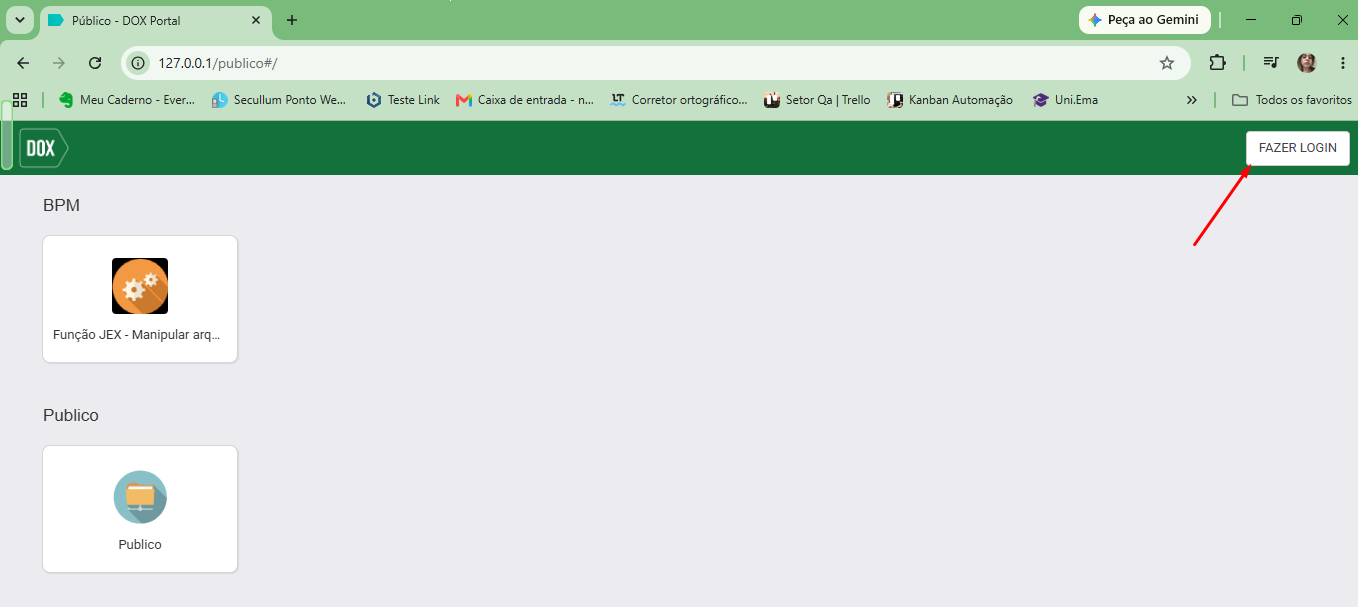
Caso seja necessário esconder/exibir o botão de login durante a execução de um processo, ou mesmo na tela geral de processos públicos (imagem abaixo) é necessário que um parâmetro geral seja avaliado.
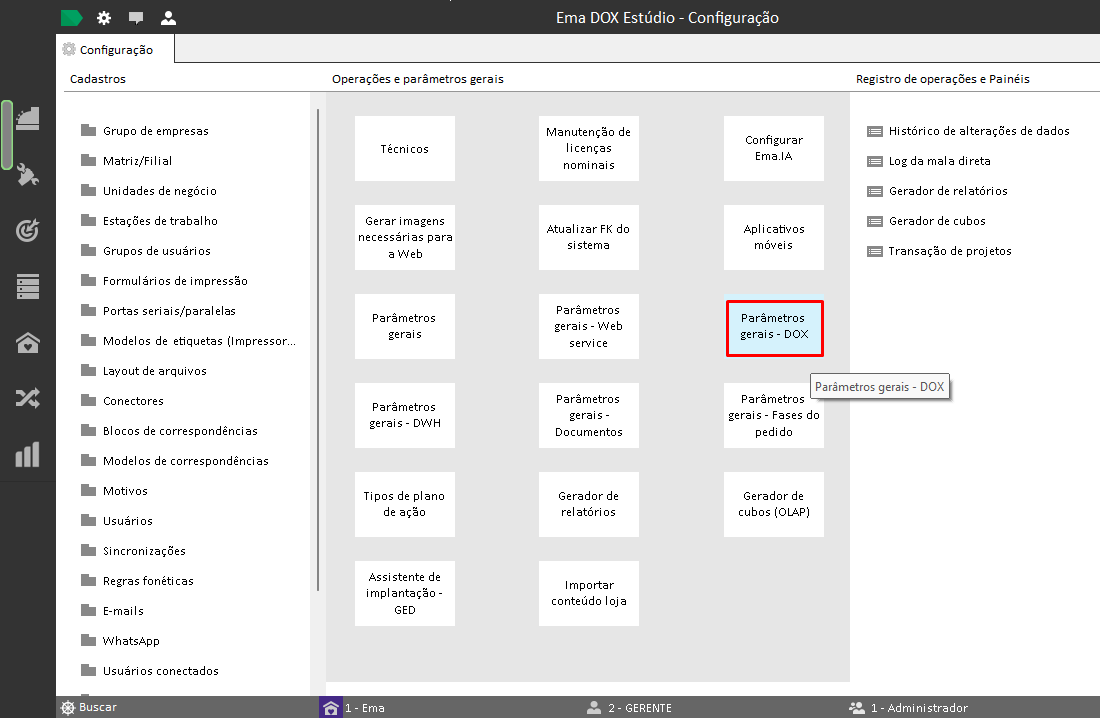
Acesse Configurações > Parâmetros gerais - DOX
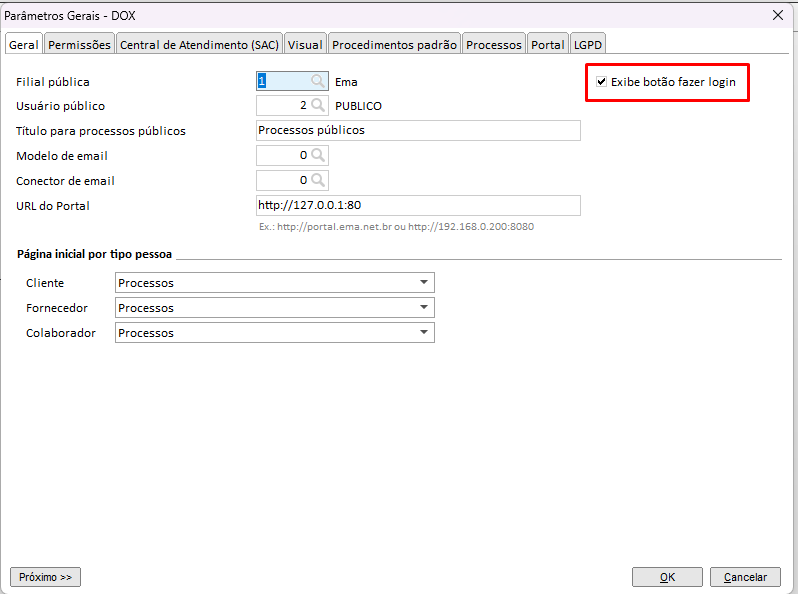
Aba 'Geral' > 'Exibe botão fazer login' > Caso marcado será exibido na central de processos públicos E na execução de um processo publico.
Mensagem ao finalizar processo publico
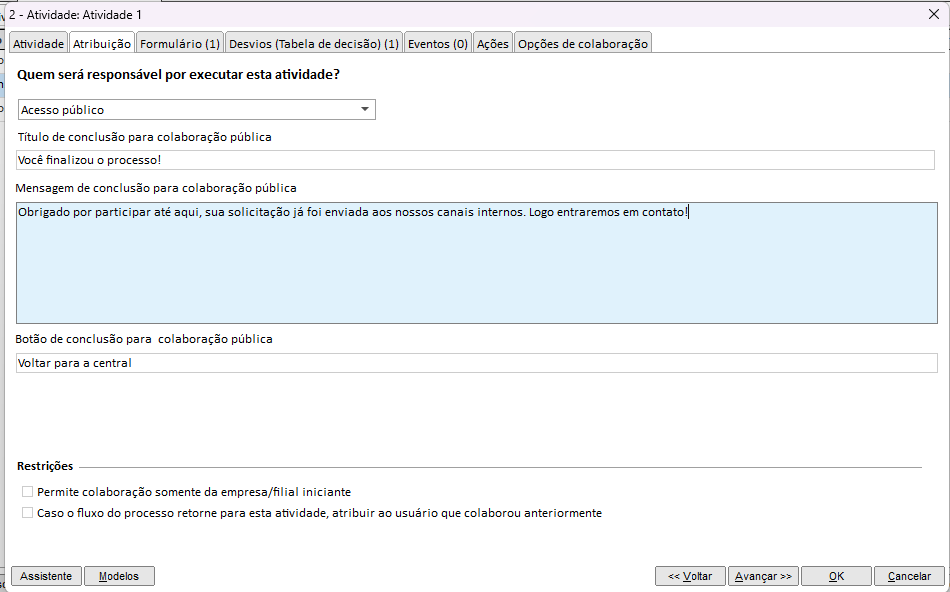
Para uma melhor experiência para usuários que executam processo publico, é possível personalizar uma mensagem para que seja exibida ao final da atividade. Na aba 'Atribuição' da atividade, ao setar para 'Acesso publico' por exemplo, será exibido alguns campos para personalização.
- Titulo de conclusão para colaboração publica
- Mensagem de conclusão para colaboração publica
- Caso HTML + CSS seja digitado, a tela virá com esse código renderizado (única coisa que ficara já definido é o botão e a centralização) e caso possua JavaScript, será ignorado;
- Botão de conclusão para colaboração publica
No portal:
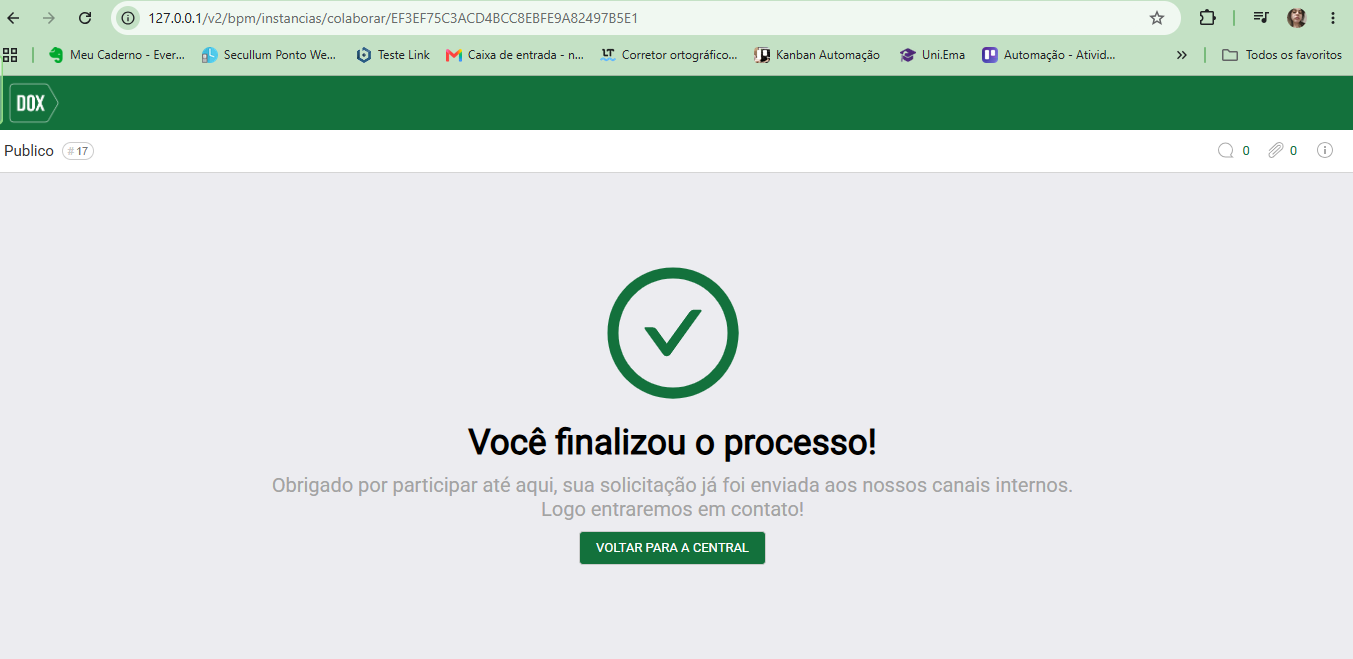
Caso qualquer um desses campos permaneça em branco, será exibido uma tela e textos padrão na finalização da atividade.