# Social
# Central de ideias
Na versão 21.5.0.670 foi disponibilizado uma nova aba 'Central de ideias' no SOCIAL do DOX Portal. Acessando DOX Estúdio > Módulo Organização > Central de Ideias
[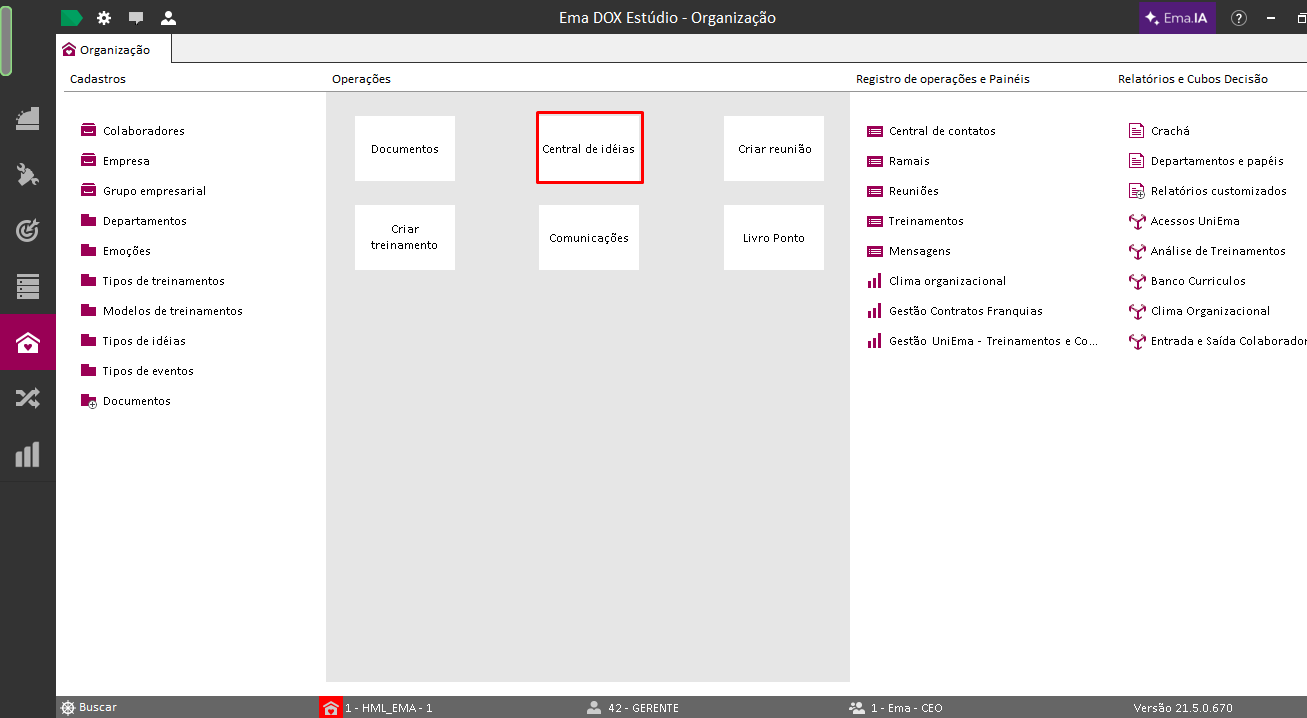](https://kb.emasistemas.com.br/uploads/images/gallery/2026-01/wqmZUKoGBmqO99r6-image.png)
É onde são exibidas todas as ideias que o usuário logado tem acesso, além de curtir e comentar ideias existentes, também é possível criar a sua própria ideia e deixar publico para que outros possam acessar e fazer suas ponderações
[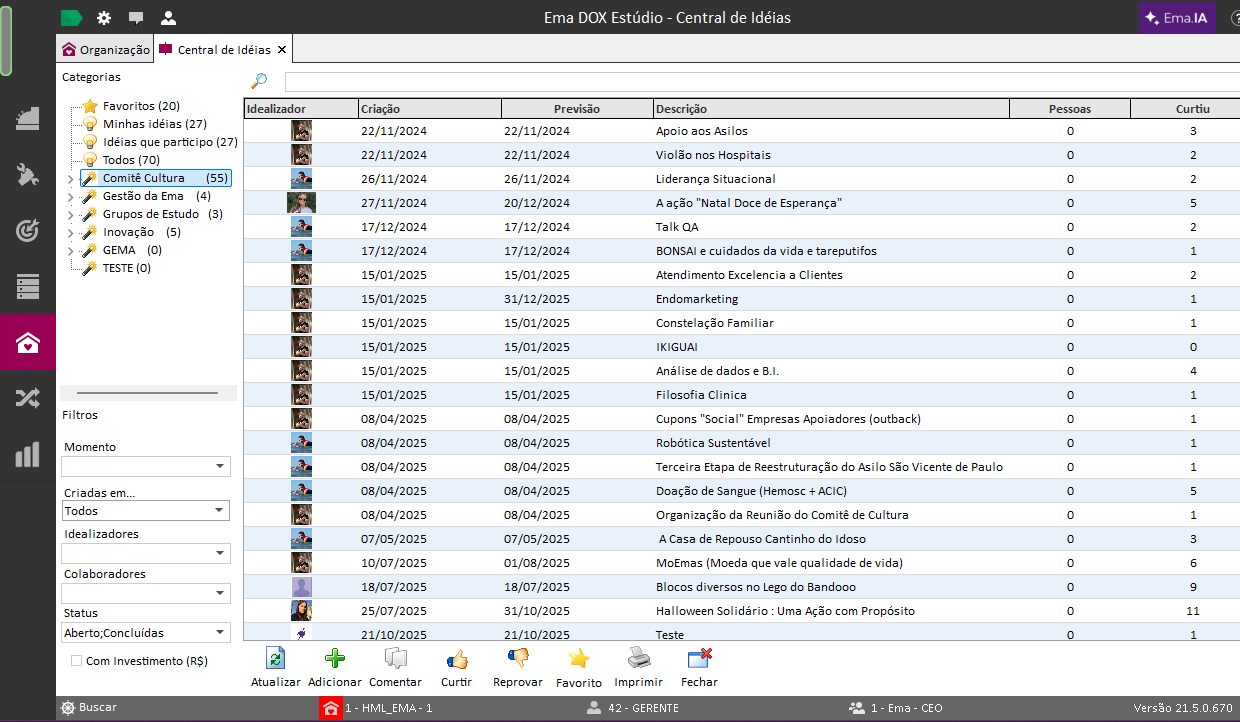](https://kb.emasistemas.com.br/uploads/images/gallery/2026-01/8GlFqs87mbGwbm1d-image.png)
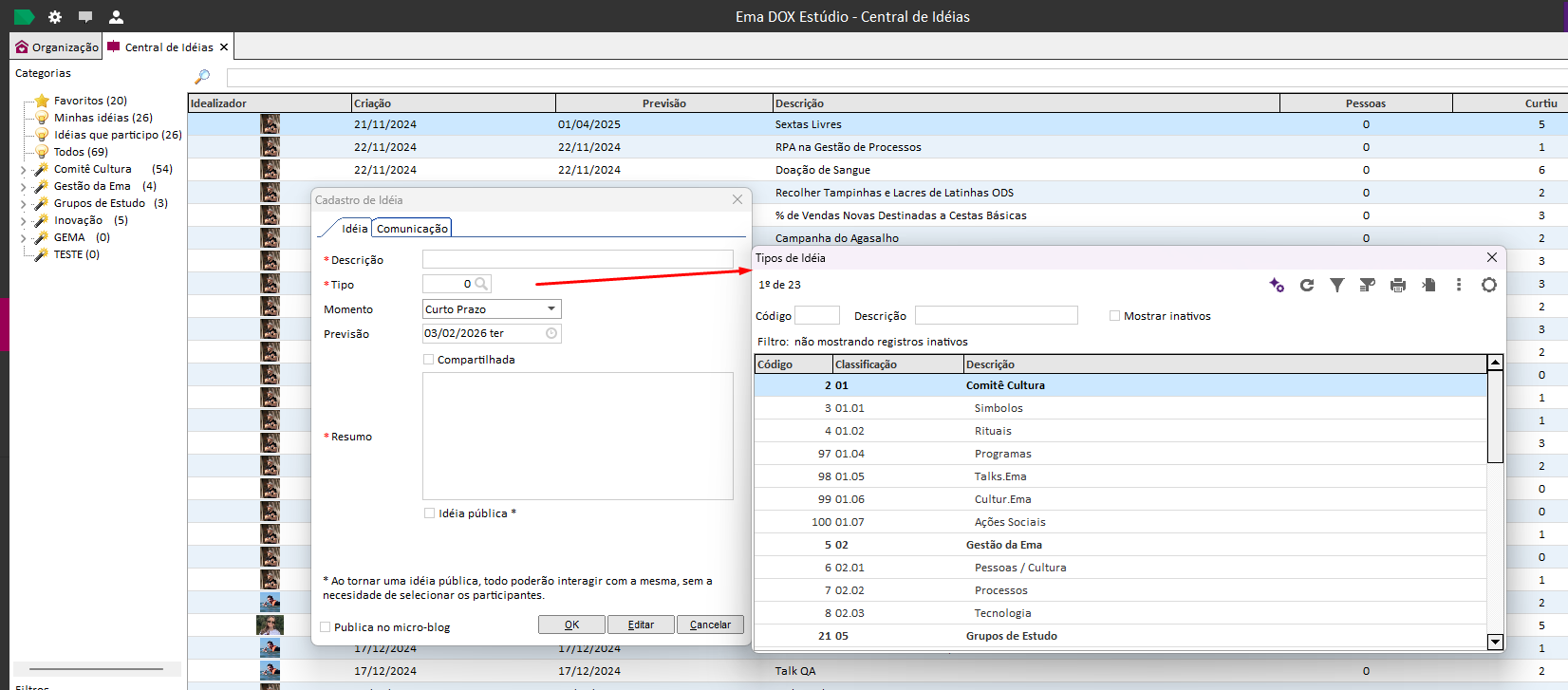
##### Criar Ideia Na tela de central de ideias, clicar em 'Adicionar'. Com isso, uma tela de cadastro de ideia será exibida, solicitando algumas informações como descrição, tipo, momento, previsão e etc.
- Para que as ideias sejam exibidas para outros usuários, deve ser marcada como '**Compartilhada**' e '**Ideia publica**'.
- O campo 'Previsão' é usado para visualização da ideia em forma de calendário no portal.
[](https://kb.emasistemas.com.br/uploads/images/gallery/2026-02/6hTq9iHutubkGTa4-image.png)
##### Visualização Calendário
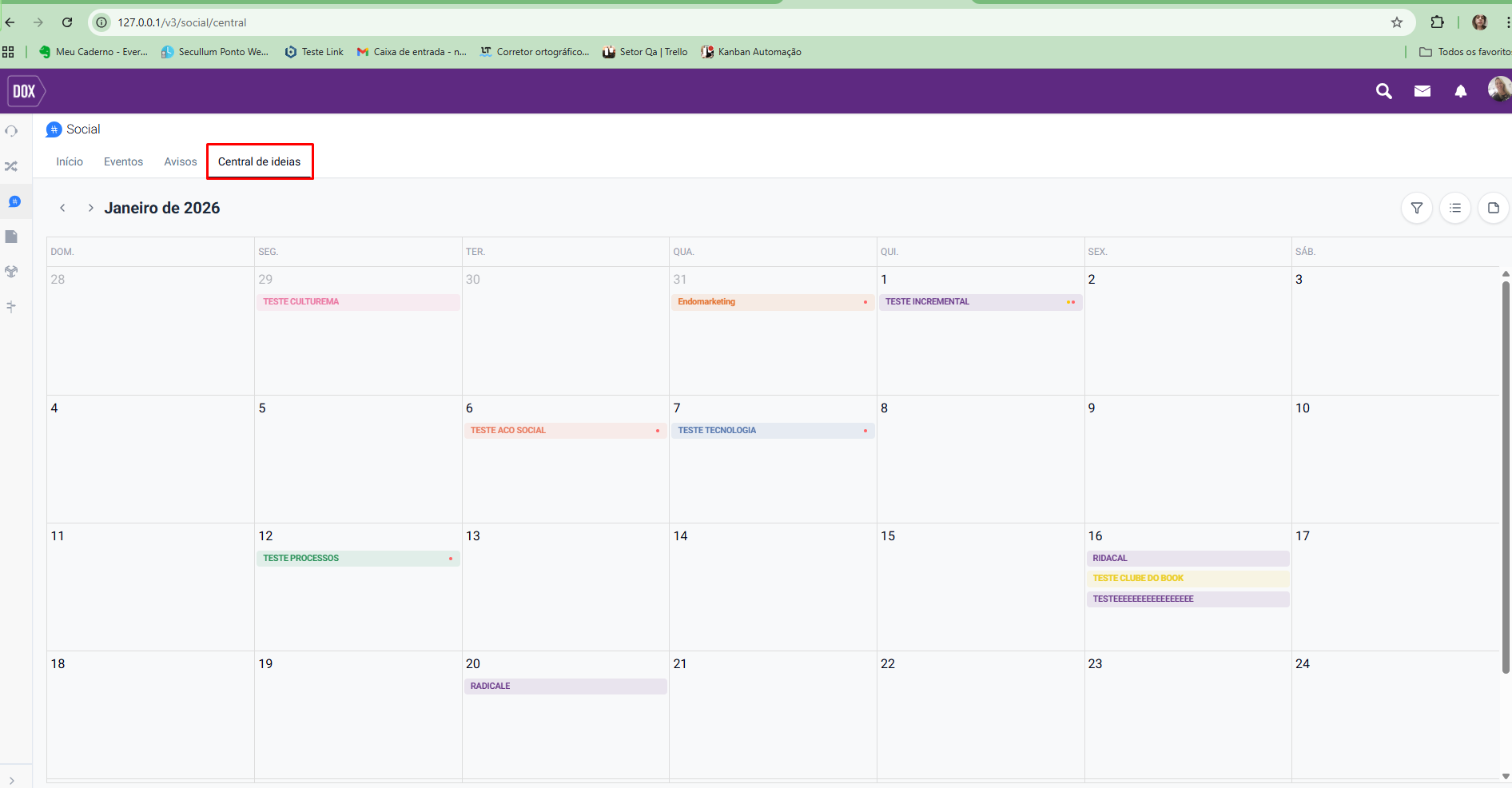
Acessando Portal > Módulo 'Social' > Aba 'Central de Ideias', por padrão é exibido a visualização em calendário com todas as ideias que o usuário logado tem acesso
[](https://kb.emasistemas.com.br/uploads/images/gallery/2026-02/6ZJQmOELXsPmnJGt-image.png)
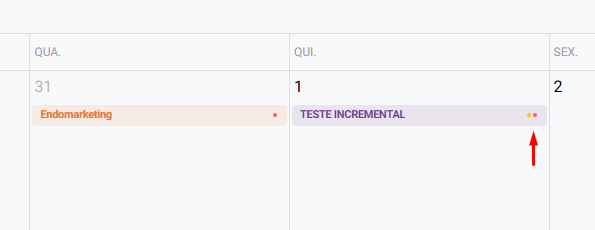
São mostradas pequenas bolinhas conforme a ação do usuário com aquela ideia. Por exemplo, se ele curtiu, aparecerá uma bolinha na cor vermelho claro, se favoritou aparecerá uma amarela clara, e se fez os dois, aparecerá ambas.
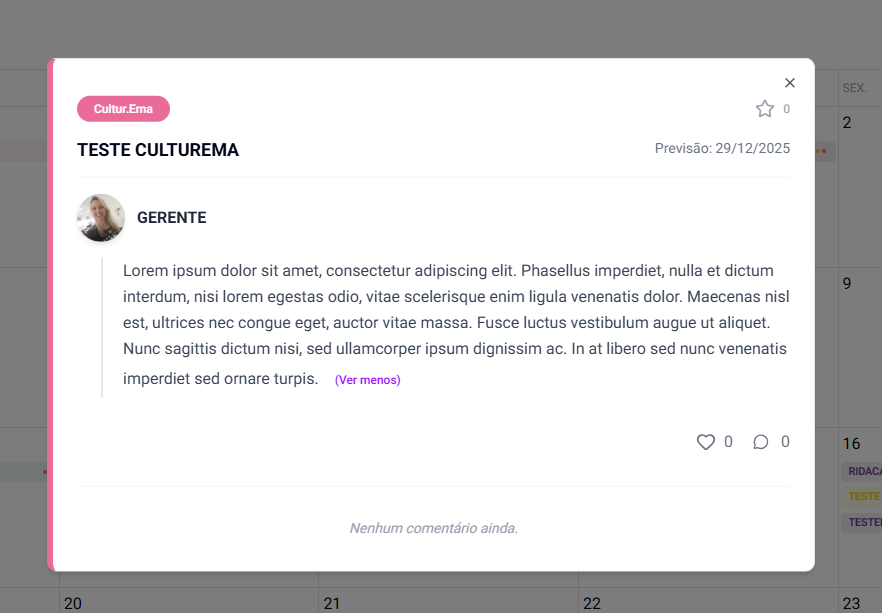
Clicando sobre a ideia, um modal é exibido contendo:
- O tipo de ideia (com a cor definida no DOX Estúdio)
- O número de favoritos
- A data de previsão
- O título e descrição da ideia
- O número de curtidas e comentários na ideia
\*\* Importante ressaltar que na primeira versão liberada dessa melhoria os comentários não foram liberados para serem criados no portal.
[](https://kb.emasistemas.com.br/uploads/images/gallery/2026-02/s5jTfvNANWALqfqZ-image.png)
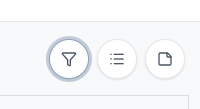
No canto da tela, existem três ícones que representam filtro por tipo de ideia, visualização da ideia em lista e visualização da ideia em post it.
[](https://kb.emasistemas.com.br/uploads/images/gallery/2026-02/2Hp1X3oftdlhLBtr-image.png)
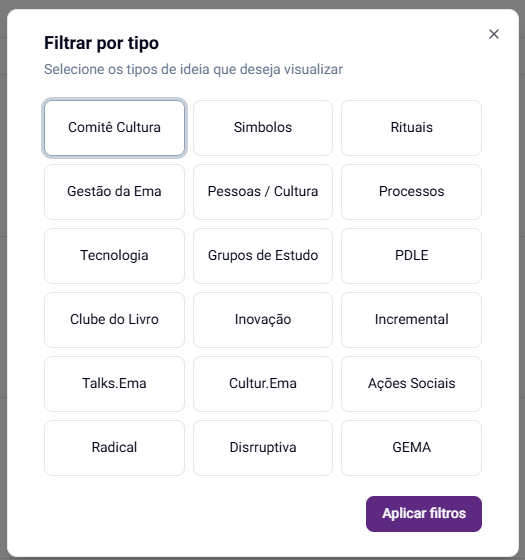
##### Filtro por tipo
Marcando o tipo, o portal irá exibir apenas as ideias referentes àquele tipo.
[](https://kb.emasistemas.com.br/uploads/images/gallery/2026-02/SqLRNJDNGXJTxGkB-image.png)
# Criando Avisos no Social
Para habilitar o módulo "Social" no DOX Portal, acesse **Configuração > Parâmentros gerais - DOX > Aba "Permissões"**
Para criar Avisos no Social, entrar na aba "Avisos" e clicar em "Criar novo Aviso". Uma tela será aberta para que sejam informados detalhes sobre o aviso criado.
**Título:** deve ser informada uma descrição clara e objetiva sobre o evento que será cadastrado/realizado;
**Detalhes:** deve-se informar detalhadamente sobre o que se trata o evento que será realizado;
**Quem pode ver este aviso:** deve-se informar a permissão de visualização
# Criando Eventos no Social
Para criar um evento no Social pelo Ema DOX Portal, basta entrar na aba "Eventos" e clicar em Criar novo evento. Uma tela será aberta para que o usuário informe os dados do Evento que será criado.
**Nome:** deve ser informada uma descrição clara e objetiva sobre o evento que será cadastrado/realizado;
**Data e hora:** deve-se informar a data em que o evento será realizado;
**Organizador:** informe o colaborador responsável pela realização do sistema. Caso seja um evento externo, pode-se selecionar ADM. DO SOFTWARE ou outro usuário genérico para este campo.
**Detalhes:** deve-se informar detalhadamente sobre o que se trata o evento que será realizado.
**Repetir anualmente:** deve ser marcado caso o evento
# Realizando Postagens no Social
**Postagens com imagens**
Para adicionar uma ou mais imagens a sua postagem, basta clicar no ícone de paisagem ao lado do campo onde são selecionadas as permissões de visualização que descrevemos acima. A tela do explorador de arquivos do Windows irá abrir para que você selecione a(s) imagem(s) que deseja enviar. Após isso, elas aparecerão abaixo do seu post.
**Postagens com links**
Para incorporar links a sua postagem no Social, basta colar o link desejado na área de digitação do post. Deste modo, ele será
---
**Permissão de visualização de postagens do Social**
Para realizar uma postagem basta que você entre no Social e clique em "Vamos compartilhar algo?". Um campo será aberto para que você digite sua postagem e realize a publicação.
As opções de visualização são estas:
**Todos os usuários:** todos os usuários que possuem cadastro no sistema poderão visualizar a postagem. Para este tipo de permissão não é possível selecionar usuários específicos.
**Departamentos específicos:** os departamentos selecionados poderão ver a publicação. Caso
# Reproduzindo Vídeos no Social
Atualmente é possível colocar links, imagens e até gifs, mas para colocar vídeos na tela, é necessário uma configuração HTML no corpo da mensagem.
Por exemplo, colocando esse código diretamente no campo de postagem:
```
```