# Notas Fiscais de Saída
# Carta de Correção
O objetivo da carta de correção é descrever como efetuar, consultar e imprimir uma carta de correção em nosso sistema Ema ERP, além de apresentar o conceito da utilização da mesma.
#### Efetuando a operação da Cc-e
Esta função está disponível nos módulos Vendas (Vendas > Notas fiscais de saída) e compras (Compras > Notas fiscais de entrada).
Na lista de notas, clicando em "Ações" menu "DANFE", estará disponível a ação "Carta de correção". Essa ação somente estará disponível caso a nota tenha sido transmitida e possua chave.
Ao clicar na opção, será verificada se a nota está cancelada ou denegada. Dependendo do seu estado, serão exibidas as seguintes mensagens:
- "Não é possível efetuar a carta de correção para notas canceladas!"
- "Não é possível efetuar a carta de correção para notas denegadas!"
Ao prosseguir com a operação, será exibida uma caixa de mensagem solicitando a correção para a nota selecionada. O motivo informado deve conter entre 15-1.000 caracteres.
Caso o usuário informar um texto fora do descrito acima, será exibida a seguinte mensagem "Motivo de correção inválido! O motivo deve conter entre 15 e 1.000 caracteres."
Ao final da operação, será exibida a seguinte confirmação “Deseja imprimir o espelho da carta de correção?". Caso o usuário selecione "Sim", será exibido o espelho da carta de correção.
#### Consultando os eventos da NF-e
Os eventos vinculados a nota fiscal selecionada podem ser consultados na ação "Consultar eventos" no menu "DANFE" dos módulos de vendas e compras.
A partir do mesmo, podemos imprimir o espelho da carta de correção, clicando em "Ações" e selecionando "Visualizar espelho".
Caso o usuário selecione um evento diferente de "Carta de correção", será exibida a seguinte mensagem "Espelho não disponível para este tipo de evento.".
#### Conceito
A Carta de Correção Eletrônica (CC-e) é um evento legal e tem por objetivo corrigir algumas informações da NF-e. Regulamentada por legislação de caráter nacional, pelo Ajuste SINIEF s/n de 1970, a Carta de Correção Eletrônica está disponível, em todo o Brasil, desde o começo de julho de 2011.
De acordo com o Ajuste SINIEF também, desde 2012 a carta de correção em papel não pode mais ser utilizada, tornando a emissão da Carta de Correção Eletrônica (CC-e) obrigatória para sanar erros em campos específicos da Nota Fiscal Eletrônica (NF-e).
#### O que pode ser corrigido pela carta de correção de NF-e
A Carta Correção eletrônica (CC-e) poderá ser usada para corrigir erros que sejam relacionados ao seguinte:
- CFOP – Código Fiscal de Operação, desde que não mude a natureza dos impostos;
- Descrição da mercadoria;
- Códigos Fiscais – Código de Situação Tributária (desde que não altere valores fiscais);
- Data da emissão ou de Saída (desde que não altere o período de apuração do ICMS);
- Peso, volume, acondicionamento, etc.;
- Endereço do Destinatário (desde que não na sua totalidade);
- Razão Social do Destinatário (Desde que não altere por completo);
- Omissão ou erro na fundamentação legal que amparou a saída com algum benefício fiscal, ou operação que contemple a sua necessidade. (Dados Adicionais).
#### O que NÃO pode ser corrigido pela carta de correção de NF-e:
- Data de emissão, quando esta alterar o período de apuração do ICMS;
- Valores Fiscais;
- Destaque de Impostos;
- Descrição da mercadoria que altere a alíquota do imposto;
- Mudança completa do nome do Emitente ou Destinatário;
- Qualquer outra alteração de dados que modifiquem o total da Nota ou o valor do Imposto;
- Quaisquer outros dados que alterem o cálculo ou a operação do imposto;
#### Qual o prazo para transmissão da Carta de Correção Eletrônica à SEFAZ?
A CC-e poderá ser transmitida até 720 horas (30 dias) a partir da autorização de uso da NF-e objeto da correção. A CC-e somente poderá ser transmitida para uma NF-e autorizada, visto que não é possível corrigir uma NF-e cancelada.
#### Posso emitir mais de uma Carta de Correção Eletrônica para uma mesma NF-e?
Sim, uma NF-e poderá ter até 20 CC-e. Entretanto, quando houver mais de uma CC-e para uma mesma NF-e, todas as informações retificadas anteriormente deverão ser consolidadas na última CC-e.
# Nota com Diferimento de ICMS
O diferimento de ICMS é um benefício fiscal para postergação da cobrança do ICMS, definido através dos artigos que determinam quando haverá o diferimento, em que momento será cobrado e quem será o responsável pelo recolhimento. Esse é feito apenas via operação interna, visto que não faria sentido conceder um benefício para recolhimento em outro estado. Dentre as possibilidades, trabalhamos atualmente com a nota com diferimento de ICMS (ST), onde o recolhimento do ICMS não ocorre no ato da emissão da nota do cliente.
Para mais dúvidas, consultar a contabilidade de acordo com o regime tributário utilizado pela empresa.
#### Como configurar o diferimento de ICMS no sistema ERP
No ERP o percentual de diferimento é cadastrado por tabela de imposto. Isso é, existem 2 caminhos para configurar essa tabela atualmente no sistema.
##### Em Estoque
Módulo de Estoque > Itens > Seleciona o item > F3 para editar > Aba contábil/fiscal > Cad. imposto > seleciona linha do enquadramento DO CLIENTE e linha da UF da filial que irá emitir a nota para setar no campo "%DIF saída" ou "%DIF entrada" conforme necessidade.
Seguirá passo a passo para chegar na tela.
Na aba teremos o "%DIF SAIDA" para setar o % de diferimento de ICMS para emissão de nota fiscal de venda.
Assim como temos abaixo o "%DIF entrada" para setar o % de diferimento de ICMS para emissão de nota fiscal de compra.
##### Em Contabilidade
Acessando contabilidade > Imposto > Seleciona tabela de imposto dos itens dos cliente > O campo %DIF SAÍDA e %DIF entrada deve ser preenchido para operações de emissão de nota fiscal de saída e de entrada, respectivamente, conforme necessidade.
Atenção: Essa tela que irá abrir para configuração do percentual é a mesma tela que abriu no primeiro passo a passo, por isso não seguirá repetidamente abaixo.
Observação: Para seguir nesse segundo caminho, você terá que saber qual tabela de imposto o seu item utiliza, mas, se você não souber, nessa tela também é possível fazer o rastreio dos itens que estão usando essa tabela de imposto, clicando com o botão direito em cima da tabela > Rastrear itens.
#### Emitindo a nota com diferimento de ICMS
Para fixar melhor a forma como o diferimento pode ser utilizado, vamos fazer uma nota de venda que seguirá abaixo como exemplo. No exemplo, vamos configurar conforme exemplo 1 (direto no item) a emissão de uma nota de venda para cliente que é consumidor final de SC, sendo emitida de fora do estado, com percentual de 50% de diferimento do ICMS.
Primeiramente podemos verificar o enquadramento do cliente em
- Vendas >
- Clientes >
- Seleciona cliente
Feito isso, voltaremos no cadastro do item, na aba contábil fiscal > cad. imposto conforme mostrado anteriormente para o item de teste e colocaremos o valor de 50% de diferimento NA UF DA FILIAL QUE ESTÁ EMITINDO A NOTA (diferente das tributações normais que configuramos de acordo com o cliente, no caso do diferimento, esse é calculado na linha do estado da filial que está emitindo a nota - dentro ou fora do estado, conforme operação que está sendo feita) conforme abaixo > ok.
Feito isso, vamos emitir a nossa nota de venda em vendas > Criar nota fiscal de saída
Seleciona na tela de emissão da nota, na aba cabeçalho-itens, a transação configurada conforme o cliente deseja realizar a operação, o cliente, os dados do item, o valor deles e o valor de ICMS.
É importante também selecionar a CST de ICMS de diferimento (51) no campo Sit. Trib.
Por fim, será preenchido o rodapé e a aba títulos conforme emissão de nota fiscal normal, setando as informações necessárias > OK para finalizar.
Ao finalizar, você consegue localizar a nota em:
Vendas > Notas fiscais de saída > Seleciona nota > CTRL+SHIFT+D > CTRL+F = ICMS > conforme seguirá, vocês verificarão que o desconto aconteceu corretamente no ICMS.
Isso é: Como setamos 50% de diferimento, o valor de ICMS que era 12% com BC ICMS = 100 apresentou 6 para o campo "valoricms" e 6 para "valordificms". Caso não houvesse o diferimento configurado, o valoricms apresentado seria 12.
# Nota Fiscal com ICMS Diferido (Pró-emprego)
#### Configurar benefício de ICMS diferido (Pró-emprego)
Para cadastrar e emitir notas fiscais de saída para clientes beneficiados com ICMS diferido (pró-emprego), devemos seguir as seguintes regras:
1. No cadastro de cliente temos que informar que o destinatário da venda é um beneficiado.
- Vendas >
- Clientes >
- F3 para editar o cadastro >
- Aba Fiscal: Marcar a opção: "beneficiado com ICMS diferido (pró-emprego)"
2. Após configurar o cadastro do cliente, deve ser marcado na transação de pedido em:
- Configuração >
- Tipo transação vendas >
- Pedidos >
- F3 para editar a transação de pedido desejada >
- Aba contábil/fiscal > marcar a opção: "ICMS diferido (pró-emprego)".
Marcando essa opção há também a possibilidade para que itens que possuem substituição tributária (ST) sejam incorporados no cálculo do benefício, basta marcar a opção: "Beneficiar itens com ST", tributado normalmente. Marcando as opções, clicar no botão "OK" e depois digitar CONFIRMA. 3. Na transação de Nota fiscal, deve seguir o mesmo procedimento da transação do pedido em:
- Configuração >
- Tipo transação vendas >
- Notas fiscais de saída >
- F3 para editar a transação de nota fiscal desejada >
- Aba contábil/fiscal > marcar a opção: "ICMS diferido (pró-emprego)"
Também deverá ser marcado o parâmetro "não beneficiar Itens com ST" caso estiver marcado na transação de pedido. Marcando as opções, clicar no botão "OK" e depois digitar CONFIRMA.
Ao gerar a Nota fiscal com o cliente configurado com o benefício de ICMS diferido (pró-emprego), automaticamente o ERP irá mostrar uma mensagem na tela informando sobre o benefício. Também é possível inserir uma observação no cadastro do cliente para complementar a mensagem de informação.
Quando inserir os itens na grade de pedido ou nota fiscal de saída, o ICMS não será destacado, mas na grade será informado o valor do desconto na coluna "Vlr desc pro-emp" e no rodapé também haverá dois campos preenchidos com a base e valor de cálculo do ICMS pró-emprego. Com isso o Ema ERP irá calcular o valor de ICMS de cada item e irá abater do valor total dos mesmos, reduzindo o valor total da nota fiscal de saída.
Após inserir os itens, informar o método e condição de pagamento e finalizar a NF.
# Nota fiscal eletrônia de Servicos NFS-e
Periodicamente surgem questionamentos de quais prefeituras integramos para emissão de NFS-e.
Lembrando que devido a Reforma Tributária, a partir JAN/26 o governo está obrigando as prefeituras a adotarem o padrão Nacional, todavia isso não aconteceu e algumas prefeituras ainda utilizam o modelo atual do seu fornecedor, adequando as informações necessárias e exigidas da RT.
Abaixo a lista de prefeituras homologadas para integrar com nosso ERP/ERPx
- Bauhaus
- Betha
- Betha Cloud
- Elotech
- FintelISS
- Ginfes
- Governa
- Infisc
- Intertec
- IPM
- IPM-Sync
- ISSCuritiba
- ISSDSF
- ISSe
- ISSJoinville
- Nota carioca
- Nota legal
- **Padrão Nacional**
- Prodam
- Pública
- PVH
- Salvador
- SimplISS
- SJP
- Thema
- WebISS
- WebISSv2
- ISSBarueri
- Abaixo encontramos três sites que podem auxiliar e dar informações sobre como está a cidade/UF em relação a adesão a NFS-e padrão nacional e/ou ainda qual sistema a prefeitura utiliza
- O Dashboard NFS-e da informações sobre municipios e você pode consultar a respectiva cidade, abaixo ele mostra o status convenio, e principalmente a coluna emissor nacional se estiver não, é porque ainda não integra padrão nacional. Acesso [aqui](https://notagateway.com.br/adesao-municipios-nfse/)[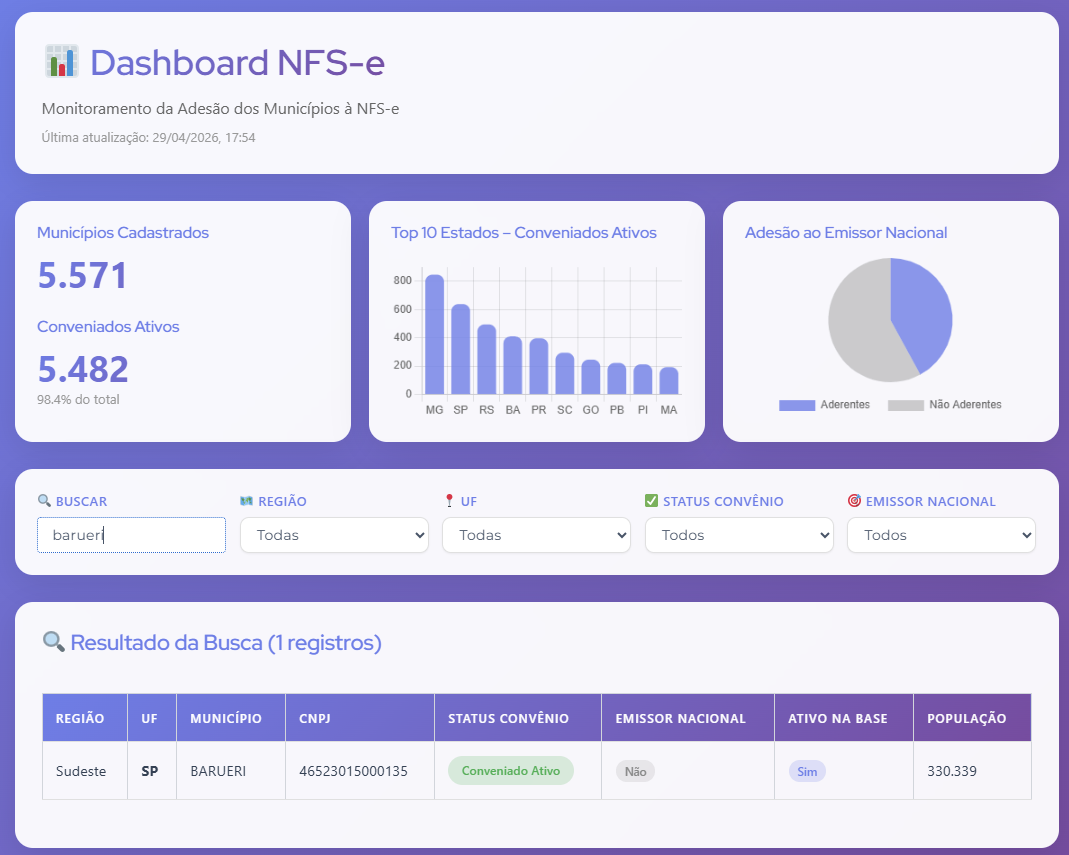](https://kb.emasistemas.com.br/uploads/images/gallery/2026-04/eIQ8JuNhTS4Zhty9-image.png)
- O site da RF vai lhe auxiliar a identificar se a UF/Cidade emite NFS-e padrão nacional com mais clareza conforme ilustrado na imagem abaixo, acesso [aqui](https://app.powerbi.com/view?r=eyJrIjoiNGQ4YTcxNmMtMzdhNC00Mzc5LTllM2EtMjY1MTM3NWQyZDgyIiwidCI6IjZmNDlhYTQzLTgyMmEtNGMyMC05NjcwLWRiNzcwMGJmMWViMCJ9&pageName=608609c2e0a53d7a3c6e)[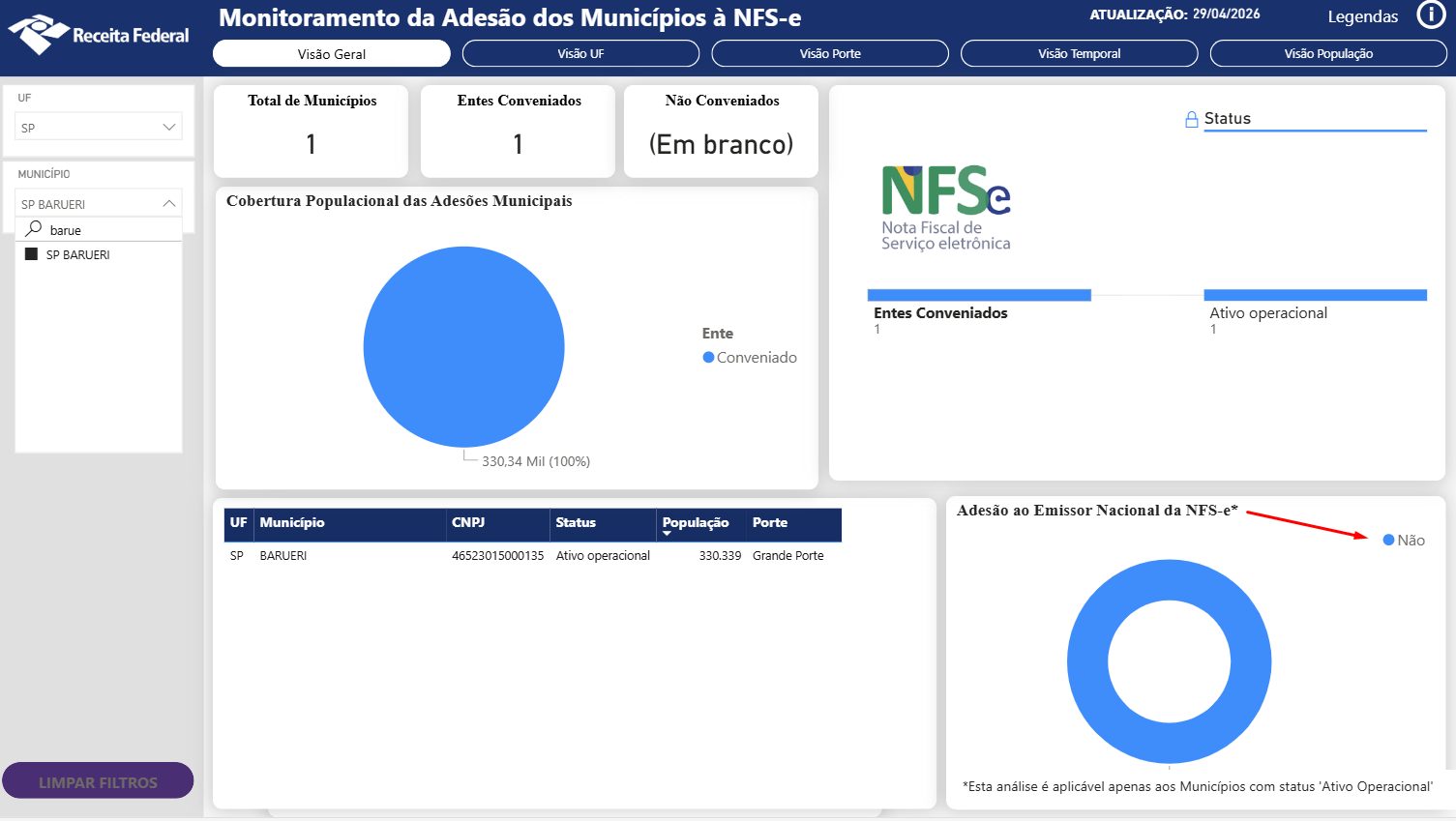](https://kb.emasistemas.com.br/uploads/images/gallery/2026-04/6Ah7o9cGY8nzMThl-image.png)
- E por fim o site da Senior você consegue identificar inclusive qual o sistema que a prefeitura utiliza, acesso [aqui](https://documentacao.senior.com.br/documentoseletronicos/5.8.16/html_ajuda/municipioshomologados/cidadeshomologadas-recebimento.htm) (Este endereço especificamente não conseguimos identificar se esta utilizando o ambiente nacional, todavia o da receita federal acima deu informações mais assertivad sobre isso).[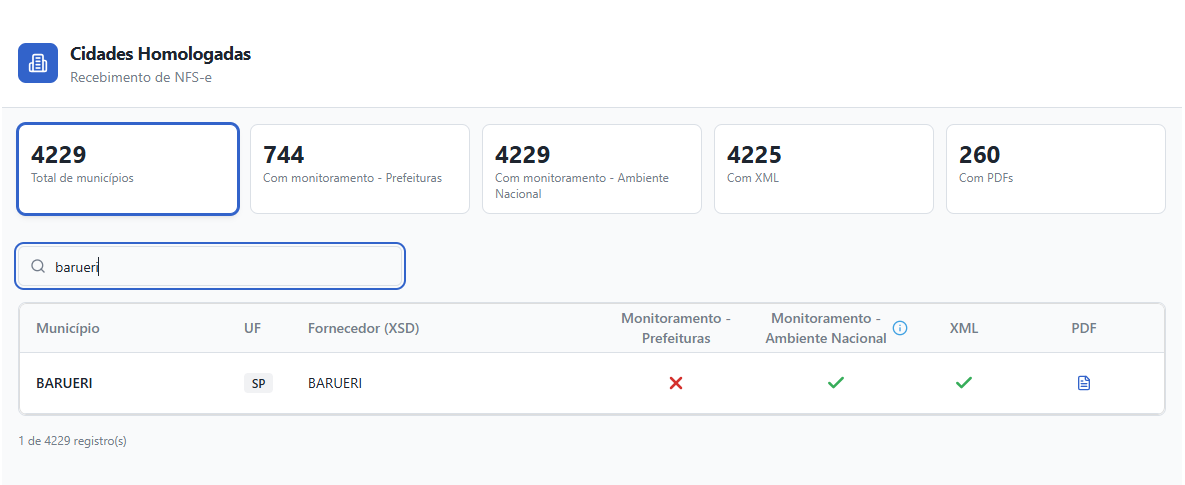](https://kb.emasistemas.com.br/uploads/images/gallery/2026-04/6vClBggcS2yV8tfJ-image.png)
**IMPORTANTE! Os sites acima são para consulta e identificação, todavia quem deve confirmar se a cidade/UF esta apta para NFS-e padrão nacional ou ainda qual sistema utiliza é o próprio cliente e/ou sua contabilidade. Não assuma este risco!**
Caso a prefeitura ainda não esteja apta para emissão da NFS-e padrão nacional, **questione o cliente para saber qual a previsão da migração** visto que não temos intenção de desenvolver novas integrações com prefeituras pois o próprio governo decretou a mudança.
**Já identificamos prefeituras que estão aptas na consulta para emissão NFSe padrão nacional, porem a comunicação é entre o sistema da prefeitura e o Governo Federal, a integração entre Cliente ERP e prefeitura continuava com o layout atual, na qual teve ajustes e adaptações por conta da reforma tributária. Fique atento a isso também!**
# Nota Triangular
A Nota Triangular é uma operação que envolve o produtor, o revendedor e o cliente final. Geralmente, o produtor vende para o revendedor que repassa para o cliente final, e pode acontecer da venda já ter sido feita pelo revendedor e o produtor ter que fazer a entrega ao cliente final.
E quando este tipo de operação acontece, é necessário que seja feita uma Nota Triangular.
#### Sobre a Nota Triangular
Na operação da Nota Triangular, há 3 pessoas envolvidas, sendo elas: Produtor, Revendedor e Cliente Final.
**Produtor:** a pessoa que produz e vende para um revendedor;
**Revendedor:** a pessoa que adquire o produto para revenda;
**Cliente final:** a pessoa que adquire o produto de um revendedor, seja pessoa física ou jurídica.
#### Etapas da Operação
Geralmente, as etapas da operação são:
O cliente final compra o produto do revendedor, o revendedor compra o produto do produtor e pede para que o mesmo entregue a mercadoria ao cliente final, assim, o produtor faz a entrega ao cliente final.
Portanto, o produtor tem que emitir duas notas, sendo uma para o revendedor e uma para o cliente final. Ressaltando que, a nota fiscal emitida para o cliente final, tem que ser isenta de tributação, servindo apenas para o transporte da mercadoria. Além disso, é necessário que nas informações adicionais da NFe do cliente final, seja colocado o número da NFe emitida para o revendedor.
Não se esquecendo que o revendedor também deve emitir uma nota fiscal de venda para o cliente final.