Vendas
- Análise de Vendas Correlacionadas
- Análise: CRM - Funil de Vendas (pipeline)
- Central de Atendimento ao Cliente
- Comissão
- Apuração de Relatórios de Comissões
- Cadastros de Comissões no ERP
- Comissão nos Processos de Vendas
- Dúvidas e Outras Configurações de Comissão
- Pagamento de Comissões
- Reprocessamento de Comissão
- Condição de pagamento com valor mínimo e máximo
- Faturamento Entrega Futura
- Garantia Estendida
- GTIN
- MDF-e - Manifesto Eletrônico de Documentos Fiscais
- Notas Fiscais de Saída
- Carta de Correção
- Nota com Diferimento de ICMS
- Nota Fiscal com ICMS Diferido (Pró-emprego)
- Nota fiscal eletrônia de Servicos NFS-e
- Nota Triangular
- Pedidos
- Política Comercial
- Rejeições NF-e
Análise de Vendas Correlacionadas
Justificativa
Analisar quais itens vendem juntos com outros itens, para poder tomar decisão do tipo "deixar de vender algum item" ou "posicionar o item em outro lugar na loja".
Funcionalidade
No módulo de vendas, Registros de operações e Painéis, disponibilizamos uma nova tela de análise (aparece o ícone de painel com o Nome 'Análise de vendas correlacionadas'), conforme imagem abaixo:
Na grade "Itens para análise":
- Deverá mostrar sempre os itens conforme as vendas feitas para os filtros abaixo:
- Período
- Filiais
- Depósitos
- Grupo
- Marca
- Item
- Para
- Abater devoluções
- Com saldo
- Deve ser aplicado os filtros fixos: status = 2 (fechado) e tipomovimento = 1 (venda)
- Na grade deve listar os itens que foram vendidos conforme os filtros aplicados.
- A grade deve vir ordenada sempre pelo campo "Vendas R$" decrescente.
Em relação aos valores das colunas:
- #: Checkbox para seleção
- Código: Código do item (alinhado a direita)
- Item: Descrição do item (alinhado a esquerda)
- UN: Sigla da unidade do item (alinhado a esquerda)
- Nr. vezes: Soma de quantas vezes o item aparece em notas fiscais de saída. (alinhado a direita)
- Estoque: Quantidade em estoque do item conforme filiais e depósitos selecionados (alinhado a direita)
- Estoque R$: Quantidade em estoque do item conforme filiais e depósitos selecionados * Valor do custo unitário do item conforme o parâmetro da filial > Valores Padrões/Venda > aba "Formação preço venda/Margem contribuição > "Usar custo". (alinhado a direita)
- Vendas R$: Valor bruto da venda. Deve ser o mesmo que mostra na coluna "Total bruto" no relatório de margem de contribuição detalhado (alinhado a direita)
Análise: CRM - Funil de Vendas (pipeline)
Este documento tem como objetivo apresentar e detalhar o funcionamento da análise do CRM – Funil de Vendas (Pipeline), especificamente no que se refere aos gráficos exibidos na aba de análise, contemplando os indicadores de Evolução de Cadastros de Clientes/Leads e Taxa de Conversão.
Gráfico: Evolução de Cadastros de Clientes / Leads
O indicador exibido na aba Análise é uma média aritmética simples de cadastros por período.
Cálculo:
Soma total de clientes cadastrados dentro do período selecionado, dividido pelo número de meses apurados no mesmo período.
Fórmula:
Média = Total de cadastro no período / Quantidade de meses do período
Exemplo:
- Janeiro: 7 clientes
- Fevereiro: 1 cliente
- Total no período: 8 clientes
- Meses considerados: 2 meses
Média = 8 ÷ 2 = 4
O valor 4 exibido no relatório representa, portanto, uma média mensal de cadastros, não a quantidade real de um mês específico.
Gráfico: Taxa de conversão (%)
O percentual apresentado é calculado pela seguinte relação:
Fórmula:
Percentual = Valor Total Faturado / Valor Total do Pedido
Esse indicador mede a efetividade de conversão financeira do pipeline, ou seja, quanto do valor total previsto em pedidos foi efetivamente faturado.
Há uma regra importante: São considerados apenas os clientes, que em seu cadastro, na aba "Identificação", possuem no campo "Filial" a mesma filial selecionada no filtro "Filiais relação" do CRM - Funil de Vendas (Pipeline).
Isso significa que:
- O cálculo não considera todos os pedidos do sistema feitos no período.
- O cálculo é condicionado à coerência entre:
- Filial no cadastro do cliente
- Filial Relação informado no Filtro aplicado no CRM
Caso exista divergência de filial, automaticamente é desconsiderado do cálculo.
Central de Atendimento ao Cliente
A tela de Central de Atendimento ao Cliente tem como objetivo reunir, em um único ambiente, todas as informações relevantes para o atendimento e análise de clientes ativos. Através dela, é possível visualizar dados cadastrais, situação financeira, histórico de pedidos e informações complementares que auxiliam na tomada de decisão comercial.
FUNCIONALIDADES PRINCIPAIS
VISÃO GERAL DO CLIENTE
Apresenta dados principais como nome, código, situação de crédito, vendedor responsável, enquadramento fiscal e contatos. Também permite a consulta da tabela de preço vinculada e limite de crédito.
FINANCEIRO INTEGRADO
Mostra os títulos a receber, vencidos ou não, juros, débitos da filial, recebimentos realizados e total com ou sem juros. Essa área permite ao usuário uma visão rápida da saúde financeira do cliente com a empresa.
HISTÓRICO DE PEDIDOS
Traz resumo de todos os pedidos já realizados:
- Pedidos em aberto, cancelados, faturados (parcial e total) e transformados
- Quantidade e valor total por status
INFORMAÇÕES ADICIONAIS
Inclui:
- Última condição e método de pagamento utilizados
- Data da última venda
- Maior valor vendido
- Quantidade de eventos registrados
ATENDIMENTO COM AÇÃO RÁPIDA
Permite executar ações diretas como:
- Criar pedido
- Criar nota fiscal
- Criar chamado ou ordem de serviço
- Consulta DEPS
- Anexar documentos
- Visualizar últimas vendas, eventos e análises de crédito
PONTO DE ATENÇÃO
A situação de crédito é destacada logo no topo, com bloqueio automático, saldo limite e tipo de cliente, sinalizando ao atendente o status antes de prosseguir com vendas ou liberações.
Essa tela centraliza e facilita a operação diária da equipe comercial e de atendimento, com acesso rápido a informações críticas do cliente.
Comissão
Apuração de Relatórios de Comissões
Após realizar os Cadastros de Comissões no ERP e Também configurado e realizado vendas utilizando a Comissão nos Processos de venda, podemos acompanhar/apurar os valores gerados que deverão ser pagos aos vendedores através dos relatórios de comissão dentro do Sistema Ema ERP, onde após confirmar os valores, podemos realizar as operações de pagamento de comissão, criando títulos de contas a pagar para cada vendedor conforme período selecionado, vamos começar mostrando alguns relatórios e onde encontrá-los.
Relatórios de Comissão
No módulo de vendas é onde iremos encontrar os relatórios de comissão disponíveis dentro do Ema ERP em: vendas -> relatórios e cubos decisão -> Comissão.
Aqui vamos encontrar os seguintes relatórios:
- Comissões detalhado
- Comissões Resumido
- Extrato para vendedores
Comissões detalhado
No relatório de Comissões detalhado temos os seguintes filtros para nos auxiliar nos dados que serão listados:
- Período
- Filiais
- Status da Comissão - (filtrar pelo status: Liberada, Cancelada ou Aguardando cobrança.)
- Comissão Para: (Aqui temos a opção de escolher: vendedor, representante, televendas ou preposto)
- Cliente: (Filtrar a comissão gerada em uma venda de um cliente específico)
- Nr. Nota fiscal: (Pesquisar por Nota fiscal gerada)
- Histórico contém (Realizar a pesquisa por alguma frase ou palavra do histórico da comissão)
- Mostrar títulos em aberto: (Visualizar no Relatório, apenas as comissões de títulos em aberto, para casos em que a comissão está liberada ou aguardando cobrança e o Contas a receber não tenha sido baixado ainda.)
- Separar os clientes: (Aqui vai mostrar as comissões separadas por cliente no relatório)
- Considerar filtro tipo vend/Repre (Lista só vendedores ou representantes).
Cadastros de Comissões no ERP
A comissão de vendas é um tipo de incentivo pago aos vendedores/representantes, em que o time comercial recebe uma porcentagem de cada venda realizada na empresa. Essa estratégia tem o potencial de melhorar o desempenho da equipe, que fica mais animada para vender, uma vez que recebe a mais por isso no final do mês.
Como Cadastrar as Comissões no ERP:
Atualmente existem 5 locais onde podemos cadastrar a comissão, eles podem ser configurados simultaneamente, porém há uma hierarquia em que o Sistema Ema ERP respeitará ao ser configurado, da forma como está abaixo:
- Tabela de Preço
- Cadastro do Item
- Cadastro do Grupo do Item
- Cadastro do Vendedor/Representante
- Cadastro da Filial
Onde primeiro será verificado se existe comissão na tabela de preço, caso não haja, será verificado se existe no item, e assim por diante.
Comissão por Tabela de preço
Em vendas -> cadastros -> Tabelas de Preço -> ao criarmos ou editarmos uma tabela, podemos informar um % base de comissão que será definido para todos os itens que já estiverem ou serão inseridos na tabela, também é possível definir um % único de comissão para cada item na tabela de preço através da aba itens.
Comissão por Item
Dentro do cadastro de cada Item é possível também adicionar um percentual de comissão, para que ao realizar as vendas, seja aplicado este valor ao vendedor ou representante:
Comissão por Grupo
Para vincular a comissão por grupo de produtos, podemos item em: Módulo de estoque -> Cadastros -> Grupos -> editar ou criar um novo grupo -> no campo % Comissão -> informar o valor desejado de comissão para o grupo.
Qualquer item vinculado com este grupo de produto, ao ser utilizado no processo de venda, deverá levar o % de comissão de seu grupo para o cálculo, desde que a hierarquia de cálculo da comissão citada anteriormente seja respeitada.
Comissão por Vendedor/Representante
Para configurar a comissão por vendedor ou representante, devemos ir em: vendas -> cadastros -> vendedores/representantes -> ao criar ou editar um vendedor/representante -> na aba comissão -> podemos configurar o % de comissão do vendedor, além de configurar quando a comissão será liberada.
Comissão por Filial
Em configurações -> cadastros -> Matriz/filial -> botão direito na filial selecionada -> valores padrões/venda -> % comissão -> informamos o valor da comissão padrão da filial.
Configurações Adicionais de Comissão
Além dos cadastros básicos de comissão, existem outras configurações importantes:
Status da Comissão
No cadastro do vendedor/representante, podemos definir quando a comissão será liberada:
- Liberado: A comissão é liberada imediatamente após a finalização da venda
- Cobrança: A comissão só é liberada após o recebimento do título correspondente
- Conforme transação: Segue a configuração definida na transação de venda
Penalizações e Acréscimos
É possível configurar penalizações ou acréscimos na comissão através de:
- Tabelas de preço (campo "- % Comissão")
- Televendas (que pode penalizar a comissão do vendedor)
- Descontos aplicados na venda
Preposto
O preposto é uma pessoa física ou jurídica que participou da venda sem ser funcionário direto da empresa. Pode ser configurado:
- No cadastro do cliente
- No cadastro do vendedor/representante
- Diretamente no processo de venda (se habilitado na transação)
Comissão nos Processos de Vendas
Aqui vamos verificar como parametrizar as operações de vendas para que a comissão seja calculada corretamente, essas operações irão funcionar de acordo com os cadastros de comissões destacados na página (Cadastros de Comissões no ERP).
Operações que Calculam a Comissão
Dentro do sistema Ema ERP, temos alguns locais onde precisamos realizar algumas configurações para dar início ao uso efetivo das comissões nos processos de venda, que seriam:
- Pedido de venda: Para casos em que o cliente ou empresa use os pedidos de venda em sua operação.
- Notas de saída: Necessário configurar nas transações de notas de saída, para que a comissão seja gerada de acordo com a necessidade do cliente.
- Notas de entrada: Para os casos onde hajam devoluções de venda, e seja necessário realizar os estornos das comissões geradas.
Pedido de Venda
Nas transações de pedidos de venda, localizado em configurações -> registros de operações e painéis -> tipo transação vendas -> pedido de venda -> podemos habilitar 2 parâmetros, para permitir editar a % de comissão dos itens, ou até mesmo definir no pedido um valor de comissão.
Marcando essas opções na transação desejada, ao criar ou editar um pedido, vamos visualizar na tela de pedido novos campos: Valor comissão, no cabeçalho e também a % comissão na grade de itens.
Quando usamos os campos de comissão editáveis, devemos ter em consideração que um irá afetar o outro, por exemplo, se alteramos a % de comissão do item, ao finalizar o pedido será recalculado o valor total de comissão, e caso alteremos o valor total da comissão no cabeçalho, a % e valores de comissão dos itens serão recalculados também.
Nota fiscal de Saída
Nas transações de notas fiscais de saída, localizado em configurações -> registros de operações e painéis -> tipo transação vendas -> notas fiscais de saída.
Quando vamos até a aba opções, no fim da tela, vamos poder visualizar duas opções para o cálculo de comissão:
- Gera comissão com status: Aqui temos as opções:
- Liberado: quando a nota for finalizada, a comissão já estará liberada para o vendedor por exemplo.
- Cobrança: Só será liberado a comissão quando o título gerado a partir da nota fiscal for liquidado/cobrado no módulo de finanças.
Essa opção levará em conta o que está configurado no cadastro do vendedor/representante, caso no cadastro esteja para ser conforme a transação, aí sim será considerado o que foi selecionado na transação.
Dúvidas e Outras Configurações de Comissão
Vamos mostrar algumas configurações de comissão não tão usuais, mas que podem gerar dúvidas ou até mesmo atender as necessidades de alguns clientes.
Comissão para o Preposto
Preposto, dentro do Sistema Ema ERP, tem o intuito de incluir em alguns processos de venda, uma pessoa física, ou jurídica, que realizou uma indicação ou teve alguma participação na conclusão de uma venda na empresa, sem necessariamente prestar seu serviço diretamente para a empresa, então com isso temos como informar um % de comissão para este tipo de cliente.
Podemos vincular o preposto de duas formas: pelo cadastro do cliente ou no cadastro do vendedor/representante. Na consulta de cliente ou vendedores/representantes clicamos com o botão direito no cliente ou vendedor filtrado e clicamos na opção preposto. E então informamos o código ou buscamos por descrição, e então informamos um percentual de comissão para ele.
Para que o preposto apareça no pedido devemos ir na transação de pedidos e marcar para que seja considerado o preposto na venda em: configurações -> tipo de transação vendas -> pedido de venda -> ao criar ou editar uma transação na aba de opções teremos as informações:
- Informa Preposto
- Permite editar % de comissão do Preposto
Quando marcadas essas opções, ao finalizar um pedido de venda, será apresentada uma mensagem perguntando se deseja informar o preposto.
Após clicar no Sim, será apresentada a tela para informarmos o preposto e somente depois de informado que será finalizado o pedido.
Preposto por Cliente
Por padrão o preposto buscado nas vendas, será sempre do cadastro do vendedor ou do representante, mas caso seja necessário utilizar o preposto pelo cliente, indo em: configurações -> Operações e Parâmetros gerais - botão de vendas -> vamos até a aba Regras comerciais -> no fim da tela teremos as opções:
- Considerar Preposto pelo cliente não pelo vendedor/representante
- Ao selecionar preposto de todos os cadastros: Esta opção, irá permitir que ao buscar um preposto no fim da venda do pedido para ser informado, irá buscar tanto do cadastro de representante quanto do cadastro do cliente.
Para acompanhar os valores gerados de comissão dos prepostos, após as finalizações das notas de saída, podemos visualizar através dos relatórios listados na nossa Página: Apuração de Relatórios.
Pagamento de Comissões
Depois de verificar e confirmar os valores que devem ser pagos aos vendedores nos Relatórios de Comissão, vamos mostrar como realizar a baixa e controle de pagamento das Comissões dos vendedores no ERP.
Realizar Baixas/Registro de contas a Pagar
Para iniciarmos o pagamento da comissão primeiro precisamos criar o registro do contas a pagar para os vendedores, representantes, preposto ou televendas. Vamos em: Vendas -> Operações -> Baixar comissão.
Ao clicarmos no botão da operação, uma nova janela será aberta, essa é a tela de baixa comissão e nela temos as seguintes opções:
- Transação: Neste campo podemos inserir a transação de baixa, sendo as duas padrões que já estão pré-configuradas:
- Baixa s/ movto - que é apenas para registro de baixa de comissão e não irá gerar movimento de contas a pagar para o vendedor/representante
- Gera contas a pagar - Que ao realizar a baixa da comissão, irá gerar o título a pagar no nome do vendedor/representante
- Data baixa: Neste campo, informamos a data em que a baixa foi ou será realizada, podendo escolher uma data no futuro ou até mesmo uma data anterior a atual.
- Tipo Lançamento: Além de trazer pré-preenchido através da transação, neste campo é possível alterar o tipo de lançamento podendo escolher até 3 opções:
- Lançamento Manual
- Contas a Pagar
- Lançamento Financeiro
- Conta Financeira: Informamos uma conta financeira a qual poderá ser destinado a saída do valor para pagar as comissões.
- Número 1º documento: Podemos informar o número do primeiro documento, para que seja criado conforme os títulos a pagar com uma numeração específica, para melhorar o controle/rastreio da operação.
- Filtro Período: Semelhante aos relatórios, escolhemos os períodos que usaremos para efetuar a baixa de comissão, onde dependendo do período informado, poderá haver diferença no valor pago.
- Filtro Para: Aqui podemos escolher para qual tipo de vendedor, representante, televendas ou preposto iremos filtrar as comissões, podendo escolher apenas um único específico, caso não seja informado nenhum código, serão listados todos aqueles que tiverem comissão no período informado.
Devemos ficar atentos na data baixa da comissão, ela ficará gravada como uma saída do saldo de vendedor/representante, podendo gerar um conflito, por exemplo: Realizado baixa da comissão total do mês de Julho no dia 01/08 no valor de R$ 1.000,00, quando for realizar a baixa da comissão do total do mês de Agosto, a baixa do dia 01, será descontada do montante total listado, gerando uma divergência no valor total.
Após clicar no botão será criado o registro das baixas, que podemos consultar em: vendas -> registro de operações e painéis -> Baixa de comissões.
Reprocessamento de Comissão
Em alguns casos, durante a apuração das comissões, é necessário alterar os valores de comissão a pagar nas notas fiscais ou pedidos de venda, e como realizar essa operação após o pedido ou a nota serem finalizados? Para isso temos as opções: Reprocessar comissão Pedido e Reprocessar Comissão NFS no ERP, para auxiliar nessas operações.
Reprocessando Comissão do Pedido
No módulo de vendas -> Operações -> Reprocessar Comissão Pedido é onde encontraremos a opção para reprocessar a comissão do pedido.
No reprocessamento do pedido, devemos ficar atentos se o parâmetro da transação 'Permite editar % de comissão' está marcado, caso estiver, o pedido não será reprocessado, mantendo o valor que está no mesmo após analisar a comissão. Para reprocessar devemos desmarcar a opção citada anteriormente (para saber onde fica basta consultar nossa Página: Comissões no Processos de venda).
Reprocessar Comissão Nota Fiscal de Saída
Semelhante ao reprocessamento de pedidos, no módulo de vendas -> Operações -> Reprocessar Comissão NFS, é onde encontraremos a opção para reprocessar a comissão do pedido.
Condição de pagamento com valor mínimo e máximo
Disponibilizada melhoria no cadastro de Condições de Pagamento do Ema ERP. Ao acessar a aba "Opções" e habilitar o parâmetro "Mostra em venda", o sistema passará a exibir os campos "Valor mínimo venda" e "Valor máximo venda", permitindo maior controle sobre os limites de aplicação das condições no processo de venda.
Cadastro de Condição de Pagamento
ERP > Módulo Vendas > Condições de pagamento > Aba Opções
Quando marcado o parâmetro "Mostrar em venda" ficará visível os campos "Valor mínimo venda" e "Valor máximo venda".
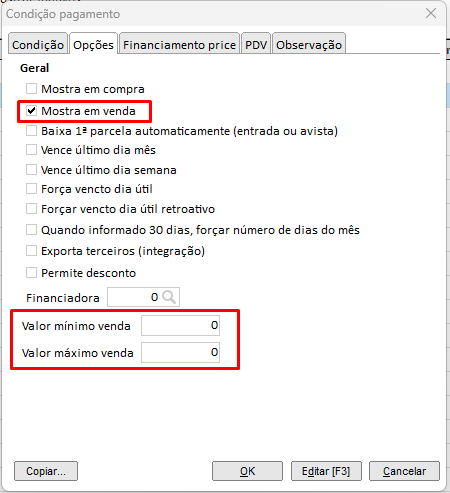
Não é permitido informar apenas um dos campos, ambos devem ser preenchidos ou mantidos em branco.
Regras
- Nos Pedidos, Nota Fiscal de Saída e Nota Fiscal de Saída de Atacado, ao selecionar a Condição de Pagamento, o sistema apresentará apenas as opções compatíveis com o valor total da operação.
Exemplo prático:
Valor mínimo venda = 50
Valor máximo venda = 100
Pedido com valor total 50 >= 100
O sistema listará a condição de pagamento configurada com limites.
- Na confirmação, caso o valor total esteja fora dos limites definidos, o sistema bloqueará a operação e limpará os campos de Condição de Pagamento, Método e Caixa, para nova seleção.
Exemplo prático:
Valor mínimo venda = 50
Valor máximo venda = 100
Pedido com valor total < 50 ou > 100.
O sistema não listará a condição de pagamento configurada com limites.
Faturamento Entrega Futura
Estas são dicas de como implantar o processo de venda com entrega futura, este processo trata-se de um escopo adicional e deve ser efetuado por um consultor Ema Software, entre em contato com nossa área comercial ou através de nosso portal para solicitar a implantação.
Você também pode seguir os passos abaixo, caso possua dúvidas, entre em contato através de nosso portal.
Cadastro de regra contábil para NF Faturamento
Cadastro de regra contábil para NF Faturamento.
Cadastro de regra contábil para NF Simples Remessa
Cadastro de regra contábil para NF Simples Remessa.
Cadastro de transação NF Faturamento (entrega futura)
- Movimentação financeira
- Guia faturamento, marcar opção 'Permite copiar pedidos em aberto à faturar'
- CFOP 5922/6922
- Configurar IPI e COFINS
Cadastro de transação NF Simples Remessa (entrega futura)
Movimento de estoques
- Guia faturamento, marcar opções 'Verifica pedidos em aberto', 'Bloqueia faturamento pedido não copiado' e 'Permite faturar pedido copiado'
- CFOP 5117/6117
- Configurar ICMS e IPI
Importar relatório de entregas pendentes
Analisar particularidades de outros clientes.
Outras configurações
- F8 não pode permitir editar a grid;
- Parâmetros Gerais > Vendas > Regras Comerciais > Gerais, marcar o check box 'Usa cópia pedido para entrega futura' e 'Abater saldo para entrega futura'
- Parâmetros Gerais > Vendas > Regras Comerciais > Pedidos, NÂO pode estar marcado 'Permite editar pedido copiado para NF (entrega futura)'
Processo
- Fatura o pedido utilizando a transação de faturamento
- Na entrega de itens cria nova nota utilizando transação de simples remessa com itens que estão sendo entregues
- Conferência de relatório de entregas pendentes
Garantia Estendida
A Garantia Estendida é um tipo de proteção ou seguro que pode ser adquirido em conjunto com o item comprado. Dando a este item um período de garantia maior que o padrão oferecido pelo fabricante, possibilitando o reparo ou a substituição do item caso este apresente algum defeito, conforme definido e acordado na venda.
No Ema ERP, para que o "Item de Venda" tenha uma Garantia Estendida, é preciso que no sistema tenha cadastrado um "Item de Garantia Estendida" com "Tipo = Serviço" e que possua "% Garantia" e "Garantia estendida (dias)" informados. Retornando ao "Item de Venda" é possível configurar o "Item de Garantia Estendida" em "Ações > Características > Garantia Estendida".
Ao criar uma operação de venda (Pedido ou Nota Fiscal de Saída), caso a transação esteja com o parâmetro "Controla garantia estendida" marcado, quando adicionar o "Item de Venda" nesta operação, vai abrir a tela de "Garantia estendida", onde será possível selecionar a garantia desejada. Assim, o "Item de Garantia Estendida" será listado também na grade de itens, tendo seu valor de venda informado automaticamente, conforme a "% Garantia" configurada.
Exemplo: Na operação de venda, ao inserir o "Item de Venda", se for selecionada a garantia, os valores ficarão assim:
Item de Venda | - Preço de Venda = R$ 1.000,00 | ||||
|---|---|---|---|---|---|
Item de Garantia Estendida | - % Garantia = 10 | - Preço de Venda = R$ 100,00 (informado auto pelo sistema) | |||
Pedido ou NF ficará com o "Valor Total = 1.100,00". |
GTIN
Termo "guarda chuva" para descrever o número global do item comercial. Anteriormente conhecido como código EAN.
Tipos de GTIN: Estrutura Básica
Quem deve ser o Emissor do GTIN
O ideal é verificar com sua contabilidade a necessidade de filiação do seu negócio a GS1 e lembre-se a emissão de GTIN é possível somente para o fabricante do produto, os revendedores utilizaram o GTIN do fabricante.
- Solicite um cadastro de filiação do seu negócio a GS1 (a filiação tem uma taxa de adesão e uma mensalidade baseado no faturamento do seu negócio, confira a tabela de valores).
- Após a confirmação do cadastro acesse o CNP, o primeiro cadastro deve ser realizado com o login da empresa e os dados do responsável que realizou o cadastro.
- Para realizar o cadastro de novos usuários deverá acessar o item Configuração > Usuários > Novos Usuários.
- O cadastro de produto para obtenção do GTIN é feito pelo Painel de Controle localizado na lateral esquerda do CNP. Para mais orientações quanto ao processo de cadastro acesse: https://cnp.gs1br.org/login?redirect=/#how no tópico "Como funciona o Cadastro Nacional de Produtos?" no item "Manual do Usuário".
- Após obter o número do código de barras GTIN do seu produto, esse número deverá ser cadastrado no seu ERP.
cEAN e cEANTrib
cEAN - Código de barras do item que está sendo faturado na nota fiscal.
cEANTrib - Código de barras do produto tributável.
cEAN e cEANTrib: Como é apresentada na NF-e?
No exemplo acima: Existe 1 unidade do item sendo comercializada e tributada. Logo o GTIN do produto é o mesmo.
Validação GTIN
O preenchimento já era obrigatório porém não era validado pelas autorizadoras. Por isso, notas fiscais e NFCe devem constar o GTIN dos itens cadastrados e em conformidade com o banco de dados CCG (Cadastro Centralizado de GTIN - integrado com o cadastro nacional de produtos da GS1 - CNP), do contrário, a emissão será rejeitada pelo SEFAZ.
Inicialmente (a partir do dia 12/09/2022) começará na NF-e (modelo 55) para operações de venda (CFOP de venda de produção ou estabelecimento) com grupos de mercadorias específicas, conforme NT2021.003_v1_10: Tabacos, Medicamentos e Brinquedos.
CCG
As informações do CNP que são transmitidas para o CCG são:
- GTIN
- Marca
- Tipo GTIN (8, 12, 13 ou 14 posições)
- Descrição do Produto
- Identificação do Dono da Marca (CNPJ ou CPF)
- Dados da classificação do produto (Segmento, Família, Classe e Subclasse/Bloco)
- NCM
- CEST (quando existir) - adiada validação
- Peso Bruto e Peso Líquido
- Unidade de Medida de Peso Bruto e Peso Líquido
- URL da imagem do produto
Caso o GTIN cadastrado seja de um agrupamento de produtos as seguintes informações adicionais são compartilhadas com o CCG:
- GTIN de nível inferior, também denominado GTIN contido ou Item comercial contido
- Quantidade de Itens Contidos deste GTIN dentro do agrupamento
É obrigação tributária dos donos de marca de produtos que possuírem GTIN informar e manter atualizados as informações destes códigos junto ao CNP, na página https://cnp.gs1br.org/
Como consultar CCG
As informações do CNP podem ser consultado no portal da Nota Fiscal Eletrônica em: https://dfe-portal.svrs.rs.gov.br/NFE/Gtin
Retornos possíveis da plataforma:
- GTIN consultado não possui prefixo 789 ou 790;
- GTIN consultado com dígito verificador inválido;
- GTIN inexistente no CCG;
- GTIN existe no CCG, mas dono da marca não autorizou a publicação das suas informações - entrar em contato com o dono da marca;
- GTIN existe no CCG com situação inválida - solicitar ao dono da marca que entre em contato com a GS1;
- GTIN existe no CCG com NCM não informado; Dados do GTIN: descrição, NCM e, quando existir, CEST.
MDF-e - Manifesto Eletrônico de Documentos Fiscais
O que é MDF-e?
MDF-e é um documento fiscal (modelo 58), emitido e armazenado eletronicamente, de existência apenas digital, para vincular os documentos fiscais utilizados na operação e/ou prestação, à unidade de carga utilizada no transporte, cuja validade jurídica é garantida pela assinatura digital do emitente e autorização de uso pela administração tributária da unidade federada do contribuinte.
O MDF-e deverá ser emitido por empresas prestadoras de serviço de transporte para prestações com conhecimento de transporte ou pelas demais empresas nas operações, cujo transporte seja realizado em veículos próprios, arrendados, ou mediante contratação de transportador autônomo de cargas.
A finalidade do MDF-e é agilizar o registro em lote de documentos fiscais em trânsito e identificar a unidade de carga utilizada e demais características do transporte.
Ou seja, MDF-e substitui o documento impresso utilizado até então modelo 25 e agiliza o gerenciamento de cargas, pois toda a documentação fica reunida em um só lugar, ainda diminui o tempo de fiscalização nas vias e tudo pode ser acompanhado online e em tempo real. Cada estado é responsável por definir as regulamentações e para ser um emissor habilitado deve:
- Seguir as mesmas regras de CTE e NFE;
- Deve ser Emissor de CTE e/ou NFE;
Obrigatoriedade
Segundo AJUSTE SINIEF 21, de 10 de dezembro de 2010, Cláusula décima sétima: A obrigatoriedade de emissão do MDF-e será imposta aos contribuintes de acordo com o seguinte cronograma:
Na hipótese de contribuinte emitente do CT-e de que trata o Ajuste SINIEF 09/07, no transporte interestadual de carga fracionada, a partir das seguintes datas:
- 2 de janeiro de 2014, para o modal rodoviário e modal aéreo;
- 2 de janeiro de 2014, para o modal ferroviário;
- 1º de julho de 2014, para o modal aquaviário e para o modal rodoviário, não optantes pelo Simples Nacional;
- 1º de julho de 2014, para o modal rodoviário, optantes pelo Simples Nacional;
Na hipótese de contribuinte emitente de NF-e de que trata o Ajuste SINIEF 07/05, no transporte interestadual de bens ou mercadorias acobertadas por mais de uma NF-e, realizado em veículos próprios ou arrendados, ou mediante contratação de transportador autônomo de cargas, a partir das seguintes datas:
- 3 de fevereiro de 2014, para os contribuintes não optantes pelo regime do Simples Nacional;
- 1º de outubro de 2014, para os contribuintes optantes pelo regime do Simples Nacional.
Na hipótese do contribuinte emitente de CT-e, no transporte interestadual de carga lotação, assim entendida a que corresponda ao único conhecimento de transporte, e no transporte interestadual de bens ou mercadorias acobertadas por uma única NF-e, realizado em veículos próprios do emitente ou arrendados, ou mediante contratação de transportador autônomo de cargas, a partir de 4 de abril de 2016.
Na hipótese estabelecida em segundo lugar desta Cláusula, a obrigatoriedade de emissão do MDF-e é do destinatário quando ele é o responsável pelo transporte e está credenciado a emitir NF-e.
Configuração no sistema
Para que o sistema esteja habilitado para emissão do MDF-e, deverá ser adicionado no cadastro da filial, aba MDF-e os dados referentes aos campos relacionados ao Ambiente, caminho do XML e certificado.
Deve ser atualizada a pasta de Schemas do sistema, localizada em C:\temp\exe\Schemas e atualizar os arquivos do MDF-e versão 3.00a, disponível no Portal do Manifesto Eletrônico de Documentos Fiscais (Manuais).
Para emitir MDF-e no ERP Ema o emitente deve enquadrar-se no tipo de emitente 2 do manual da SEFAZ > Transportador de carga própria. Ou seja, somente emissores de NF-e, pois o sistema não está habilitado para transmitir MDF-e para empresas de serviço de transporte que emitem CT-e.
Cadastro de "Veículos"
É obrigatório o cadastro dos veículos utilizados para o transporte. Disponível no Módulo Vendas > Cadastros > Veículos.
Emissão MDF-e
Caminho: Vendas > Operações > Criar MDF-e > Ou para fazer a consulta: Vendas > Registro de operações > MDF-e:
A tela inicial traz filtros para buscar as NF-e’s que serão transportadas, somente notas eletrônicas serão permitidas, para prosseguir deve ser clicado no botão avançar;
ATENÇÃO:
Um MDF-e deve ser emitido para cada UF de descarga, ou seja, se você tiver descarga de mercadorias no Rio de Janeiro, significa que você precisará de um manifesto para o Rio de Janeiro. E se este mesmo veículo tiver carga para ser descarregada no Espírito Santo, deverá ser emitido um outro manifesto.
Muitas empresas acham que o fato de ser ter dois manifestos diferentes, a secretaria da fazenda não vai autorizar, pois ela bloqueia a emissão de dois manifestos para a mesma placa, mas não é bem assim!
A Secretaria da Fazenda não permite ter dois manifestos não encerrados para o mesmo veículo e para o destino no mesmo estado. Ou seja, você não pode ter dois manifestos não encerrados e uma placa do veículo para o estado de São Paulo, por exemplo. Ou dois manifestos não encerrados e uma placa de veículo específica para o estado do Espírito Santo.
Mas para estados diferentes é possível sim ter manifestos diferentes e esse é o procedimento adequado para a emissão do manifesto quando um determinado embarque faz descarga em estados diferentes.
A segunda tela informa as notas encontradas no filtro e deverão ser selecionadas aquelas que serão transportadas, no máximo 50;
Eventos
Hoje o MDF-e conta com dois eventos
- Encerramento;
- Cancelamento;
Encerramento
O encerramento é o ato de informar ao fisco, o fim de sua vigência, que poderá ocorrer pelo término do trajeto acobertado ou pela alteração das informações do MDF-e através da emissão de um novo.
O emitente deverá sempre encerrar o MDF-e no final do percurso. Se no decorrer do transporte houver qualquer alteração nas informações do MDF-e (veículos, carga, documentação, etc.), este deverá ser encerrado e ser emitido um novo MDF-e com a nova configuração. Enquanto houver MDF-e pendente de encerramento para determinado veículo, não poderá ser emitido outro para a mesma placa.
Para encerrar um MDF-e, basta estar na tela de consultas MDF-e, clicar com o botão direito em cima do MDF-e que deseja encerrar, seguir Operações>Encerrar.
Cancelamento
O cancelamento de MDF-e segue as mesmas regras que a NF-e, deve-se adicionar uma justificativa e não pode ser feito após 24hs da transmissão na SEFAZ. Para fazê-lo, basta estar na tela de consultas MDF-e, clicar no botão direito em cima do MDF-e que deseja cancelar, seguir Operações>Cancelar e adicionar a justificativa com mais de 15 caracteres.
DAMDFE
Documento auxiliar do MDF-e. Traz informações do veículo, condutores, informações gerais, documentos de NF-e (máximo 50 por MDF-e). O código de barras contendo a chave e o QRCode a URL de consulta do manifesto.
Outras opções
Na tela de consultas de MDF-e, estará disponível ainda as ações de verificar Histórico, motivos de rejeições, consultar na SEFAZ, visualizar o DAMDFE e rastrear as notas fiscais.
Notas Fiscais de Saída
Carta de Correção
O objetivo da carta de correção é descrever como efetuar, consultar e imprimir uma carta de correção em nosso sistema Ema ERP, além de apresentar o conceito da utilização da mesma.
Efetuando a operação da Cc-e
Esta função está disponível nos módulos Vendas (Vendas > Notas fiscais de saída) e compras (Compras > Notas fiscais de entrada).
Na lista de notas, clicando em "Ações" menu "DANFE", estará disponível a ação "Carta de correção". Essa ação somente estará disponível caso a nota tenha sido transmitida e possua chave.
Ao clicar na opção, será verificada se a nota está cancelada ou denegada. Dependendo do seu estado, serão exibidas as seguintes mensagens:
- "Não é possível efetuar a carta de correção para notas canceladas!"
- "Não é possível efetuar a carta de correção para notas denegadas!"
Ao prosseguir com a operação, será exibida uma caixa de mensagem solicitando a correção para a nota selecionada. O motivo informado deve conter entre 15-1.000 caracteres.
Caso o usuário informar um texto fora do descrito acima, será exibida a seguinte mensagem "Motivo de correção inválido! O motivo deve conter entre 15 e 1.000 caracteres."
Ao final da operação, será exibida a seguinte confirmação “Deseja imprimir o espelho da carta de correção?". Caso o usuário selecione "Sim", será exibido o espelho da carta de correção.
Consultando os eventos da NF-e
Os eventos vinculados a nota fiscal selecionada podem ser consultados na ação "Consultar eventos" no menu "DANFE" dos módulos de vendas e compras.
A partir do mesmo, podemos imprimir o espelho da carta de correção, clicando em "Ações" e selecionando "Visualizar espelho".
Caso o usuário selecione um evento diferente de "Carta de correção", será exibida a seguinte mensagem "Espelho não disponível para este tipo de evento.".
Conceito
A Carta de Correção Eletrônica (CC-e) é um evento legal e tem por objetivo corrigir algumas informações da NF-e. Regulamentada por legislação de caráter nacional, pelo Ajuste SINIEF s/n de 1970, a Carta de Correção Eletrônica está disponível, em todo o Brasil, desde o começo de julho de 2011.
De acordo com o Ajuste SINIEF também, desde 2012 a carta de correção em papel não pode mais ser utilizada, tornando a emissão da Carta de Correção Eletrônica (CC-e) obrigatória para sanar erros em campos específicos da Nota Fiscal Eletrônica (NF-e).
O que pode ser corrigido pela carta de correção de NF-e
A Carta Correção eletrônica (CC-e) poderá ser usada para corrigir erros que sejam relacionados ao seguinte:
- CFOP – Código Fiscal de Operação, desde que não mude a natureza dos impostos;
- Descrição da mercadoria;
- Códigos Fiscais – Código de Situação Tributária (desde que não altere valores fiscais);
- Data da emissão ou de Saída (desde que não altere o período de apuração do ICMS);
- Peso, volume, acondicionamento, etc.;
- Endereço do Destinatário (desde que não na sua totalidade);
- Razão Social do Destinatário (Desde que não altere por completo);
- Omissão ou erro na fundamentação legal que amparou a saída com algum benefício fiscal, ou operação que contemple a sua necessidade. (Dados Adicionais).
O que NÃO pode ser corrigido pela carta de correção de NF-e:
- Data de emissão, quando esta alterar o período de apuração do ICMS;
- Valores Fiscais;
- Destaque de Impostos;
- Descrição da mercadoria que altere a alíquota do imposto;
- Mudança completa do nome do Emitente ou Destinatário;
- Qualquer outra alteração de dados que modifiquem o total da Nota ou o valor do Imposto;
- Quaisquer outros dados que alterem o cálculo ou a operação do imposto;
Qual o prazo para transmissão da Carta de Correção Eletrônica à SEFAZ?
A CC-e poderá ser transmitida até 720 horas (30 dias) a partir da autorização de uso da NF-e objeto da correção. A CC-e somente poderá ser transmitida para uma NF-e autorizada, visto que não é possível corrigir uma NF-e cancelada.
Posso emitir mais de uma Carta de Correção Eletrônica para uma mesma NF-e?
Sim, uma NF-e poderá ter até 20 CC-e. Entretanto, quando houver mais de uma CC-e para uma mesma NF-e, todas as informações retificadas anteriormente deverão ser consolidadas na última CC-e.
Nota com Diferimento de ICMS
O diferimento de ICMS é um benefício fiscal para postergação da cobrança do ICMS, definido através dos artigos que determinam quando haverá o diferimento, em que momento será cobrado e quem será o responsável pelo recolhimento. Esse é feito apenas via operação interna, visto que não faria sentido conceder um benefício para recolhimento em outro estado. Dentre as possibilidades, trabalhamos atualmente com a nota com diferimento de ICMS (ST), onde o recolhimento do ICMS não ocorre no ato da emissão da nota do cliente.
Para mais dúvidas, consultar a contabilidade de acordo com o regime tributário utilizado pela empresa.
Como configurar o diferimento de ICMS no sistema ERP
No ERP o percentual de diferimento é cadastrado por tabela de imposto. Isso é, existem 2 caminhos para configurar essa tabela atualmente no sistema.
Em Estoque
Módulo de Estoque > Itens > Seleciona o item > F3 para editar > Aba contábil/fiscal > Cad. imposto > seleciona linha do enquadramento DO CLIENTE e linha da UF da filial que irá emitir a nota para setar no campo "%DIF saída" ou "%DIF entrada" conforme necessidade.
Seguirá passo a passo para chegar na tela.
Na aba teremos o "%DIF SAIDA" para setar o % de diferimento de ICMS para emissão de nota fiscal de venda.
Assim como temos abaixo o "%DIF entrada" para setar o % de diferimento de ICMS para emissão de nota fiscal de compra.
Em Contabilidade
Acessando contabilidade > Imposto > Seleciona tabela de imposto dos itens dos cliente > O campo %DIF SAÍDA e %DIF entrada deve ser preenchido para operações de emissão de nota fiscal de saída e de entrada, respectivamente, conforme necessidade.
Atenção: Essa tela que irá abrir para configuração do percentual é a mesma tela que abriu no primeiro passo a passo, por isso não seguirá repetidamente abaixo.
Observação: Para seguir nesse segundo caminho, você terá que saber qual tabela de imposto o seu item utiliza, mas, se você não souber, nessa tela também é possível fazer o rastreio dos itens que estão usando essa tabela de imposto, clicando com o botão direito em cima da tabela > Rastrear itens.
Emitindo a nota com diferimento de ICMS
Para fixar melhor a forma como o diferimento pode ser utilizado, vamos fazer uma nota de venda que seguirá abaixo como exemplo. No exemplo, vamos configurar conforme exemplo 1 (direto no item) a emissão de uma nota de venda para cliente que é consumidor final de SC, sendo emitida de fora do estado, com percentual de 50% de diferimento do ICMS.
Primeiramente podemos verificar o enquadramento do cliente em
- Vendas >
- Clientes >
- Seleciona cliente
Feito isso, voltaremos no cadastro do item, na aba contábil fiscal > cad. imposto conforme mostrado anteriormente para o item de teste e colocaremos o valor de 50% de diferimento NA UF DA FILIAL QUE ESTÁ EMITINDO A NOTA (diferente das tributações normais que configuramos de acordo com o cliente, no caso do diferimento, esse é calculado na linha do estado da filial que está emitindo a nota - dentro ou fora do estado, conforme operação que está sendo feita) conforme abaixo > ok.
Feito isso, vamos emitir a nossa nota de venda em vendas > Criar nota fiscal de saída
Seleciona na tela de emissão da nota, na aba cabeçalho-itens, a transação configurada conforme o cliente deseja realizar a operação, o cliente, os dados do item, o valor deles e o valor de ICMS.
É importante também selecionar a CST de ICMS de diferimento (51) no campo Sit. Trib.
Por fim, será preenchido o rodapé e a aba títulos conforme emissão de nota fiscal normal, setando as informações necessárias > OK para finalizar.
Ao finalizar, você consegue localizar a nota em:
Vendas > Notas fiscais de saída > Seleciona nota > CTRL+SHIFT+D > CTRL+F = ICMS > conforme seguirá, vocês verificarão que o desconto aconteceu corretamente no ICMS.
Isso é: Como setamos 50% de diferimento, o valor de ICMS que era 12% com BC ICMS = 100 apresentou 6 para o campo "valoricms" e 6 para "valordificms". Caso não houvesse o diferimento configurado, o valoricms apresentado seria 12.
Nota Fiscal com ICMS Diferido (Pró-emprego)
Configurar benefício de ICMS diferido (Pró-emprego)
Para cadastrar e emitir notas fiscais de saída para clientes beneficiados com ICMS diferido (pró-emprego), devemos seguir as seguintes regras:
- No cadastro de cliente temos que informar que o destinatário da venda é um beneficiado.
- Vendas >
- Clientes >
- F3 para editar o cadastro >
- Aba Fiscal: Marcar a opção: "beneficiado com ICMS diferido (pró-emprego)"
- Após configurar o cadastro do cliente, deve ser marcado na transação de pedido em:
- Configuração >
- Tipo transação vendas >
- Pedidos >
- F3 para editar a transação de pedido desejada >
- Aba contábil/fiscal > marcar a opção: "ICMS diferido (pró-emprego)".
Marcando essa opção há também a possibilidade para que itens que possuem substituição tributária (ST) sejam incorporados no cálculo do benefício, basta marcar a opção: "Beneficiar itens com ST", tributado normalmente. Marcando as opções, clicar no botão "OK" e depois digitar CONFIRMA. 3. Na transação de Nota fiscal, deve seguir o mesmo procedimento da transação do pedido em:
- Configuração >
- Tipo transação vendas >
- Notas fiscais de saída >
- F3 para editar a transação de nota fiscal desejada >
- Aba contábil/fiscal > marcar a opção: "ICMS diferido (pró-emprego)"
Também deverá ser marcado o parâmetro "não beneficiar Itens com ST" caso estiver marcado na transação de pedido. Marcando as opções, clicar no botão "OK" e depois digitar CONFIRMA.
Ao gerar a Nota fiscal com o cliente configurado com o benefício de ICMS diferido (pró-emprego), automaticamente o ERP irá mostrar uma mensagem na tela informando sobre o benefício. Também é possível inserir uma observação no cadastro do cliente para complementar a mensagem de informação.
Quando inserir os itens na grade de pedido ou nota fiscal de saída, o ICMS não será destacado, mas na grade será informado o valor do desconto na coluna "Vlr desc pro-emp" e no rodapé também haverá dois campos preenchidos com a base e valor de cálculo do ICMS pró-emprego. Com isso o Ema ERP irá calcular o valor de ICMS de cada item e irá abater do valor total dos mesmos, reduzindo o valor total da nota fiscal de saída.
Após inserir os itens, informar o método e condição de pagamento e finalizar a NF.
Nota fiscal eletrônia de Servicos NFS-e
Periodicamente surgem questionamentos de quais prefeituras integramos para emissão de NFS-e.
Lembrando que devido a Reforma Tributária, a partir JAN/26 o governo está obrigando as prefeituras a adotarem o padrão Nacional, todavia isso não aconteceu e algumas prefeituras ainda utilizam o modelo atual do seu fornecedor, adequando as informações necessárias e exigidas da RT.
Abaixo a lista de prefeituras homologadas para integrar com nosso ERP/ERPx
- Bauhaus
- Betha
- Betha Cloud
- Elotech
- FintelISS
- Ginfes
- Governa
- Infisc
- Intertec
- IPM
- IPM-Sync
- ISSCuritiba
- ISSDSF
- ISSe
- ISSJoinville
- Nota carioca
- Nota legal
- Padrão Nacional
- Prodam
- Pública
- PVH
- Salvador
- SimplISS
- SJP
- Thema
- WebISS
- WebISSv2
- ISSBarueri
- Abaixo encontramos três sites que podem auxiliar e dar informações sobre como está a cidade/UF em relação a adesão a NFS-e padrão nacional e/ou ainda qual sistema a prefeitura utiliza
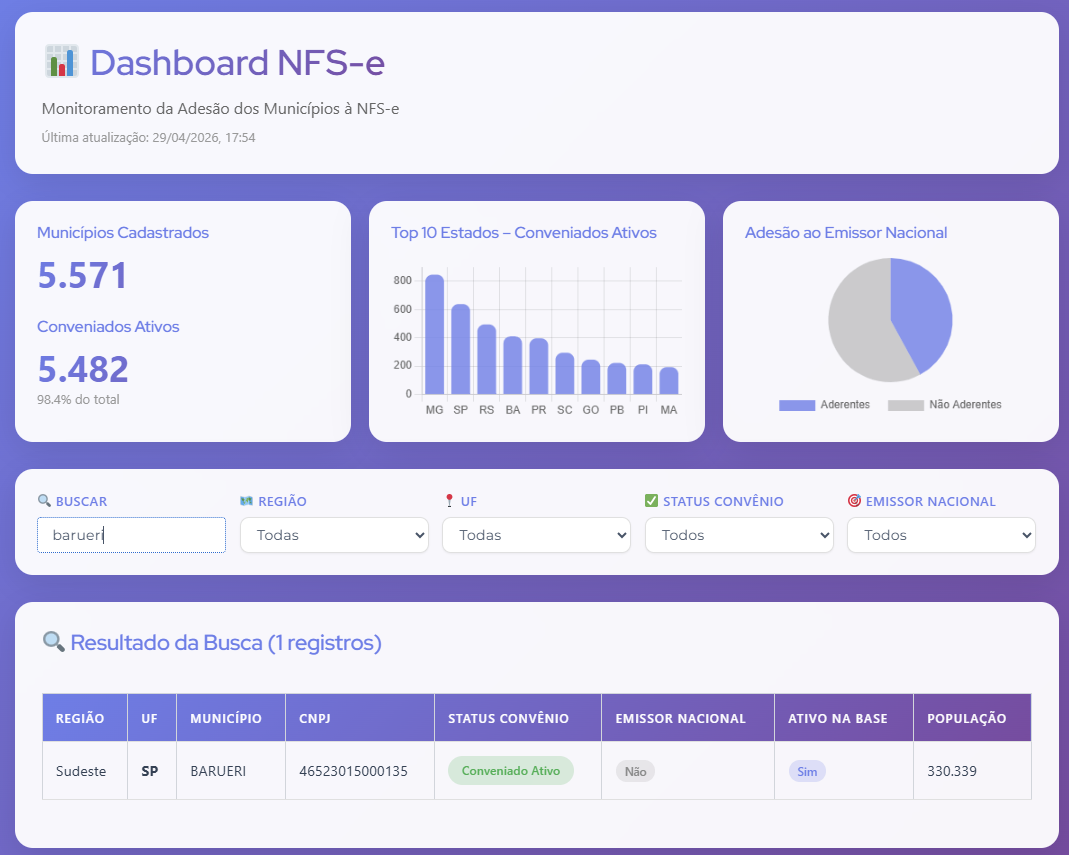
- O Dashboard NFS-e da informações sobre municipios e você pode consultar a respectiva cidade, abaixo ele mostra o status convenio, e principalmente a coluna emissor nacional se estiver não, é porque ainda não integra padrão nacional. Acesso aqui

- O Dashboard NFS-e da informações sobre municipios e você pode consultar a respectiva cidade, abaixo ele mostra o status convenio, e principalmente a coluna emissor nacional se estiver não, é porque ainda não integra padrão nacional. Acesso aqui
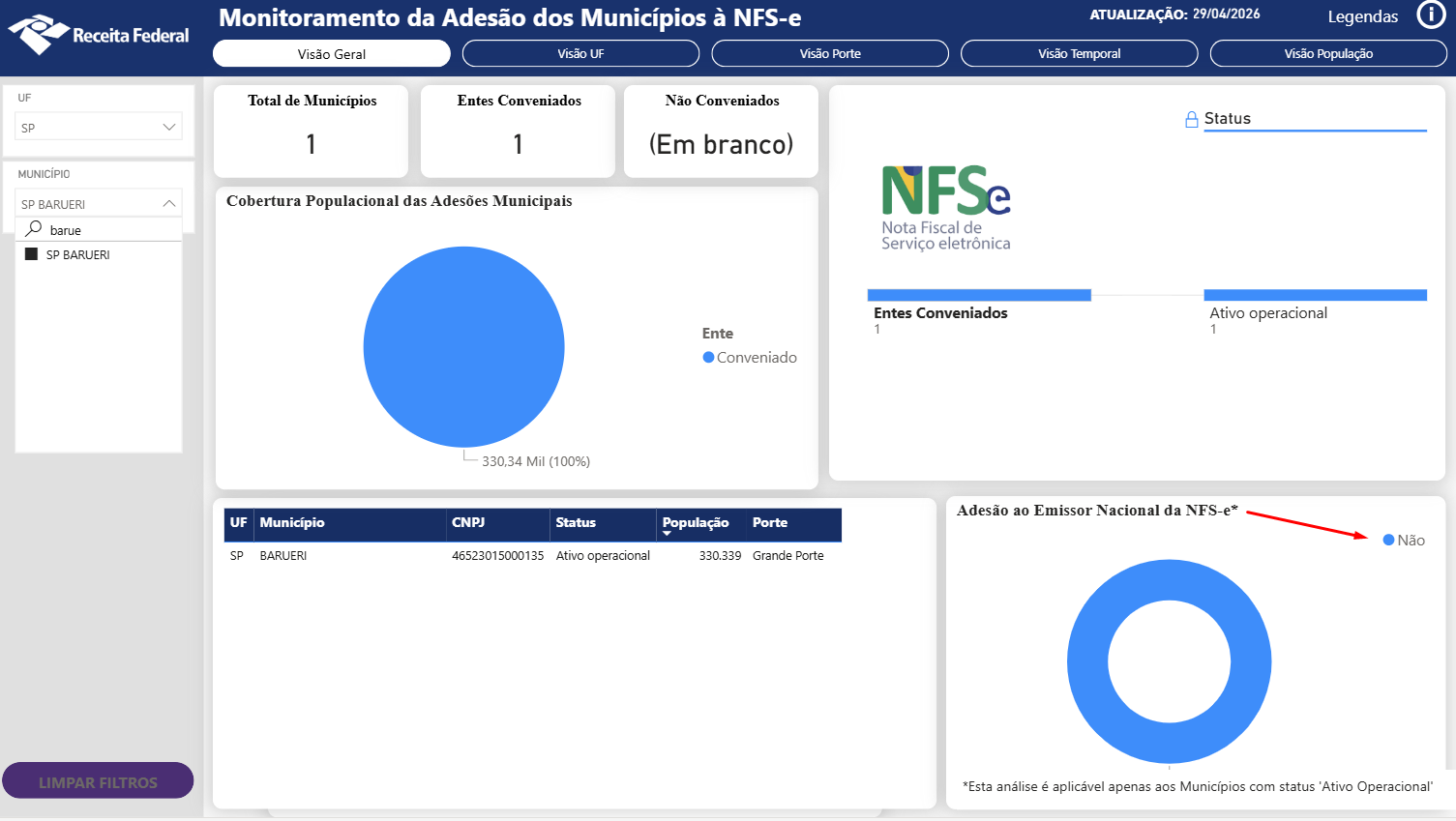
- O site da RF vai lhe auxiliar a identificar se a UF/Cidade emite NFS-e padrão nacional com mais clareza conforme ilustrado na imagem abaixo, acesso aqui

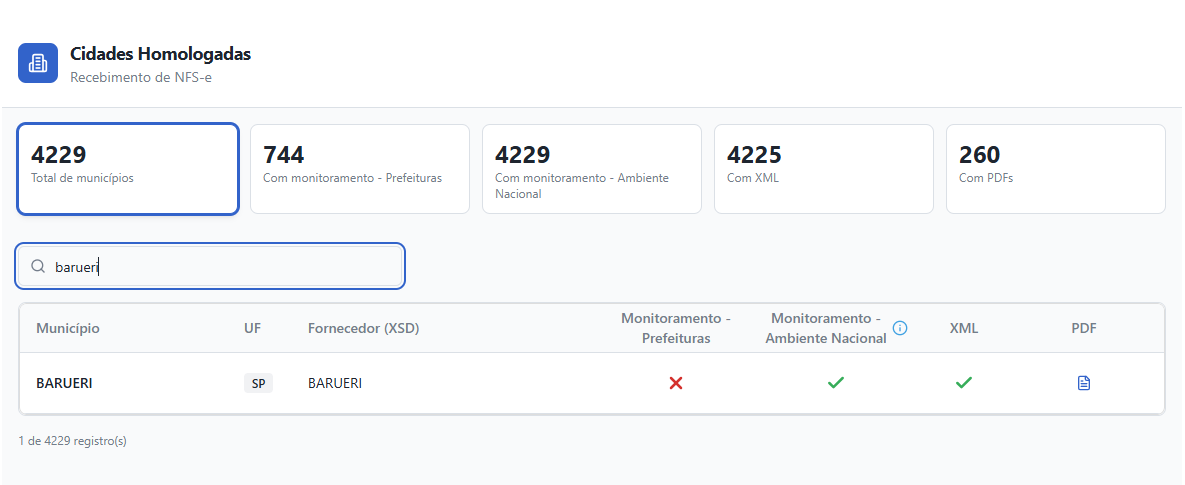
- E por fim o site da Senior você consegue identificar inclusive qual o sistema que a prefeitura utiliza, acesso aqui (Este endereço especificamente não conseguimos identificar se esta utilizando o ambiente nacional, todavia o da receita federal acima deu informações mais assertivad sobre isso).

IMPORTANTE! Os sites acima são para consulta e identificação, todavia quem deve confirmar se a cidade/UF esta apta para NFS-e padrão nacional ou ainda qual sistema utiliza é o próprio cliente e/ou sua contabilidade. Não assuma este risco!
Caso a prefeitura ainda não esteja apta para emissão da NFS-e padrão nacional, questione o cliente para saber qual a previsão da migração visto que não temos intenção de desenvolver novas integrações com prefeituras pois o próprio governo decretou a mudança.
Já identificamos prefeituras que estão aptas na consulta para emissão NFSe padrão nacional, porem a comunicação é entre o sistema da prefeitura e o Governo Federal, a integração entre Cliente ERP e prefeitura continuava com o layout atual, na qual teve ajustes e adaptações por conta da reforma tributária. Fique atento a isso também!
Nota Triangular
A Nota Triangular é uma operação que envolve o produtor, o revendedor e o cliente final. Geralmente, o produtor vende para o revendedor que repassa para o cliente final, e pode acontecer da venda já ter sido feita pelo revendedor e o produtor ter que fazer a entrega ao cliente final.
E quando este tipo de operação acontece, é necessário que seja feita uma Nota Triangular.
Sobre a Nota Triangular
Na operação da Nota Triangular, há 3 pessoas envolvidas, sendo elas: Produtor, Revendedor e Cliente Final.
Produtor: a pessoa que produz e vende para um revendedor;
Revendedor: a pessoa que adquire o produto para revenda;
Cliente final: a pessoa que adquire o produto de um revendedor, seja pessoa física ou jurídica.
Etapas da Operação
Geralmente, as etapas da operação são:
O cliente final compra o produto do revendedor, o revendedor compra o produto do produtor e pede para que o mesmo entregue a mercadoria ao cliente final, assim, o produtor faz a entrega ao cliente final.
Portanto, o produtor tem que emitir duas notas, sendo uma para o revendedor e uma para o cliente final. Ressaltando que, a nota fiscal emitida para o cliente final, tem que ser isenta de tributação, servindo apenas para o transporte da mercadoria. Além disso, é necessário que nas informações adicionais da NFe do cliente final, seja colocado o número da NFe emitida para o revendedor.
Não se esquecendo que o revendedor também deve emitir uma nota fiscal de venda para o cliente final.
Pedidos
Embarque de Pedidos
O embarque de pedidos serve para facilitar o faturamento e usar rotas de entrega de mercadorias por cidades e clientes destas respectivas cidades.
Existem dois tipos de embarque: o simples e o personalizado.
Módulo de vendas > Operações > Criar embarque de pedidos.
Embarque simples
Na aba busca de pedidos
Nesta tela você define de onde os pedidos virão. Qual filial, transação, o período se é para um cliente em específico ou vendedor/representante, Cidade, região e rota.
A rota de Entrega é cadastrada no APS.
Em Distribuição > Cadastros > Rotas de entrega.
Neste cadastro você insere as cidades da rota em ordem e logo abaixo os clientes em sequência de entrega por cidade.
Conforme as informações apresentadas nesta tela é que o sistema irá trazer os pedidos.
Ao clicar em buscar o sistema irá te apresentar os pedidos na tela de Documentos, você pode também utilizar o assistente para buscar os pedidos pelo número.
Na aba documentos você seleciona o pedido que irá compor o embarque, nesta tela você pode inserir a obs do pedido e também a QT de volume.
Na aba dados para despacho você irá selecionar a data, o motorista, transportadora e placa do veículo.
Na aba resumo embarque irá apresentar o resumo como a Qt de pedidos, peso líquido e bruto, o valor total da carga e a QT de volumes.
Ao pressionar em ok o seu embarque será criado.
Para verificar o embarque e poder efetuar o faturamento do mesmo ir em:
Vendas > Registro de operações e Painéis > Embarque de pedidos.
Listar pelo período desejado.
Com a tecla de ação direita você tem várias opções, algumas delas importantes seriam: Faturar embarque, inserir pedidos, retirar pedidos, estornar, cancelar faturamento, rastreio e visualização do romaneio.
Sobre o faturamento do embarque:
O Sistema vincula a nota fiscal ao número do embarque, sendo possível rastrear de forma simples e fácil a qual embarque nota e pedido pertence.
Enquanto é faturado os pedidos do embarque, o sistema apresentará quais pedidos ficaram como pendentes no embarque, e mostra o motivo pelo qual não foi faturado.
Operações com Pedidos
Aprovação Detalhada de Pedidos: Características e Configurações
A aprovação detalhada serve para garantir que os pedidos tenham sido analisados de acordo com as regras comerciais e financeiras, onde o responsável por estes setores permitam a sua aprovação.
Regras de Validação
Aprovação Comercial
- Preço mínimo
- Estoque negativo
- Campanha
- Desc financeiro
- Prazo médio
- QT mínima (Fator)
- Margem mínima (Item/Pedido)
- Desconto
- Alteração preço venda
Aprovação Financeira
- Inadimplência -> depende da -> Situação crédito
- Limite crédito
- Dias consulta SERASA
Configurações no sistema
Para que o pedido não fique como aprovado é necessário que o grupo de usuários esteja devidamente configurado:
Item 1.1
Em configurações > Cadastros > Grupos de usuários >> Será aberto a próxima tela, onde temos as permissões para um determinado grupo.
Item 1.2
Para que o cliente não tenha acesso a aprovação, e os pedidos não fiquem como aprovados.
**Detalhe importante, mesmo que o cliente tenha permissão para aprovar, se os parâmetros de permite estiver desmarcado, o mesmo não conseguirá aprovar, ficará aguardando a senha do gerente.
Item 1.3
Permissão para aprovação de pedido com restrição de crédito: mesmo que o cliente esteja com estas restrições, se os parâmetros estiverem habilitados, o pedido sairá como aprovado.
Item 1.4
Vamos ver os parâmetros de vendas onde temos as regras Financeiras:
Configurações > Operações e parâmetros gerais > Vendas
Item 1.5
Vamos verificar também as configurações no módulo financeiro, onde temos o bloqueio da situação de crédito, limite para novos clientes e bloqueio de cliente sem consultas.
Detalharemos esses pontos mais para frente. Até aqui vimos onde se configura a aprovação financeira.
Item 1.6
Configuração para trabalhar com a aprovação detalhada no pedido:
Configurações > Registro de operações e painéis > Tipo transação de vendas > Pedidos.
Item 1.7
Antes de executarmos os testes e validações vamos verificar com mais detalhes o Item 1.5.
- A Situação do Cliente (situação de credito), se refere a Inadimplência também.
- O Sistema permite o processo automático de bloqueio e desbloqueio da situação de crédito do cliente.
- O Sistema também disponibiliza um processo automatizado pelo nosso agendamento.
Processo automático: é automático no sentido de o sistema efetuar as validações porém o mesmo é startado manualmente pelo módulo financeiro, veremos mais abaixo como executar esta ação.
Os parâmetros para executar o processo automatizado:
Configurações > Operações e parâmetros gerais > Finanças > Aba Crédito cliente
Aprovação Comercial
'Controle detalhado de aprovação de pedido', é necessário aprovação comercial e financeira (conforme bloqueios >> situação de crédito, limite, desconto ultrapassado, consulta de crédito). Porém, se o 'Parâmetro geral de venda - aba Regras Financeiras - Aprovações - Não aprovar o pedido automaticamente com restrições de crédito' estiver marcado, o pedido fica aprovado comercial automaticamente., caso o mesmo não tenha restrições comercial
Preço mínimo
No grupo de usuário: Permissão "Vendas - Permite venda com o preço abaixo do mínimo" precisa estar desmarcado, se o parâmetro estiver marcado o sistema ja ira aprovar o pedido na parte comercial.
No Sistema este controle é feito no modulo de vendas > Cadastros > Item.
Com a tecla de ação direita no mesmo > Alterar preço > Formar preço de venda (simples);
Política Comercial
A política comercial, dentro do sistema Ema ERP, serve para criarmos uma espécie de preço ou descontos especiais em determinados produtos ou tabelas de preço, quando no processo de venda, o produto é vendida em um certo intervalo de quantidades, tornando assim um preço mais atrativo para o consumidor.
Cadastrar Política Comercial
No módulo de vendas, vamos encontrar o cadastro de políticas comercial em: vendas -> cadastros -> Políticas comerciais.
Ao clicarmos nesta opção será aberto uma nova tela, onde vamos na opção novo para criar uma nova política:
O Cadastro é simples, onde vamos poder configurar os seguintes campos:
- Descrição - Informamos uma descrição para esta política.
- Autor - informar quem criou a política comercial.
- Controle - Aqui temos a opção de usar a política comercial como um desconto, acréscimo ou como uma modificação direta no preço de venda do produto.
- Cor - Podemos definir uma cor que estará visível na grade de itens do pedido quando a política for aplicada.
- Altera %% desconto item na promoção
- Embutir desconto/acréscimo no preço do item - Essa opção vai permitir não deixar visível o valor de desconto ou acréscimo aplicado, deixando como uma modificação no preço de venda, mas permitindo trabalhar com redução ou aumento do preço na política com %.
Na grade abaixo dos parâmetros do cabeçalho temos as seguintes opções:
- Quant. inicial e Quant final - Aqui definimos um intervalo de quantidade em que a política será aplicada. ex.: De 10 a 20 será aplicado 10% de desconto. Podemos aplicar vários tipos de intervalos com diferentes regras de desconto ou acréscimo se necessário.
- % Desconto/Acréscimo/ Preço de venda - Estes campos estarão habilitados conforme tipo de controle escolhido no cabeçalho. Se escolhido % de desconto.
Vinculando a política no Item
No módulo de Estoque -> cadastros Itens -> ao editar o cadastro do item -> dentro da aba adicionais -> teremos a opção política comercial -> é ali que vamos informar o código da política que foi cadastrada anteriormente.
Após isso, clicamos no botão OK e já estará pronto para usamos a política nos processos de vendas.
Usando política comercial por tabela de preço
Dentro do ERP, também é possível usar a politica comercial dentro das tabelas de preços de venda, permitindo assim uma flexibilização maior do recurso que temos disponível. Para habilitá-lo, precisamos marcar um parâmetro geral localizado em:
Configurações -> Operações e Parâmetros Gerais -> Parâmetro geral de Estoque -> aba Preços de venda -> e marcamos a opção: "Permite informar política comercial". Depois, clicamos no OK e digitamos a palavra CONFIRMA, para finalizar a alteração.
Depois de confirmarmos a alteração, vamos na tabela de preço desejada e informamos o código da política cadastrada e aí já poderemos utilizar a tabela de preço junto com uma politica comercial nos processos de vendas.
Caso haja muitos itens na tabela de preço, deverá ser informado a política item por item.
Utilizando a política comercial nos processos de vendas
Terminando o cadastro da política comercial e vinculando corretamente no item ou dentro da tabela de preço vamos iniciar a criação de um pedido de venda.
Quando criado um pedido ou nota fiscal de saída, onde a quantidade do produto esteja entre o intervalo definido dentro da política comercial, automaticamente será aplicado o que foi configurado na política, como exemplo, onde dentro da tabela de preço foi vinculado a política comercial de um desconto de 5%, em um intervalo de 10 a 30 unidades do produto. Caso a quantidade seja diferente do intervalo, o preço será retornado ao valor original.
Rejeições NF-e
Rejeições por código
Rejeição 1824
Descrição
--> 1824 - Element '{http://www.portalfiscal.inf.br/nfe} motDesICMS': '1' is not a valid value of the local atomic type.
--> 1824 - Element '{http://www.portalfiscal.inf.br/nfe} motDesICMS': '2' is not a valid value of the local atomic type.
--> 1824 - Element '{http://www.portalfiscal.inf.br/nfe} motDesICMS': '3' is not a valid value of the local atomic type.
--> 1824 - Element '{http://www.portalfiscal.inf.br/nfe} motDesICMS': '4' is not a valid value of the local atomic type.
--> 1824 - Element '{http://www.portalfiscal.inf.br/nfe} motDesICMS': '5' is not a valid value of the local atomic type.
--> 1824 - Element '{http://www.portalfiscal.inf.br/nfe} motDesICMS': '6' is not a valid value of the local atomic type.
--> 1824 - Element '{http://www.portalfiscal.inf.br/nfe} motDesICMS': '7' is not a valid value of the local atomic type.
--> 1824 - Element '{http://www.portalfiscal.inf.br/nfe} motDesICMS': '8' is not a valid value of the local atomic type.
--> 1824 - Element '{http://www.portalfiscal.inf.br/nfe} motDesICMS': '9' is not a valid value of the local atomic type.
--> 1824 - Element '{http://www.portalfiscal.inf.br/nfe} motDesICMS': '10' is not a valid value of the local atomic type.
--> 1824 - Element '{http://www.portalfiscal.inf.br/nfe} motDesICMS': '11' is not a valid value of the local atomic type.
Rejeição 972
Descrição
Rejeição: Obrigatória as informações do responsável técnico [NT 2018.005].
Regra de validação SEFAZ
Não informado o grupo de informações do responsável técnico.
Observação: Implementação futura, exceto as UFs de AL, AM, MS, PE, PR, SC e TO, que manterão a data originalmente prevista (07/05/2019).
Possível solução ERP
Acessar Disco local > Ema Software > Contas ERP > ema_dfe
Rejeição 874
Descrição
Rejeição: Percentual de FCP inválido [nItem: 999].
Regra de validação SEFAZ
Se informado percentual de FCP (id:N17b), percentual de FCP validado conforme tabela de alíquota definida por UF do emitente (tag:enderEmit/UF,id:C12). (NT 2016.002).
Possível solução ERP
Acessar ERP > Selecionar a nota > Botão direito > Rastrear itens > Selecionar
Rejeição 866
Descrição
Rejeição: Ausência de troco quando o valor dos pagamentos informados for maior que o total da nota.
Regra de validação SEFAZ
Somatório do valor dos pagamentos (id:YA03, tag:vPag) maior que o total da nota (id:W16, tag: vNF) e sem informação no campo vTroco (id:YA09) (NT2016.002).
Possível solução ERP
Acessar ERP > Selecionar a nota > Verificar o valor total da nota e dos títulos. Caso o título tenha um valor menor que as notas, é necessário inserir um desconto na nota (via assistente > assistente desconto > Setar valor) e após finalizar a nota.
Rejeição 865
Descrição
Rejeição: Total dos pagamentos menor que o total da nota.
Regra de validação SEFAZ
Somatório do valor dos pagamentos (id:YA03, tag:vPag) menor que o total da nota (id:W16, tag: vNF).
Exceção 1: Esta regra não se aplica para nota fiscal de Ajuste, campo finNFe=3 (id:B25) e para nota fiscal de Devolução finNFe=4 (id:B25).
Exceção 2: Esta regra não se aplica quando o campo Meio de Pagamento (id:YA02, tag:tPag) for
Rejeição 864
Descrição
Rejeição: NF-e com indicativo de Operação presencial, fora do estabelecimento e não informada NF referenciada.
Regra de validação SEFAZ
NF-e com indicativo de Operação presencial, fora do estabelecimento (tag:indPres=5) e não informada campos refNFe (id:BA02) ou refNF (id:BA03) (NT 2016.002).
Possível solução ERP
Acessar ERP > Configuração > Tipo transação vendas/compras > Nota fiscal > Selecionar a transação > aba "Contábil/fiscal" > Verificar "Indicador de presença" > Trocar para 'não se aplica'. Exceto se houver operação do Marketplace. Nesse caso o ideal é confirmar com a contabilidade e para mais dúvidas entrar em contato com o suporte.
Rejeição 863
Descrição
Rejeição: Informado grupo de pagamento para NF-e com finalidade de Devolução ou Ajuste.
Regra de validação SEFAZ
Informado grupo de pagamento (id:YA01, tag:detPag) para NF-e com finalidade de Devolução (tag:finNFe=4, id:B25) ou Ajuste (tag:finNFe=3, id:B25) (NT 2016.002).
Possível solução ERP
Acessar ERP > Selecionar a nota > Botão direito > Rastrear títulos > Excluir os títulos > Finalizar a nota novamente.
Rejeição 806
Descrição
Rejeição: Informado NCM inexistente [nItem:999]
Regra de validação SEFAZ
NCM informado (id:I05) não existe na Tabela de NCM (Nomenclatura Comum do Mercosul) (NT 2015.002)
Possível solução ERP
Acessar ERP > Selecionar a nota > Botão direito > Rastrear itens > Selecionar o item > Aba "Fiscal" > Verificar o NCM informado. Caso o NCM esteja incorreto, é necessário alterar o NCM no cadastro do item.
Rejeição 817
Descrição
Rejeição: Valor do ICMS desonerado inválido [nItem:999]
Regra de validação SEFAZ
Se informado o valor do ICMS desonerado (id:N27a), o valor deve ser maior que zero e menor ou igual ao valor do ICMS (id:N17). (NT 2015.002)
Possível solução ERP
Acessar ERP > Selecionar a nota > Botão direito > Rastrear itens > Selecionar o item > Aba "Impostos" > Verificar o valor do ICMS desonerado e o valor do ICMS. O valor do ICMS desonerado deve ser maior que zero e menor ou igual ao valor do ICMS.
Rejeição 778
Descrição
Rejeição: Informado NCM inexistente [nItem:nnn].
Regra de validação SEFAZ
Se informado NCM completo (8pos.) e valor difere de "00000000":
NCM inexistente na tabela de NCM publicada pelo Ministério do Desenvolvimento, Indústria e Comércio Exterior - MDIC.
Exceção 1: A regra de validação não se aplica, em produção, para Nota Fiscal com Data de Emissão anterior a 01/01/2016.
Exceção 2: Para a NF-e, considerar nesta validação os códigos de NCM especiais definidos pela RFB para permitir o uso no Registro de Exportação (Erro! Fonte de referência não encontrada.). (NT 2015.002).
Possível solução ERP
Acessar a nota > CTRL+F para finalizar > Ao exibir o erro: "Verifique o código do item na mensagem de rejeição". Então, Botão direito na nota > Rastrear itens > Selecionar o item > abrir o cadastro do item > aba "Imposto/contábil/filial" > fazer o ajuste do NCM de acordo com orientação da sua contabilidade. Realizado o ajuste, não é preciso refazer a nota, somente clicar com botão direito sobre a nota em operações > "atualizar NCM dos itens" e após isso tentar transmitir a nota novamente finalizando a mesma.
Rejeição 725
Descrição
Rejeição: NFC-e com CFOP inválido[nItem:nnn].
Regra de validação SEFAZ
NFC-e (mod=65) com CFOP inválido. Aceitar unicamente os CFOPs:
5.101: Venda de produção do estabelecimento;
5.102: Venda de mercadoria de terceiros;
5.103: Venda de produção do estabelecimento efetuada fora do estabelecimento;
5.104: Venda de mercadoria adquirida ou recebida de terceiros, efetuada fora do estabelecimento;
5.115: Venda de mercadoria de terceiros, recebida anteriormente em consignação mercantil;
5.405: Venda de mercadoria de terceiros, sujeita a ST, como contribuinte substituído;
5.656: Venda de combustível ou lubrificante de terceiros, destinados ao consumidor final;
5.667: Venda de combustível ou lubrificante a consumidor ou usuário final estabelecido em outra Unidade da Federação;
5.933: Prestação de serviço tributado pelo ISSQN (Nota Fiscal conjugada);
(NT 2013/005 v 1.20) (NT 2015.002).
Possível solução ERP
Acessar ERP > Estoque > Itens > Selecionar o item > aba "Imposto/contábil/filiais"> cad. imposto > Selecionar UF do consumidor final > Dentro do estado > verificar o CFOP e ajustar de acordo com o liberado. Em caso de dúvidas, entrar em contato com a contabilidade.
Após fazer a alteração via ERP do cadastro, é necessário retornar no módulo de vendas e finalizar o faturamento via CTRL+F.
Rejeição 770
Descrição
Rejeição: CFOP Inexistente [nItem:nnn].
Regra de validação SEFAZ
CFOP inexistente ou não pode ser usado na NF-e, conforme tabela de apoio publicada no Portal da NF-e (Tabela CFOP, indNFe=0) (NT 2015.002).
Possível solução ERP
Acessar ERP > Configuração > Tipo transação vendas/compras > Nota fiscal > Listar[F5] > Selecionar transação > aba "Contábil/fiscal" > verificar o CFOP e questionar a contabilidade se está certo. Caso o do cabeçalho esteja correto, ver com a contabilidade o CFOP dos itens.
Rejeição 704
Descrição
Rejeição: NFC-e com Data-Hora de emissão atrasada.
Regra de validação SEFAZ
NFC-e com Tipo de Emissão=1-Normal (ou 3-SCAN, ou 6-SVC-AN, 7-SVC-RS) e Data-Hora de Emissão com atraso superior a 5 minutos em relação ao horário de recepção na SEFAZ.
Exceção 1: A critério da UF, a rejeição acima pode ser efetuada para qualquer tipo de Emissão.
Exceção 2: A critério da UF, pode ser aceita a NFC-e com Data de Emissão muito atrasada, desde que tenham sido emitida em contingência (tpEmis=4,9). A NFC-e transmitida para a SEFAZ Autorizadora após o prazo de 24 horas deverá retornar cStat="150- Autorizado Uso da NF-e, autorização fora de prazo".
Observação: A emissão da NFC-e deve ocorrer de forma on-line, real-time, com uma tolerância de até 5 minutos, devido ao sincronismo de horário do servidor da Empresa e o servidor da SEFAZ Autorizadora. (NT 2015.002).
Possível solução ERP
Essa rejeição ocorre quando a NFC-e não é faturada via PDV no momento da finalização por alguma intercorrência, informações abaixo:
Acessar PDV > Vendas > Selecionar a NFC-e via listagem > digitar 'A' para atualizar data/hora (conforme configuração do teclado).
Caso não seja possível fazer via PDV: Acessar ERP > Vendas > Selecionar a nota (com transação de NFC-e, em questão) > Botão direito > NF-e > Atualizar data/hora e faturar novamente.
Rejeição 696
Descrição
Rejeição: Operação com não contribuinte deve indicar operação com consumidor final.
Regra de validação SEFAZ
Informado indicador de IE do Destinatário não-contribuinte (tag:indIEDest=9) e não é operação com consumidor final (tag: indFinal<>1) em operação de saída (tag: tpNF=1) que não é com exterior (tag:idDest<>3). (NT2019.001 v1.00).
Possível solução ERP
Acessar ERP > Vendas > Clientes >
Rejeição 695
Descrição
Rejeição: Informado indevidamente o grupo de ICMS para a UF de destino [nItem:999].
Regra de validação SEFAZ
Informado indevidamente o grupo de ICMS para a UF de Destino (tag:ICMSUFDest):
- Não é operação Interestadual (idDest<>2) ou
- Não é operação com Consumidor Final (indFinal<>1) ou
- Não é operação com Não Contribuinte (indIEDest<>9) ou
- Operação de prestação de serviços (existe tag "ISSQN") ou
- Operação com combustível (tag:comb) derivado de petróleo: código ANP diferente de: 820101001, 820101010, 810102001, 810102004, 810102002, 810102003, 810101002, 810101001, 810101003, 220101003, 220101004, 220101002, 220101001, 220101005, 220101006, 560101001, ou
- Data de Emissão anterior a 01/01/2016.
Exceção 1: A critério da UF a regra de validação acima não se aplica na devolução (finNFe=4) por NFe Avulsa com IE do Emitente=ISENTO.
Exceção 2: A regra de validação acima não se aplica se informada UF do local de entrega (tag: entrega/UF) diferente da UF do emitente (tag: emit/enderEmit/UF).
Exceção 3: A regra de validação não se aplica, em produção, para Nota Fiscal com data de emissão anterior a 01/07/2016. (NT 2015.003).
Possível solução ERP
Para essa situação, é necessário confirmar se o percentual de ICMS não está incorreto conforme orientado abaixo:
O primeiro passo é confirmar com a contabilidade qual o valor correto para a UF da nota, de acordo com o enquadramento do cliente. Após isso, acessar Configuração > Tipo transação vendas/compras > Nota fiscal > Selecionar transação > aba "Contábil/fiscal" > verificar de onde está pegando o "% ICMS" (de acordo com o campo "Tipo ICMS").
- Se for manual, ajustar %ICMS direto na nota.
- Se for do cad. imposto: acessar Estoque > Itens > Selecionar item > aba "Contabil/imposto/filiais" > cad. imposto, de acordo com UF e enquadramento do Cliforemp e ajustar %ICMS para a operação.
Rejeição 631
Descrição
Rejeição: CNPJ-Base do Destinatário difere do CNPJ-Base do Certificado Digital.
Regra de validação SEFAZ
CNPJ-Base do Autor da mensagem difere do CNPJ-Base do Certificado Digital.
Possível solução ERP
Acessar ERP > Configuração > Matriz/filial > Selecionar filial > aba 'Nfe' > verificar se certificado digital instalado é o da filial em questão. Caso seja, entre em contato com a contabilidade pois há alguma situação a ser adequada no certificado. Ex: Validar o mesmo perante a prefeitura do município.
Rejeição 612
Descrição
Rejeição: GTIN da unidade tributável (cEANTrib) inválido [nItem:999].
Regra de validação SEFAZ
Se informado GTIN da unidade tributável (tag: cEANTrib) <> "SEM GTIN" ou Nulo):- cEANTrib com dígito de controle inválido.Observação: Cálculo do dígito verificador em www.gs1.org/check-digitcalculator (NT 2017.001).
Possível solução ERP
Acessar ERP > Selecionar a nota > Botão direito > Rastrear itens > abrir cadastro e verificar 'código de barras' e confirmar.
Rejeição 611
Descrição
Rejeição: GTIN (cEAN) inválido [nItem:999].
Regra de validação SEFAZ
Se informado GTIN (tag: cEAN) <> "SEM GTIN" ou Nulo):- cEAN com dígito de controle inválido.Observação: Cálculo do dígito verificador em www.gs1.org/check-digitcalculator (NT 2017.001).
Possível solução ERP
Acessar ERP > Selecionar a nota > Botão direito > Rastrear itens > abrir cadastro e verificar 'código de barras' e confirmar se está correto. Caso esteja incorreto, ajustar e após isso, não é necessário refazer a nota, somente clicar com botão direito sobre a nota em operações > "atualizar código de barras dos itens" e após isso tentar transmitir a nota novamente finalizando a mesma.
Rejeição 610
Descrição
Rejeição: Operação com Exterior e CFOP de Operação Estadual [nItem:999].
Regra de validação SEFAZ
Operação com Exterior (tag:idDest=3) e CFOP de Operação Estadual (tag:CFOP iniciado por 1,2 ou 3). (NT 2017.001).
Possível solução ERP
Acessar ERP > Configuração > Tipo transação vendas/compras > Nota fiscal > Listar[F5] > Selecionar transação > aba "Contábil/fiscal" > verificar o CFOP e questionar a contabilidade se está certo. Caso o do cabeçalho esteja correto, ver com a contabilidade o CFOP dos itens, através dos passos a seguir:
Acessar ERP > Estoque > Itens > Selecionar o item > aba "Imposto/contábil/filiais" > cad. imposto > Selecionar UF do consumidor final > Dentro do estado > verificar o CFOP e ajustar de acordo com o liberado. Em caso de dúvidas, entrar em contato com a contabilidade.
Após fazer a alteração via ERP do cadastro, é necessário retornar no módulo de vendas e finalizar o faturamento via CTRL+F.
Rejeição 600
Descrição
Rejeição: CSOSN incompatível na operação com Não Contribuinte [nItem: 999].
Regra de validação SEFAZ
Operação com Não Contribuinte (indIEDest=9) e CSOSN difere da relação abaixo:
102-Tributação SN sem permissão de crédito;
103-Tributação SN, com isenção para faixa de receita bruta;
300-Imune;
400-Não tributada pelo Simples Nacional;
500-ICMS cobrado anteriormente por substituição tributária ou por antecipação.
Exceção 1: A regra de validação acima não se aplica para NF-e de entrada (tpNF=0-Entrada).
Exceção 2: A regra de validação acima não se aplica nas operações com CFOP de conserto, reparo (CFOP5915,5916,6915 e 6916) ou de remessa para demonstração dentro do Estado (CFOP 5912 e 5913).
Exceção 3: A regra de validação não se aplica, em produção, para nota fiscal com data de emissão anterior a 01/07/2016. (NT 2015.003).
Possível solução ERP
Acessar ERP > Selecionar a nota > Verificar o código do cadastro do destinatário. Após seguir as informações abaixo:
- No caso de cliente: Vendas> Clientes;
- No caso de colaborador: Serviços > Colaboradores;
- No caso de fornecedor: Compras > Fornecedores.
Observação: Acessar de acordo com o destinatário.
Selecionar o cadastro e verificar na aba "Fiscal" se realmente não é contribuinte (confirmar com Cliente/Fornecedor/Colaborador). Se sim, o CSOSN deve ser 102, 103, 300, 400 ou 500.
Observação: A informação acima a contabilidade deve passar.
Conforme a descrição o "CSOSN" pode ser cadastrado direto na transação:
Em Configuração > Tipo transação vendas/compras > Nota fiscal > aba "Contábil/fiscal" > campo "CST ICMS" ou na própria nota > Selecionar a mesma > duplo clique para reabrir> editar o campo "CST ICMS".
Para a primeira situação é necessário cancelar a nota, para a segunda situação, se viabilizada, não há necessidade, apenas se faturar a nota normalmente.
Rejeição 537
Descrição
Rejeição: Total da BC ICMS difere do somatório dos itens sujeitos ao ICMS [nItem:999].
Regra de validação SEFAZ
Total da BC ICMS (tag:vBC) difere do somatório dos valores de BC ICMS dos itens sujeitos ao ICMS (tag:vBC), considerando a tolerância de 1 real.
Exceção 1: A regra de validação acima não se aplica se informado o grupo de Partilha do ICMS (tag:ICMSPart).
Exceção 2: A regra de validação acima não se aplica se informado o grupo de Substituição Tributária (tag:ICMSST).
Exceção 3: A regra de validação acima não se aplica se informado o grupo de Repasse de ICMS ST (tag:ICMSSTRep). (NT 2015.003).
Possível solução ERP
Acessar ERP > Selecionar a nota > CTRL+F para finalizar > Ao exibir o erro: "Verifique o código do item na mensagem de rejeição". Então, Botão direito na nota > Rastrear itens > Selecionar o item > abrir o cadastro do item > aba "Imposto/contábil/filial" > cad. imposto > fazer o ajuste de acordo com orientação da sua contabilidade. Realizado o ajuste, não é preciso refazer a nota, somente clicar com botão direito sobre a nota em operações > "atualizar impostos dos itens" e após isso tentar transmitir a nota novamente finalizando a mesma.
Rejeição 536
Descrição
Rejeição: Total do ICMS desonerado difere do somatório dos itens [nItem:999].
Regra de validação SEFAZ
Total do ICMS desonerado (tag:vICMSDeson) difere do somatório dos valores de ICMS desonerado dos itens (tag:vICMSDeson), considerando a tolerância de 1 real. (NT 2015.003).
Possível solução ERP
Acessar ERP > Selecionar a nota > CTRL+F para finalizar > Ao exibir o erro: "Verifique o código do item na mensagem de rejeição". Então, Botão direito na nota > Rastrear itens > Selecionar o item > abrir o cadastro do item > aba "Imposto/contábil/filial" > cad. imposto > fazer o ajuste de acordo com orientação da sua contabilidade. Realizado o ajuste, não é preciso refazer a nota, somente clicar com botão direito sobre a nota em operações > "atualizar impostos dos itens" e após isso tentar transmitir a nota novamente finalizando a mesma.
Rejeição 535
Descrição
Rejeição: Total do ICMS difere do somatório dos itens sujeitos ao ICMS [nItem:999].
Regra de validação SEFAZ
Total do ICMS (tag:vICMS) difere do somatório dos valores de ICMS dos itens sujeitos ao ICMS (tag:vICMS), considerando a tolerância de 1 real.
Exceção 1: A regra de validação acima não se aplica se informado o grupo de Partilha do ICMS (tag:ICMSPart).
Exceção 2: A regra de validação acima não se aplica se informado o grupo de Substituição Tributária (tag:ICMSST).
Exceção 3: A regra de validação acima não se aplica se informado o grupo de Repasse de ICMS ST (tag:ICMSSTRep). (NT 2015.003).
Possível solução ERP
Acessar ERP > Selecionar a nota > CTRL+F para finalizar > Ao exibir o erro: "Verifique o código do item na mensagem de rejeição". Então, Botão direito na nota > Rastrear itens > Selecionar o item > abrir o cadastro do item > aba "Imposto/contábil/filial" > cad. imposto > fazer o ajuste de acordo com orientação da sua contabilidade. Realizado o ajuste, não é preciso refazer a nota, somente clicar com botão direito sobre a nota em operações > "atualizar impostos dos itens" e após isso tentar transmitir a nota novamente finalizando a mesma.
Rejeição 534
Descrição
Rejeição: Total do Fundo de Combate à Pobreza da UF de destino (vFCPUFDest) difere do somatório dos itens [nItem:999].
Regra de validação SEFAZ
Total do Fundo de Combate à Pobreza da UF de destino (tag:vFCPUFDest) difere do somatório dos valores do FCP da UF de destino dos itens (tag:vFCPUFDest), considerando a tolerância de 1 real. (NT 2015.003).
Possível solução ERP
Acessar ERP > Selecionar a nota > CTRL+F para finalizar > Ao exibir o erro: "Verifique o código do item na mensagem de rejeição". Então, Botão direito na nota > Rastrear itens > Selecionar o item > abrir o cadastro do item > aba "Imposto/contábil/filial" > cad. imposto > fazer o ajuste de acordo com orientação da sua contabilidade. Realizado o ajuste, não é preciso refazer a nota, somente clicar com botão direito sobre a nota em operações > "atualizar impostos dos itens" e após isso tentar transmitir a nota novamente finalizando a mesma.
Rejeição 533
Descrição
Rejeição: Total do ICMS Interestadual da UF de destino difere do somatório dos itens [nItem:999].
Regra de validação SEFAZ
Total do ICMS Interestadual da UF de destino (tag:vICMSUFDest) difere do somatório dos valores do ICMS Interestadual da UF de destino dos itens (tag:vICMSUFDest), considerando a tolerância de 1 real. (NT 2015.003).
Possível solução ERP
Acessar ERP > Selecionar a nota > CTRL+F para finalizar > Ao exibir o erro: "Verifique o código do item na mensagem de rejeição". Então, Botão direito na nota > Rastrear itens > Selecionar o item > abrir o cadastro do item > aba "Imposto/contábil/filial" > cad. imposto > fazer o ajuste de acordo com orientação da sua contabilidade. Realizado o ajuste, não é preciso refazer a nota, somente clicar com botão direito sobre a nota em operações > "atualizar impostos dos itens" e após isso tentar transmitir a nota novamente finalizando a mesma.
Rejeição 532
Descrição
Rejeição: Total do ICMS Interestadual da UF do remetente difere do somatório dos itens [nItem:999].
Regra de validação SEFAZ
Total do ICMS Interestadual da UF do remetente (tag:vICMSUFRemet) difere do somatório dos valores do ICMS Interestadual da UF do remetente dos itens (tag:vICMSUFRemet), considerando a tolerância de 1 real. (NT 2015.003).
Possível solução ERP
Acessar ERP > Selecionar a nota > CTRL+F para finalizar > Ao exibir o erro: "Verifique o código do item na mensagem de rejeição". Então, Botão direito na nota > Rastrear itens > Selecionar o item > abrir o cadastro do item > aba "Imposto/contábil/filial" > cad. imposto > fazer o ajuste de acordo com orientação da sua contabilidade. Realizado o ajuste, não é preciso refazer a nota, somente clicar com botão direito sobre a nota em operações > "atualizar impostos dos itens" e após isso tentar transmitir a nota novamente finalizando a mesma.
Rejeição 531
Descrição
Rejeição: Total da BC ICMS da UF de destino difere do somatório dos itens [nItem:999].
Regra de validação SEFAZ
Total da BC ICMS da UF de destino (tag:vBCUFDest) difere do somatório dos valores da BC ICMS da UF de destino dos itens (tag:vBCUFDest), considerando a tolerância de 1 real. (NT 2015.003).
Possível solução ERP
Acessar ERP > Selecionar a nota > CTRL+F para finalizar > Ao exibir o erro: "Verifique o código do item na mensagem de rejeição". Então, Botão direito na nota > Rastrear itens > Selecionar o item > abrir o cadastro do item > aba "Imposto/contábil/filial" > cad. imposto > fazer o ajuste de acordo com orientação da sua contabilidade. Realizado o ajuste, não é preciso refazer a nota, somente clicar com botão direito sobre a nota em operações > "atualizar impostos dos itens" e após isso tentar transmitir a nota novamente finalizando a mesma.
Rejeição 529
Descrição
Rejeição: Informado indevidamente o grupo de ICMS para a UF de destino [nItem:999].
Regra de validação SEFAZ
Informado indevidamente o grupo de ICMS para a UF de Destino (tag:ICMSUFDest):
- Não é operação Interestadual (idDest<>2) ou
- Não é operação com Consumidor Final (indFinal<>1) ou
- Não é operação com Não Contribuinte (indIEDest<>9) ou
- Operação de prestação de serviços (existe tag "ISSQN") ou
- Operação com combustível (tag:comb) derivado de petróleo: código ANP diferente de: 820101001, 820101010, 810102001, 810102004, 810102002, 810102003, 810101002, 810101001, 810101003, 220101003, 220101004, 220101002, 220101001, 220101005, 220101006, 560101001, ou
- Data de Emissão anterior a 01/01/2016.
Exceção 1: A critério da UF a regra de validação acima não se aplica na devolução (finNFe=4) por NFe Avulsa com IE do Emitente=ISENTO.
Exceção 2: A regra de validação acima não se aplica se informada UF do local de entrega (tag: entrega/UF) diferente da UF do emitente (tag: emit/enderEmit/UF).
Exceção 3: A regra de validação não se aplica, em produção, para Nota Fiscal com data de emissão anterior a 01/07/2016. (NT 2015.003).
Possível solução ERP
Para essa situação, é necessário confirmar se o percentual de ICMS não está incorreto conforme orientado abaixo:
O primeiro passo é confirmar com a contabilidade qual o valor correto para a UF da nota, de acordo com o enquadramento do cliente. Após isso, acessar Configuração > Tipo transação vendas/compras > Nota fiscal > Selecionar transação > aba "Contábil/fiscal" > verificar de onde está pegando o "% ICMS" (de acordo com o campo "Tipo ICMS").
- Se for manual, ajustar %ICMS direto na nota.
- Se for do cad. imposto: acessar Estoque > Itens > Selecionar item > aba "Contabil/imposto/filiais" > cad. imposto, de acordo com UF e enquadramento do Cliforemp e ajustar %ICMS para a operação.
Rejeição 528
Descrição
Rejeição: Total do IPI devolvido difere do somatório dos itens [nItem:999].
Regra de validação SEFAZ
Total do IPI devolvido (tag:vIPIDevol) difere do somatório dos valores de IPI devolvido dos itens (tag:vIPIDevol), considerando a tolerância de 1 real. (NT 2015.003).
Possível solução ERP
Acessar ERP > Selecionar a nota > CTRL+F para finalizar > Ao exibir o erro: "Verifique o código do item na mensagem de rejeição". Então, Botão direito na nota > Rastrear itens > Selecionar o item > abrir o cadastro do item > aba "Imposto/contábil/filial" > cad. imposto > fazer o ajuste de acordo com orientação da sua contabilidade. Realizado o ajuste, não é preciso refazer a nota, somente clicar com botão direito sobre a nota em operações > "atualizar impostos dos itens" e após isso tentar transmitir a nota novamente finalizando a mesma.
Rejeição 327
Descrição
Rejeição: CST incompatível na operação com Não Contribuinte [nItem: 999].
Regra de validação SEFAZ
Operação com Não Contribuinte (indIEDest=9) e CST difere da relação abaixo:
00-Tributada integralmente;
20-Com redução de BC;
40-Isenta;
41-Não tributada;
50-Suspensão;
51-Diferimento;
60-ICMS cobrado anteriormente por ST;
90-Outros.
Exceção 1: A regra de validação acima não se aplica para NF-e de entrada (tpNF=0-Entrada).
Exceção 2: A regra de validação acima não se aplica nas operações com CFOP de conserto, reparo (CFOP5915,5916,6915 e 6916) ou de remessa para demonstração dentro do Estado (CFOP 5912 e 5913).
Exceção 3: A regra de validação não se aplica, em produção, para nota fiscal com data de emissão anterior a 01/07/2016. (NT 2015.003).
Possível solução ERP
Acessar ERP > Selecionar a nota > Verificar o código do cadastro do destinatário. Após seguir as informações abaixo:
- No caso de cliente: Vendas> Clientes;
- No caso de colaborador: Serviços > Colaboradores;
- No caso de fornecedor: Compras > Fornecedores.
Observação: Acessar de acordo com o destinatário.
Selecionar o cadastro e verificar na aba "Fiscal" se realmente não é contribuinte (confirmar com Cliente/Fornecedor/Colaborador). Se sim, o CST deve ser 00, 20, 40, 41, 50, 51, 60 ou 90.
Observação: A informação acima a contabilidade deve passar.
Conforme a descrição o "CST" pode ser cadastrado direto na transação:
Em Configuração > Tipo transação vendas/compras > Nota fiscal > aba "Contábil/fiscal" > campo "CST ICMS" ou na própria nota > Selecionar a mesma > duplo clique para reabrir> editar o campo "CST ICMS".
Para a primeira situação é necessário cancelar a nota, para a segunda situação, se viabilizada, não há necessidade, apenas se faturar a nota normalmente.
Rejeição 306
Descrição
Rejeição: Valor do ICMS difere do produto BC e Alíquota [nItem:999].
Regra de validação SEFAZ
Valor do ICMS (tag:vICMS) difere do produto BC e Alíquota (tag:vBC * pICMS / 100), considerando a tolerância de 1 real. (NT 2015.003).
Possível solução ERP
Acessar ERP > Selecionar a nota > CTRL+F para finalizar > Ao exibir o erro: "Verifique o código do item na mensagem de rejeição". Então, Botão direito na nota > Rastrear itens > Selecionar o item > abrir o cadastro do item > aba "Imposto/contábil/filial" > cad. imposto > fazer o ajuste de acordo com orientação da sua contabilidade. Realizado o ajuste, não é preciso refazer a nota, somente clicar com botão direito sobre a nota em operações > "atualizar impostos dos itens" e após isso tentar transmitir a nota novamente finalizando a mesma.
Rejeição 286
Descrição
Certificado Assinatura erro no acesso a LCR.
Regra de validação SEFAZ
No momento em que a Sefaz recebe uma mensagem assinada é verificado se o Certificado assinante está na Lista de Certificados Revogados (LCR). Caso a Sefaz não consiga consultar essa lista, seja por uma perda de conexão como endereço da Lista ou não ter sido disponibilizado pela certificadora essa Lista, será retornado a rejeição.
Possível Solução ERP
Receber essa rejeição, não significa que seu certificado está revogado, apenas mostra que a Sefaz está com algum problema em realizar a consulta do mesmo. Caso a rejeição persista por um longo período, é necessário entrar em contato com a Sefaz ou com sua certificadora.
Rejeição 267
Descrição
Rejeição: Operação de Saída com UF de Destino diferente da UF do Emitente, deve ser informado ICMS [nItem:999].
Regra de validação SEFAZ
Operação de Saída (tpNF=1) com UF de Destino diferente da UF do Emitente, deve ser informado ICMS (tag:ICMS00 ou ICMS10 ou ICMS20 ou ICMS30 ou ICMS40 ou ICMS51 ou ICMS60 ou ICMS70 ou ICMS90 ou ICMSPart ou ICMSST ou ICMSSn102 ou ICMSSn202 ou ICMSSn500 ou ICMSSn900).
Exceção 1: A regra de validação acima não se aplica se informado o grupo de Substituição Tributária (tag:ICMSST).
Exceção 2: A regra de validação acima não se aplica se informado o grupo de Repasse de ICMS ST (tag:ICMSSTRep).
Exceção 3: A regra de validação acima não se aplica se for operação com exterior (tag:idDest=3).
Exceção 4: A regra de validação acima não se aplica se for operação de prestação de serviços (existe tag "ISSQN"). (NT 2015.003).
Possível solução ERP
Acessar ERP > Selecionar a nota > CTRL+F para finalizar > Ao exibir o erro: "Verifique o código do item na mensagem de rejeição". Então, Botão direito na nota > Rastrear itens > Selecionar o item > abrir o cadastro do item > aba "Imposto/contábil/filial" > cad. imposto > fazer o ajuste de acordo com orientação da sua contabilidade. Realizado o ajuste, não é preciso refazer a nota, somente clicar com botão direito sobre a nota em operações > "atualizar impostos dos itens" e após isso tentar transmitir a nota novamente finalizando a mesma.
Rejeição 256
Descrição
Rejeição: Uma NF-e de série diferente de 0 (zero) não pode ter sido emitida em contingência.
Regra de validação SEFAZ
Uma NF-e de série diferente de 0 (zero) não pode ter sido emitida em contingência (tpEmis diferente de 1).
Exceção 1: A critério da UF, a regra de validação acima pode ser desabilitada.
Exceção 2: A regra de validação não se aplica, em produção, para Nota Fiscal com Data de Emissão anterior a 01/01/2016. (NT 2015.002).
Possível solução ERP
Acessar ERP > Configuração > Matriz/filial > Selecionar filial > aba 'Nfe' > verificar se o campo "Série NFe"
Rejeição 254
Descrição
Rejeição: NF-e complementar não possui NF referenciada.
Regra de validação SEFAZ
Se NF-e complementar (tag: finNFE=2): - Não informado NF referenciada (NF-e, NFC-e, NF modelo 1).
Possível solução ERP
Quando é feita nota complementar de algum tributo, onde a transação para essa nota esteja marcada com os parâmetros > Nota fiscal referencial/complementar > "Informa notas fiscais referenciadas" disponível em Configuração > Tipo transação vendas/compras > selecionar a transação > aba NFE.
O sistema irá barrar qualquer tentativa de finalizar ou emitir a nota se não for informado a nota referência.
Para informar a chave da nota referência acessar a nota > duplo clique para abrir > no Assistente > Notas referenciadas > colocar a chave da nota.
Rejeição 241
Descrição
Rejeição: Rejeição: Emissor não habilitado para emissão da NF-e.
Regra de validação SEFAZ
Emissor não habilitado para emissão da NF-e na UF.
Possível solução ERP
Acessar o site da SEFAZ da UF do emitente e verificar se a empresa está habilitada para emissão de NF-e. Caso não esteja, entrar em contato com a contabilidade para realizar a habilitação.
Rejeição 235
Descrição
Rejeição: A NF-e não é referenciada por nenhum documento e a NF-e referenciada informa operação de devolução/retorno.
Regra de validação SEFAZ
A NF-e não é referenciada por nenhum documento (tag:refNFe ou refNF ou refNFP ou refCTe ou refECF) e a NF-e referenciada informa operação de devolução/retorno (finNFe=4).
Possível solução ERP
Quando é feita nota de devolução, onde a transação para essa nota esteja marcada com os parâmetros > Nota fiscal referencial/complementar > "Informa notas fiscais referenciadas" disponível em Configuração > Tipo transação vendas/compras > selecionar a transação > aba NFE.
O sistema irá barrar qualquer tentativa de finalizar ou emitir a nota se não for informado a nota referência.
Para informar a chave da nota referência acessar a nota > duplo clique para abrir > no Assistente > Notas referenciadas > colocar a chave da nota.
Rejeição 232
Descrição
IE do destinatário não informada.
Regra de validação SEFAZ
Quando o for emitida uma NF-e para Destinatário, identificado como Isento ou Não Contribuinte, que possui Inscrição Estadual (IE) ativa no seu Estado (UF) e essa não for informada em seus Dados, será retornado a rejeição "232 - IE do destinatário não informada".
Possível Solução ERP
Acessar ERP> Selecionar a nota > CTRL+SHIFT+D> CTRL+F> IDCLIFOREMP> Verificar no cadastro do cliente como está a situação da I.
Rejeição 221
Descrição
Rejeição: CNPJ-Base do Emitente difere do CNPJ-Base do Certificado Digital.
Regra de validação SEFAZ
CNPJ-Base do Emitente difere do CNPJ-Base do Certificado Digital.
Possível solução ERP
Acessar ERP > Configuração > Matriz/filial > Selecionar filial > aba 'Nfe' > verificar se certificado digital instalado é o da filial em questão. Caso não seja, instalar o certificado correto e tentar transmitir a nota novamente.
Rejeição 213
Descrição
Rejeição: CNPJ-Base do Emitente difere do CNPJ-Base do Certificado Digital.
Regra de validação SEFAZ
CNPJ-Base do Autor da mensagem difere do CNPJ-Base do Certificado Digital.
Possível solução ERP
Acessar ERP > Configuração > Matriz/Filial > Selecione a filial de emissão da nota > aba "NFe" > Verificar se o certificado digital referenciado está correto, ajustar instalando na sua máquina o certificado correto e referenciando o mesmo no caminho a cima, com seu endereço (de pastas) e senha.
Caso esteja correto o cadastro, verificar com a contabilidade o que pode ter ocasionado a rejeição.
Rejeição 210
Descrição
Rejeição: NF Complementar referencia uma NF-e inexistente.
Regra de validação SEFAZ
NF Complementar referencia uma NF-e inexistente.
Possível solução ERP
Acessar a nota > duplo clique para abrir > no Assistente > Notas referenciadas > verificar se a chave da nota referenciada está correta. Caso não esteja, ajustar e tentar transmitir a nota novamente.
Caso a chave esteja correta, verificar se a nota referenciada foi autorizada pela SEFAZ. Caso não tenha sido, aguardar a autorização e tentar transmitir a nota complementar novamente.
Rejeição 208
Descrição
Rejeição: NF de devolução/retorno referencia NF-e inexistente.
Regra de validação SEFAZ
NF de devolução/retorno referencia NF-e inexistente.
Possível solução ERP
Acessar a nota > duplo clique para abrir > no Assistente > Notas referenciadas > verificar se a chave da nota referenciada está correta. Caso não esteja, ajustar e tentar transmitir a nota novamente.
Caso a chave esteja correta, verificar se a nota referenciada foi autorizada pela SEFAZ. Caso não tenha sido, aguardar a autorização e tentar transmitir a nota de devolução novamente.
Rejeição 205
Descrição
Rejeição: Informado indevidamente o grupo de ICMS para a UF de destino [nItem:999].
Regra de validação SEFAZ
Informado indevidamente o grupo de ICMS para a UF de Destino (tag:ICMSUFDest):
- Não é operação Interestadual (idDest<>2) ou
- Não é operação com Consumidor Final (indFinal<>1) ou
- Não é operação com Não Contribuinte (indIEDest<>9) ou
- Operação de prestação de serviços (existe tag "ISSQN") ou
- Operação com combustível (tag:comb) derivado de petróleo: código ANP diferente de: 820101001, 820101010, 810102001, 810102004, 810102002, 810102003, 810101002, 810101001, 810101003, 220101003, 220101004, 220101002, 220101001, 220101005, 220101006, 560101001, ou
- Data de Emissão anterior a 01/01/2016.
Exceção 1: A critério da UF a regra de validação acima não se aplica na devolução (finNFe=4) por NFe Avulsa com IE do Emitente=ISENTO.
Exceção 2: A regra de validação acima não se aplica se informada UF do local de entrega (tag: entrega/UF) diferente da UF do emitente (tag: emit/enderEmit/UF).
Exceção 3: A regra de validação não se aplica, em produção, para Nota Fiscal com data de emissão anterior a 01/07/2016. (NT 2015.003).
Possível solução ERP
Para essa situação, é necessário confirmar se o percentual de ICMS não está incorreto conforme orientado abaixo:
O primeiro passo é confirmar com a contabilidade qual o valor correto para a UF da nota, de acordo com o enquadramento do cliente. Após isso, acessar Configuração > Tipo transação vendas/compras > Nota fiscal > Selecionar transação > aba "Contábil/fiscal" > verificar de onde está pegando o "% ICMS" (de acordo com o campo "Tipo ICMS").
- Se for manual, ajustar %ICMS direto na nota.
- Se for do cad. imposto: acessar Estoque > Itens > Selecionar item > aba "Contabil/imposto/filiais" > cad. imposto, de acordo com UF e enquadramento do Cliforemp e ajustar %ICMS para a operação.
Rejeição 204
Descrição
Duplicidade de NF-e [nRec:999999999999999].
Regra de validação SEFAZ
Acessar BD NFE(Chave: Modelo, UF, CNPJ Emitente, Série, Número): NF-e já cadastrada e não Cancelada/Denegada.
Possível solução ERP
Acessar ERP> Selecionar a nota > CTRL+SHIFT+D> CTRL+F> número> Verificar chave e consultar no portal da nota eletrônica.
Verificar no link acima, se a nota já não está transmitida. Em caso de dúvidas, entre em contato com o suporte.
Rejeição 525
Descrição
Rejeição: Erro na Chave de Acesso - Campo Id não corresponde à concatenação dos campos correspondentes.
Regra de validação SEFAZ
O campo Id da tag infNFe não corresponde à concatenação dos campos correspondentes (cUF+AAMM+CNPJ+mod+serie+nNF+tpEmis+cNF+cDV).
Possível solução ERP
Acessar ERP > Selecionar a nota > Botão direito > Reabrir nota > Finalizar novamente.
Caso o erro persista, verificar se os dados da filial estão corretos (CNPJ, série, número da nota).
Rejeição 524
Descrição
Rejeição: Erro na Chave de Acesso - Problema no DV da Chave de Acesso.
Regra de validação SEFAZ
O dígito verificador (DV) da chave de acesso está incorreto.
Possível solução ERP
Acessar ERP > Selecionar a nota > Botão direito > Reabrir nota > Finalizar novamente.
Caso o erro persista, verificar se os dados da filial estão corretos (CNPJ, série, número da nota).
Rejeição 522
Descrição
Rejeição: Erro na Chave de Acesso - Tipo de Emissão diferente de 6 ou 7.
Regra de validação SEFAZ
O tipo de emissão informado na chave de acesso é diferente de 6 (Contingência SVC-AN) ou 7 (Contingência SVC-RS) e a nota está sendo transmitida para o ambiente de contingência.
Possível solução ERP
Acessar ERP > Configuração > Filiais > Selecionar a filial > Aba "Fiscal" > Verificar o campo "Tipo de emissão" e ajustar conforme necessário.
Caso a nota tenha sido emitida em contingência, verificar se o tipo de emissão está correto (6 ou 7).
Rejeição 521
Descrição
Rejeição: Erro na Chave de Acesso - Tipo de Emissão diferente de 1.
Regra de validação SEFAZ
O tipo de emissão informado na chave de acesso é diferente de 1 (Emissão normal) e a nota está sendo transmitida para o ambiente de produção normal.
Possível solução ERP
Acessar ERP > Configuração > Filiais > Selecionar a filial > Aba "Fiscal" > Verificar o campo "Tipo de emissão" e ajustar para "1 - Emissão normal".
Caso a nota tenha sido emitida em contingência anteriormente, é necessário reabrir a nota e finalizar novamente com o tipo de emissão correto.
Rejeição 520
Descrição
Rejeição: Erro na Chave de Acesso - CPF do remetente inválido.
Regra de validação SEFAZ
O CPF informado na chave de acesso é inválido (não passa na validação do dígito verificador do CPF).
Possível solução ERP
Acessar ERP > Configuração > Filiais > Selecionar a filial > Aba "Geral" > Verificar o CPF informado e corrigir se necessário.
Após a correção, reabrir a nota e finalizar novamente.
Rejeição 519
Descrição
Rejeição: Erro na Chave de Acesso - CNPJ do remetente inválido.
Regra de validação SEFAZ
O CNPJ informado na chave de acesso é inválido (não passa na validação do dígito verificador do CNPJ).
Possível solução ERP
Acessar ERP > Configuração > Filiais > Selecionar a filial > Aba "Geral" > Verificar o CNPJ informado e corrigir se necessário.
Após a correção, reabrir a nota e finalizar novamente.
Rejeição 509
Descrição
Rejeição: Informado código de município diferente de "9999999" para operação com o exterior.
Regra de validação SEFAZ
Endereço do destinatário é no Exterior (dest/UF = "EX"):
Código Município do destinatário difere de "9999999".
Possível solução ERP
Acessar ERP> Vendas> Clientes> Selecionar cliente> Verificar o campo "UF" e caso UF = 'EX'.
Acessar Vendas > Cidades > Selecionar cidade do cadastro > Verificar o código
Rejeição 518
Descrição
Rejeição: Erro na Chave de Acesso - Ano inferior a 2006 ou ano maior que ano corrente.
Regra de validação SEFAZ
O ano informado na chave de acesso (posições 3 e 4) é inferior a 2006 ou superior ao ano corrente.
Possível solução ERP
Acessar ERP > Selecionar a nota > Verificar a data de emissão da nota. Caso a data esteja incorreta, reabrir a nota, corrigir a data e finalizar novamente.
Caso a data esteja correta, verificar a configuração da data do sistema operacional.
Rejeição 508
Descrição
Rejeição: CNPJ-Base do Emitente difere do CNPJ-Base do Certificado Digital.
Regra de validação SEFAZ
O CNPJ base (8 primeiros dígitos) do emitente da NF-e é diferente do CNPJ base do certificado digital utilizado na assinatura.
Possível solução ERP
Verificar se o certificado digital instalado pertence à empresa emitente da nota.
Acessar ERP > Configuração > Filiais > Selecionar a filial > Aba "Fiscal" > Verificar o certificado digital configurado.
Caso o certificado esteja incorreto, instalar o certificado correto e configurar novamente no sistema.
Rejeição 501
Descrição
Rejeição: CNPJ-Base do Destinatário difere do CNPJ-Base do Certificado Digital.
Regra de validação SEFAZ
O CNPJ base (8 primeiros dígitos) do destinatário da NF-e é diferente do CNPJ base do certificado digital utilizado na transmissão (aplicável para modelo 65 - NFC-e).
Possível solução ERP
Verificar se o certificado digital instalado pertence à empresa emitente da nota.
Acessar ERP > Configuração > Filiais > Selecionar a filial > Aba "Fiscal" > Verificar o certificado digital configurado.
Caso o certificado esteja incorreto, instalar o certificado correto e configurar novamente no sistema.
Rejeição 494
Descrição
Rejeição: Chave de Acesso inexistente [chNFe:99999999999999999999999999999999999999999999].
Regra de validação SEFAZ
Acessar BD NFE (Chave: CNPJ Emit, Modelo, Série, Número): Chave Acesso Inexistente para o tpEvento que exige a existência da NF-e.
Observação: Caso exista uma NF-e no banco de dados com chave de acesso divergente, deve-se concatenar a chave de acesso existente na descrição do erro.
Rejeição 463
Descrição
Rejeição: Código Identificador do CSC no QR-Code foi revogado pela empresa.
Regra de validação SEFAZ
Se QR-Code versão "2" e o parâmetro "Código Identificador" do CSC no QR-Code, foi revogado pela empresa anteriormente a Data de Emissão.
Observação 1: Para NFC-e ONLINE é o 4º parâmetro da URL do QR-Code.
Observação 2: Para a NFC-e OFFLINE é o 7º parâmetro da URL do QR-Code (NT 2016.002).
Possível solução ERP
Entrar em contato com a contabilidade e confirmar se está tudo conforme as informações do código CSC (habilitação para emitir NFC-e), caso esteja, pedir para informar o mesmo.
Nesse caso, entre em contato com o suporte para realizar a configuração, pois será necessário realizar uma implantação.
Observação: Operação sujeita a cobrança.
Rejeição 464
Descrição
Rejeição: Código Identificador do CSC informado no QR-Code não cadastrado pela empresa.
Regra de validação SEFAZ
Se QR-Code versão "2" e o parâmetro "Código Identificador" do CSC no QR-Code, não foi cadastrado pela empresa.
Observação 1: Para NFC-e ONLINE é o 4º parâmetro da URL do QR-Code.
Observação 2: Para a NFC-e OFFLINE é o 7º parâmetro da URL do QR-Code (NT 2016.002).
Possível solução ERP
Entrar em contato com a contabilidade e confirmar se está tudo conforme as informações do código CSC (habilitação para emitir NFC-e), caso esteja, pedir para informar o mesmo.
Nesse caso, entre em contato com o suporte para realizar a configuração, pois será necessário realizar uma implantação.
Observação: Operação sujeita a cobrança.
Rejeição 462
Descrição
Rejeição: Código Identificador do CSC no QR-Code difere do cadastrado pela empresa.
Regra de validação SEFAZ
Se QR-Code versão "2" e o parâmetro "Código Identificador" do CSC no QR-Code, difere do cadastrado pela empresa.
Observação 1: Para NFC-e ONLINE é o 4º parâmetro da URL do QR-Code.
Observação 2: Para a NFC-e OFFLINE é o 7º parâmetro da URL do QR-Code (NT 2016.002).
Possível solução ERP
Entrar em contato com a contabilidade e confirmar se está tudo conforme as informações do código CSC (habilitação para emitir NFC-e), caso esteja, pedir para informar o mesmo.
Nesse caso, entre em contato com o suporte para realizar a configuração, pois será necessário realizar uma implantação.
Observação: Operação sujeita a cobrança.
Rejeição 434
Descrição
Rejeição: Código do Município do Fato Gerador: dígito inválido.
Regra de validação SEFAZ
O código do município informado no campo cMunFG (Código do Município de Ocorrência do Fato Gerador) possui dígito verificador inválido.
Possível solução ERP
Acessar ERP > Vendas > Cidades > Localizar a cidade informada na nota > Verificar se o código IBGE está correto.
Caso o código esteja incorreto, corrigir conforme tabela do IBGE e refinalizar a nota.
Rejeição 388
Descrição
Rejeição: Não informado o grupo de ICMS para a UF de destino
Regra de validação SEFAZ
Para operações interestaduais de venda para consumidor final não contribuinte do ICMS, é obrigatório informar o grupo de partilha do ICMS (ICMSUFDest).
Possível solução ERP
Verificar se a operação é interestadual (UF do emitente diferente da UF do destinatário) e se o destinatário é consumidor final não contribuinte.
Acessar ERP > Vendas > Clientes > Selecionar o cliente > Verificar se o campo "Contribuinte ICMS" está marcado como "Não Contribuinte" ou "Consumidor Final".
Caso a configuração esteja correta e o erro persista, verificar a CFOP utilizada na operação e se a mesma está configurada corretamente para gerar o grupo de partilha do ICMS.
Reabrir a nota e finalizar novamente.
Rejeição 383
Descrição
Rejeição: O valor do ICMS da operação própria difere do calculado
Regra de validação SEFAZ
O valor do ICMS informado no campo vICMS difere do valor calculado pela SEFAZ com base na BC e alíquota informadas.
Fórmula: vICMS = vBC * pICMS / 100
Possível solução ERP
Acessar ERP > Vendas > Notas Fiscais > Selecionar a nota > Aba "Itens" > Verificar os valores de Base de Cálculo, Alíquota e Valor do ICMS.
Verificar se há arredondamento incorreto nos valores.
Reabrir a nota e finalizar novamente para que o sistema recalcule os valores corretamente.
Caso o erro persista, verificar a configuração tributária do produto e da operação fiscal (CFOP).
Rejeição 382
Descrição
Rejeição: O valor do ICMS desonerado difere do calculado.
Regra de validação SEFAZ
O valor do ICMS desonerado informado no campo vICMSDeson difere do valor calculado pela SEFAZ.
Fórmula: vICMSDeson = vBC * pICMS / 100
Possível solução ERP
Acessar ERP > Vendas > Notas Fiscais > Selecionar a nota > Aba "Itens" > Verificar os valores de Base de Cálculo, Alíquota e Valor do ICMS Desonerado.
Verificar se há arredondamento incorreto nos valores.
Reabrir a nota e finalizar novamente para que o sistema recalcule os valores corretamente.
Caso o erro persista, verificar a configuração tributária do produto e da operação fiscal (CFOP), especialmente se há motivo de desoneração configurado.
Rejeição 328
Descrição
Rejeição: Valor do ICMS difere do produto BC e Alíquota
Regra de validação SEFAZ
O valor do ICMS informado difere do calculado (vICMS <> vBC * pICMS / 100), considerando a margem de tolerância de R$ 0,01.
Possível solução ERP
Acessar ERP > Vendas > Notas Fiscais > Selecionar a nota > Aba "Itens" > Verificar os valores de Base de Cálculo (vBC), Alíquota (pICMS) e Valor do ICMS (vICMS).
Verificar se o cálculo está correto: vICMS = vBC * pICMS / 100
Caso haja divergência, reabrir a nota e finalizar novamente para que o sistema recalcule os valores.
Se o erro persistir, verificar a configuração tributária do produto e da operação fiscal (CFOP).
Rejeição 321
Descrição
Rejeição: CPF do destinatário inválido
Regra de validação SEFAZ
O CPF informado no campo dest/CPF possui dígito verificador inválido ou está em formato incorreto.
Possível solução ERP
Acessar ERP > Vendas > Clientes > Selecionar o cliente > Verificar o campo "CPF/CNPJ".
Corrigir o CPF do cliente com o número correto e válido.
Após a correção, reabrir a nota fiscal e finalizar novamente.