Como Configurar Políticas Comerciais por Agrupamento no Ema ERP
Disponível a partir da versão: 21.12.0.685
Objetivo: Este guia instrui como cadastrar agrupamentos de produtos, vincular políticas comerciais progressivas por quantidade e configurar as tabelas de preços no ERP, em nosso caso utilizamos uma distribuidora de bebidas.
Resumo da Hierarquia de Descontos do ERP
Ao lançar um item no Pedido ou na NF de Saída, o ERP busca os descontos na seguinte ordem de prioridade:
1ª Prioridade: Política Comercial vinculada na Tabela de Preço.
2ª Prioridade: Política Comercial informada diretamente no Cadastro do Item.
3ª Prioridade: Política Comercial vinculada ao Agrupamento de Itens (soma das quantidades de todos os itens do mesmo agrupamento no pedido).
Passo 1: Criar o Agrupamento de Itens
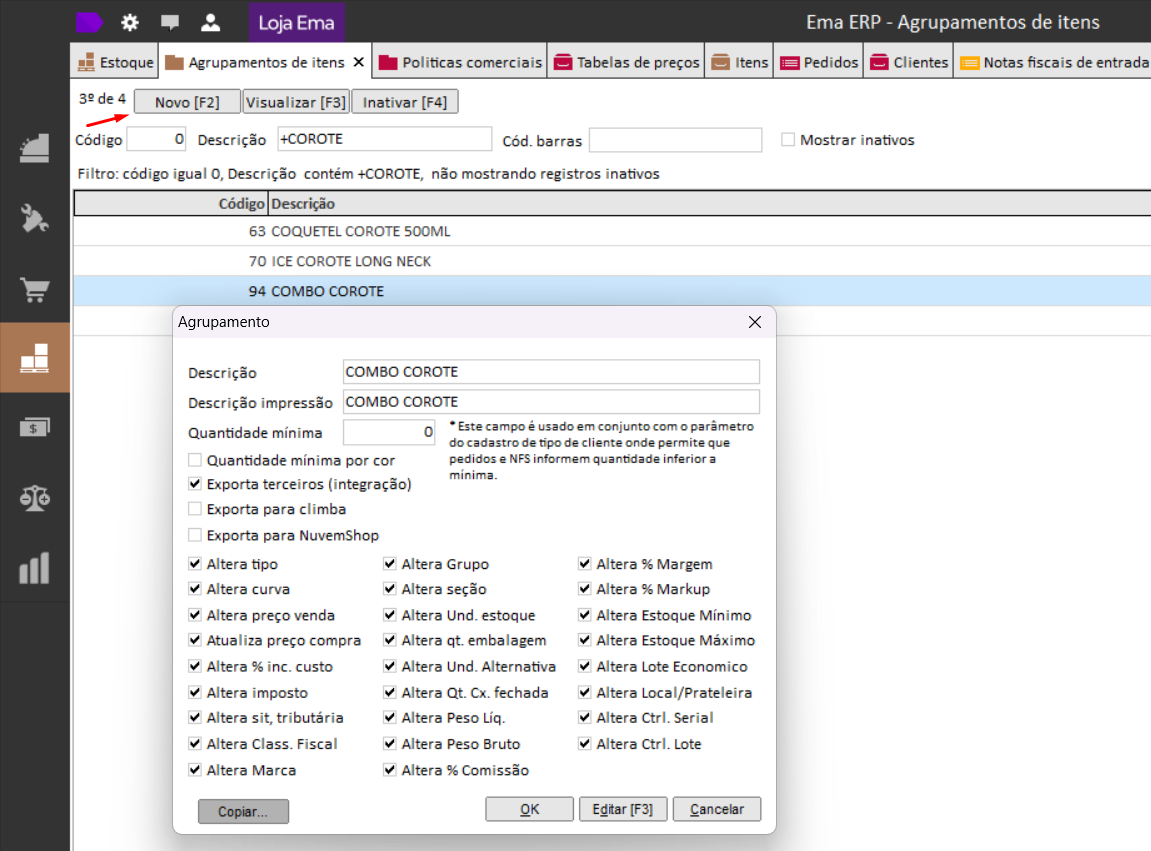
- Acesse Vendas > Agrupamentos de itens > Novo [F2].
- Preencha a Descrição (ex:
COMBO COROTE). - Clique em Salvar.
Passo 2: Vincular os Produtos ao Agrupamento
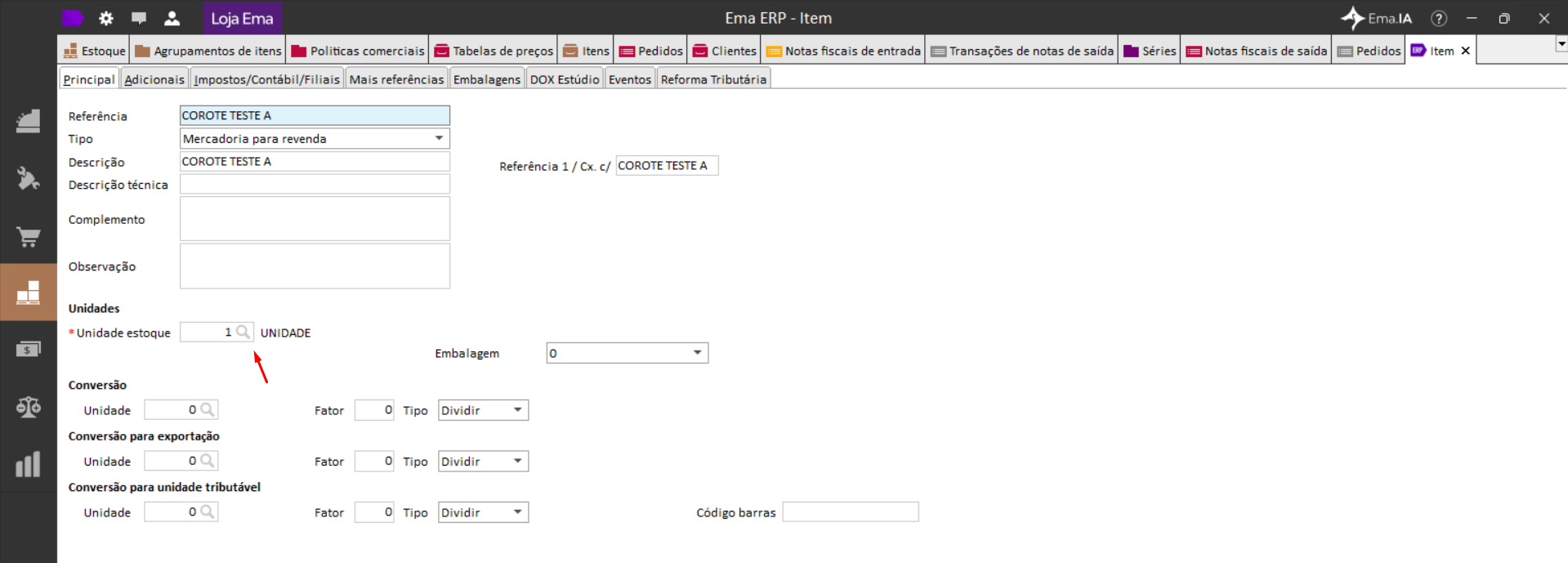
- Acesse Estoque > Item e edite os produtos desejados.
- Na aba Principal:
- Certifique-se de que a Unidade estoque esteja definida em
1 UNIDADE(ou na unidade base correta).
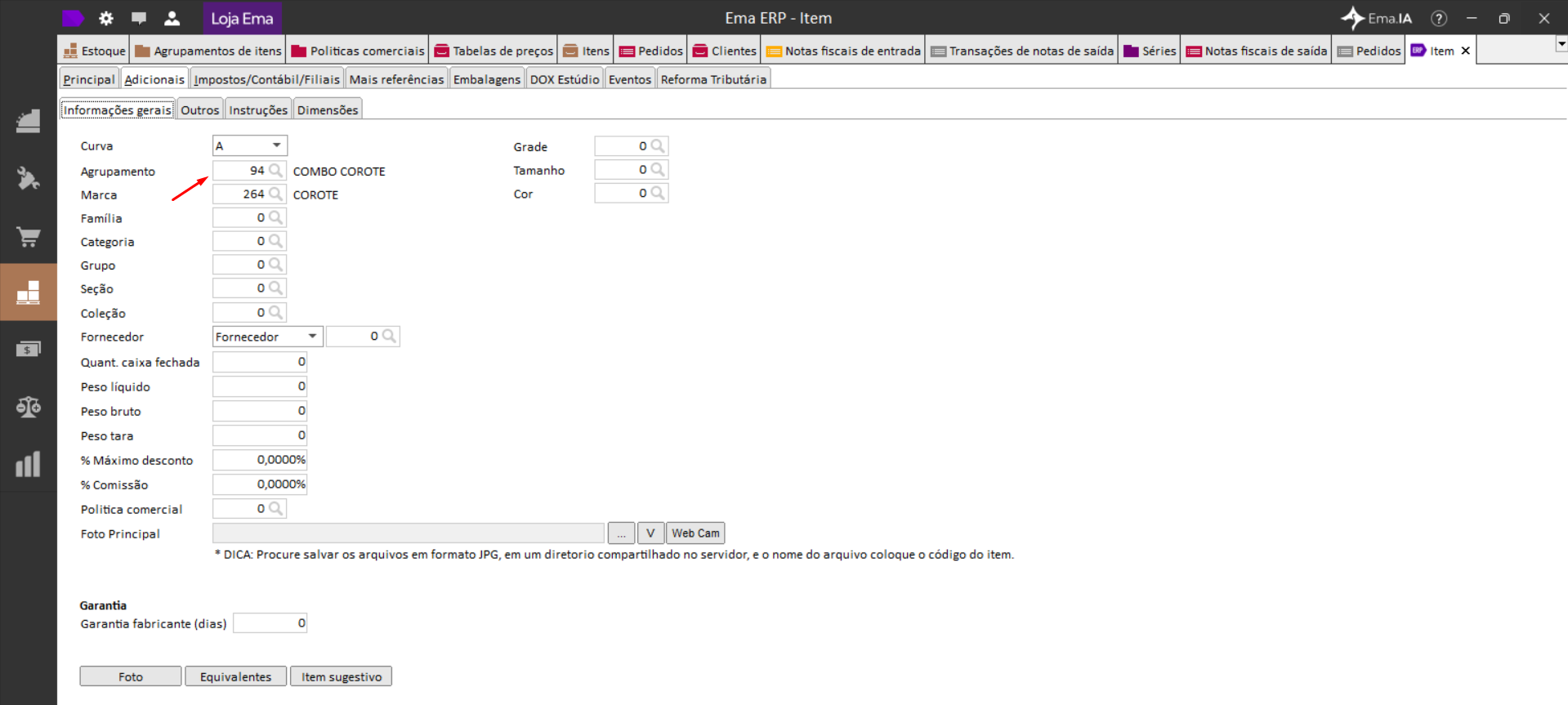
Na aba Informações Gerais:
- No campo Agrupamento, selecione o agrupamento criado no Passo 1 (ex:
94 - COMBO COROTE). - Atenção: Se o item não possui regra individual, mantenha o campo Política Comercial em branco (
0).
Clique em OK.
Nota: Caso o produto possua uma regra individual própria, informe a política própria no campo Política Comercial.
O sistema priorizará a regra do item em vez da regra do agrupamento.
Passo 3: Criar a Política Comercial por Agrupamento
- Acesse Vendas > Políticas comerciais > Novo [F2].

- Informe a Descrição da política.
- No campo Agrupamento, selecione o agrupamento correspondente (ex:
94 - COMBO COROTE). - Na grade de Quantidades x Desconto, defina as faixas de quantidade:
- Exemplo de Faixa 1:
De 1,00 a 4,00 UN-->10,00% Desconto - Exemplo de Faixa 2:
De 5,00 a 10,00 UN-->20,00% Desconto
- Exemplo de Faixa 1:
- Clique em Salvar.

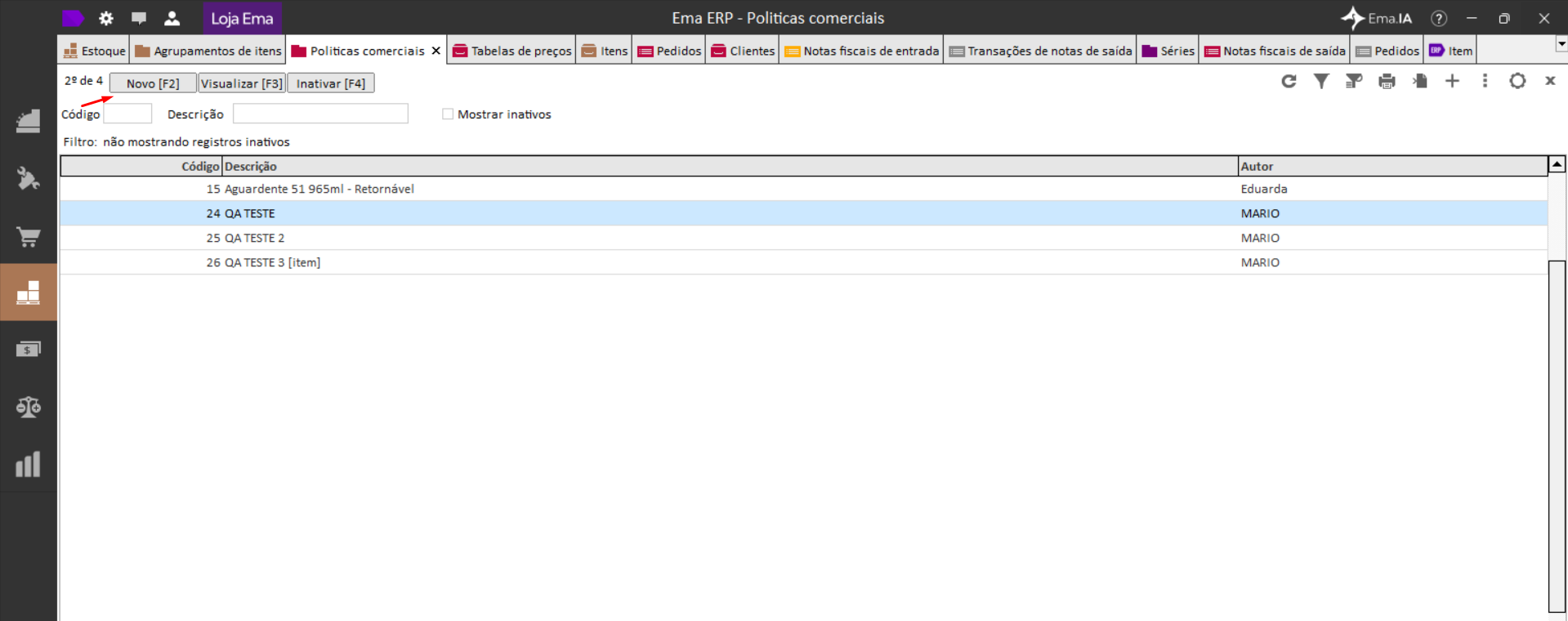
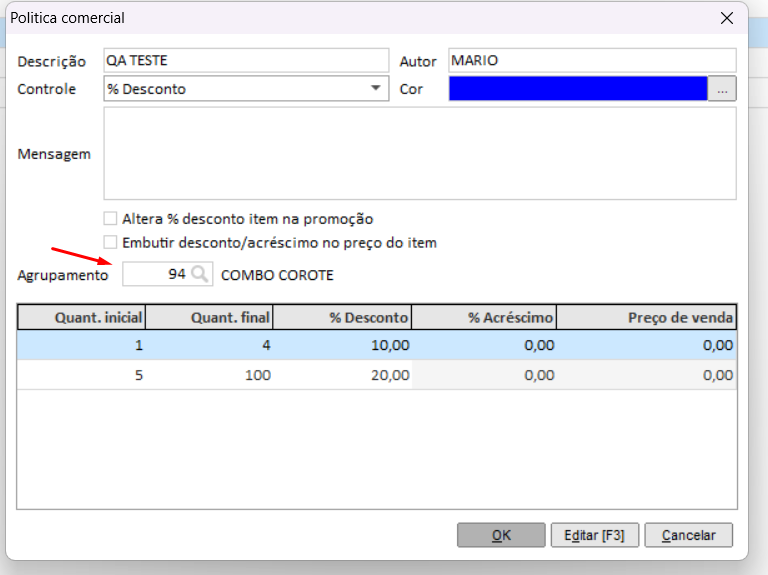
⚠️ Regra do Sistema: O ERP não permite salvar mais de uma política comercial ativa vinculada ao mesmo agrupamento.
Passo 4: Configurar a Tabela de Preço
1. Acesse Vendas > Tabelas de preços.
2. Na aba Tabela preço, obrigatoriamente marque a caixa Permite desconto. (Se essa opção ficar desmarcada, o ERP ignorará todas as políticas comerciais automáticas).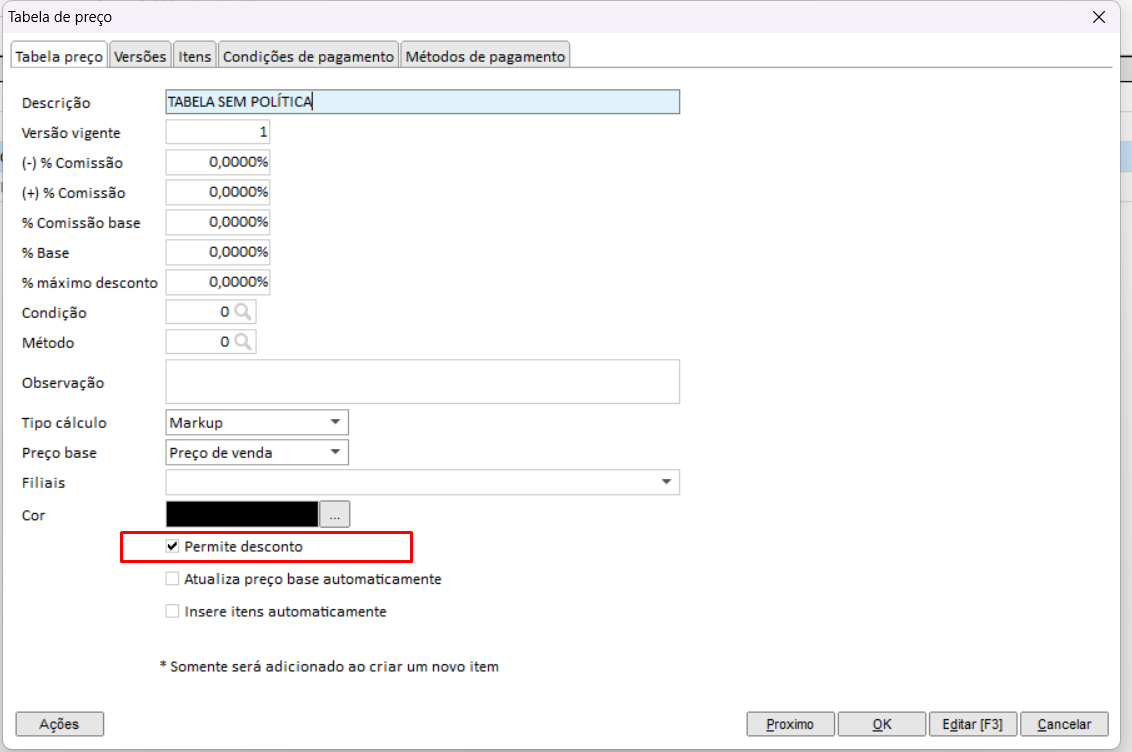
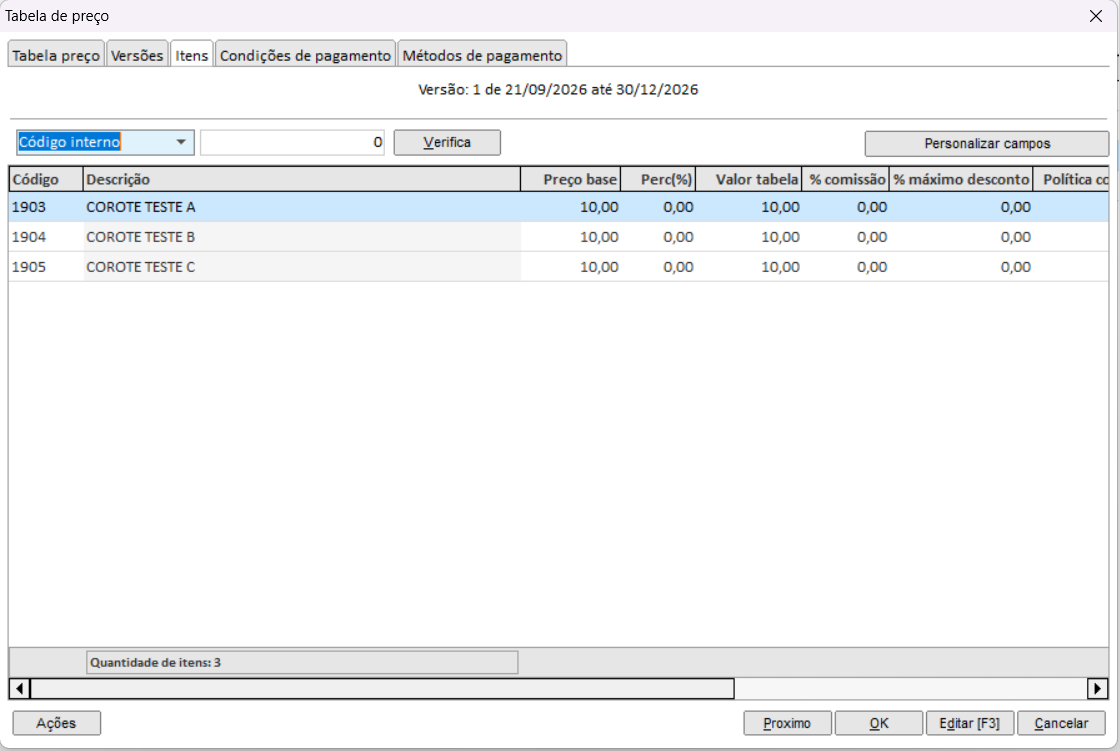
3. Na aba Itens:
- Insira os produtos e defina seus preços de venda base.
- Se desejar que o agrupamento atue livremente, deixe a coluna Política comercial com o código
0. - Se vincular uma política comercial diretamente na linha do item dentro da tabela de preço, a regra da Tabela de Preço terá prioridade sobre o Item e sobre o Agrupamento.

4. Em Versões, lembre-se de cadastrar o Início validade e Final validade.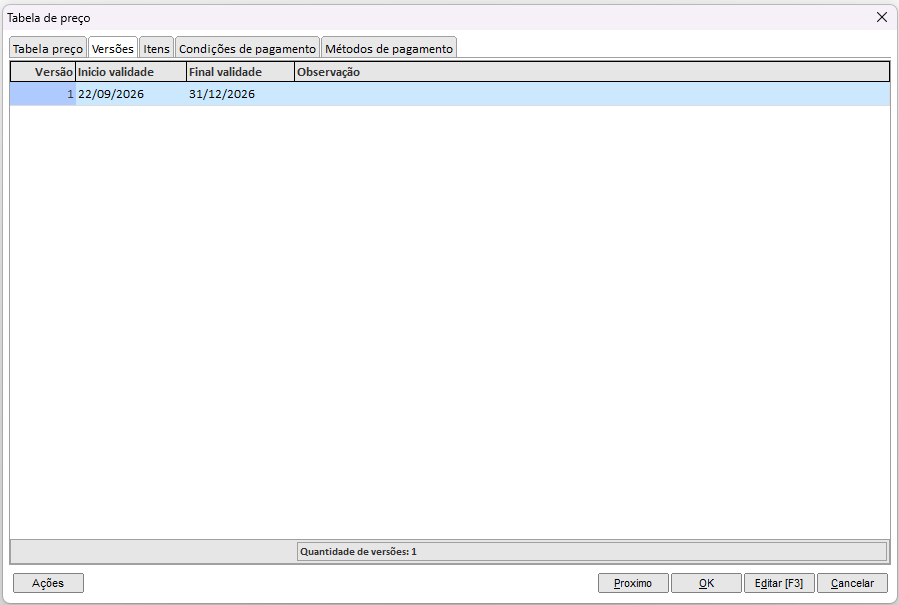
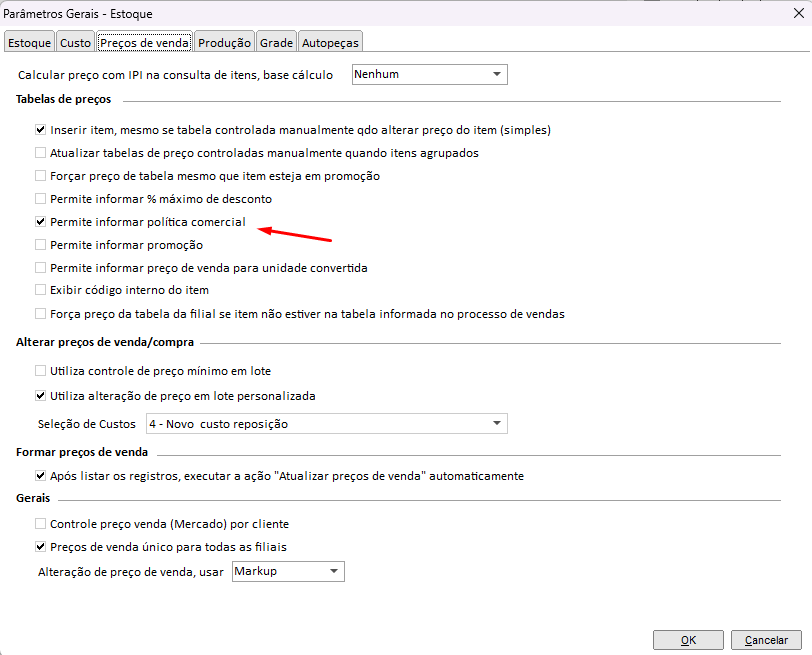
Importante: Caso a coluna "Política comercial" não apareça, basta ir em:
Configuração > Estoque > Preços de venda e habilitar o parâmetro "Permite informar política comercial".