# Como Configurar Políticas Comerciais por Agrupamento no Ema ERP
**Disponível a partir da versão:** 21.12.0.685
**Objetivo:** Este guia instrui como cadastrar agrupamentos de produtos, vincular políticas comerciais progressivas por quantidade e configurar as tabelas de preços no ERP, em nosso caso utilizamos uma distribuidora de bebidas.
##### **Resumo da Hierarquia de Descontos do ERP**
Ao lançar um item no Pedido ou na NF de Saída, o ERP busca os descontos na seguinte ordem de prioridade:
**1ª Prioridade:** Política Comercial vinculada na **Tabela de Preço**.
**2ª Prioridade:** Política Comercial informada diretamente no **Cadastro do Item**.
**3ª Prioridade:** Política Comercial vinculada ao **Agrupamento de Itens** (soma das quantidades de todos os itens do mesmo agrupamento no pedido).
##### **Passo 1: Criar o Agrupamento de Itens**
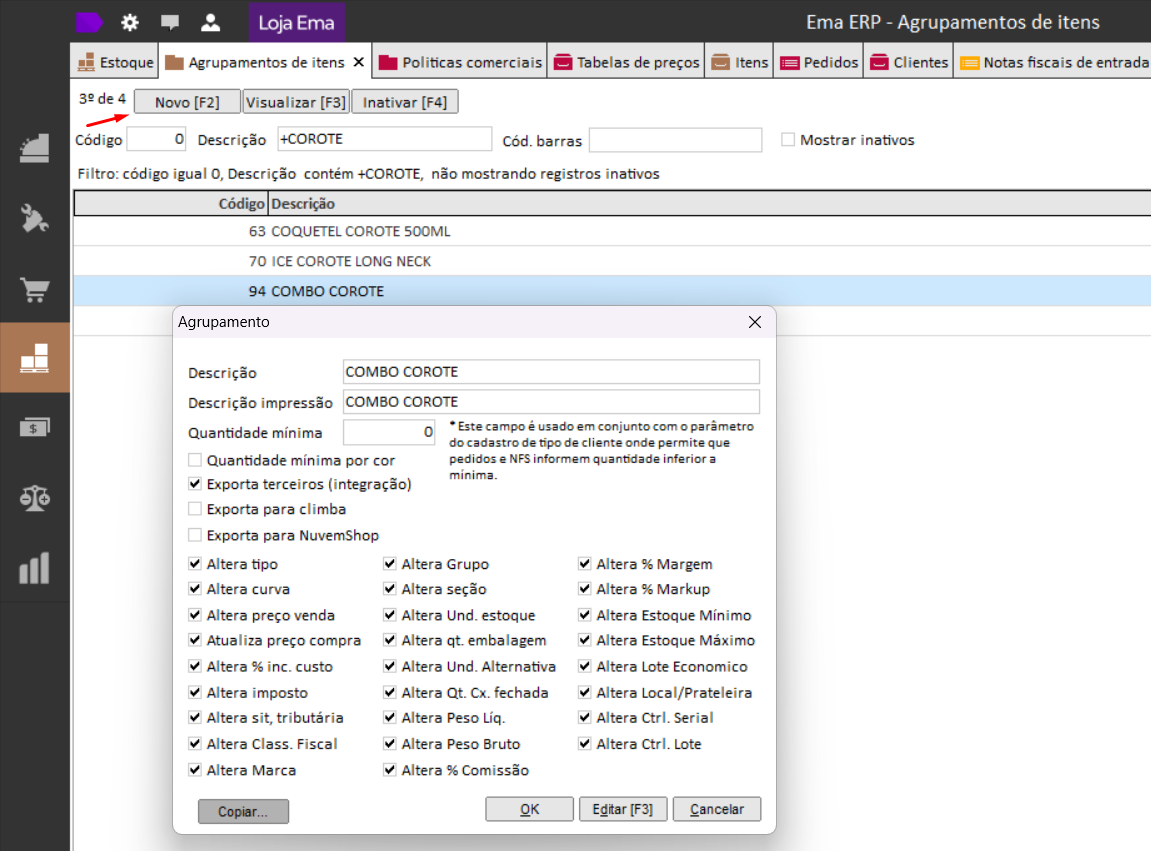
1. Acesse **Vendas > Agrupamentos de itens > Novo \[F2\]**.
2. Preencha a **Descrição** (ex: `COMBO COROTE`).
3. Clique em **Salvar**.
[](https://kb.emasistemas.com.br/uploads/images/gallery/2026-09/hKKrcOf1pqNnidtm-image.png)
##### **Passo 2: Vincular os Produtos ao Agrupamento**
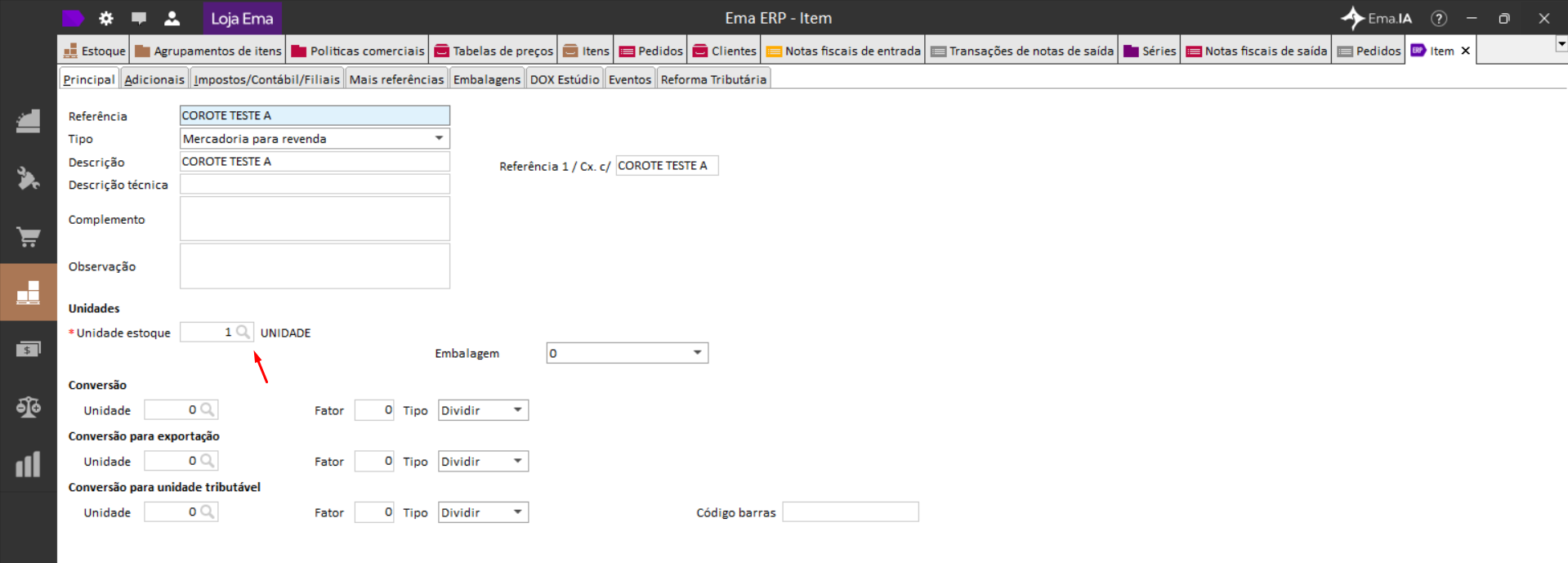
1. Acesse **Estoque > Item** e edite os produtos desejados.
2. Na aba **Principal**:
3. Certifique-se de que a **Unidade estoque** esteja definida em **`1 UNIDADE`** (ou na unidade base correta).
[](https://kb.emasistemas.com.br/uploads/images/gallery/2026-09/0rpZORROJ4yh10TE-image.png)
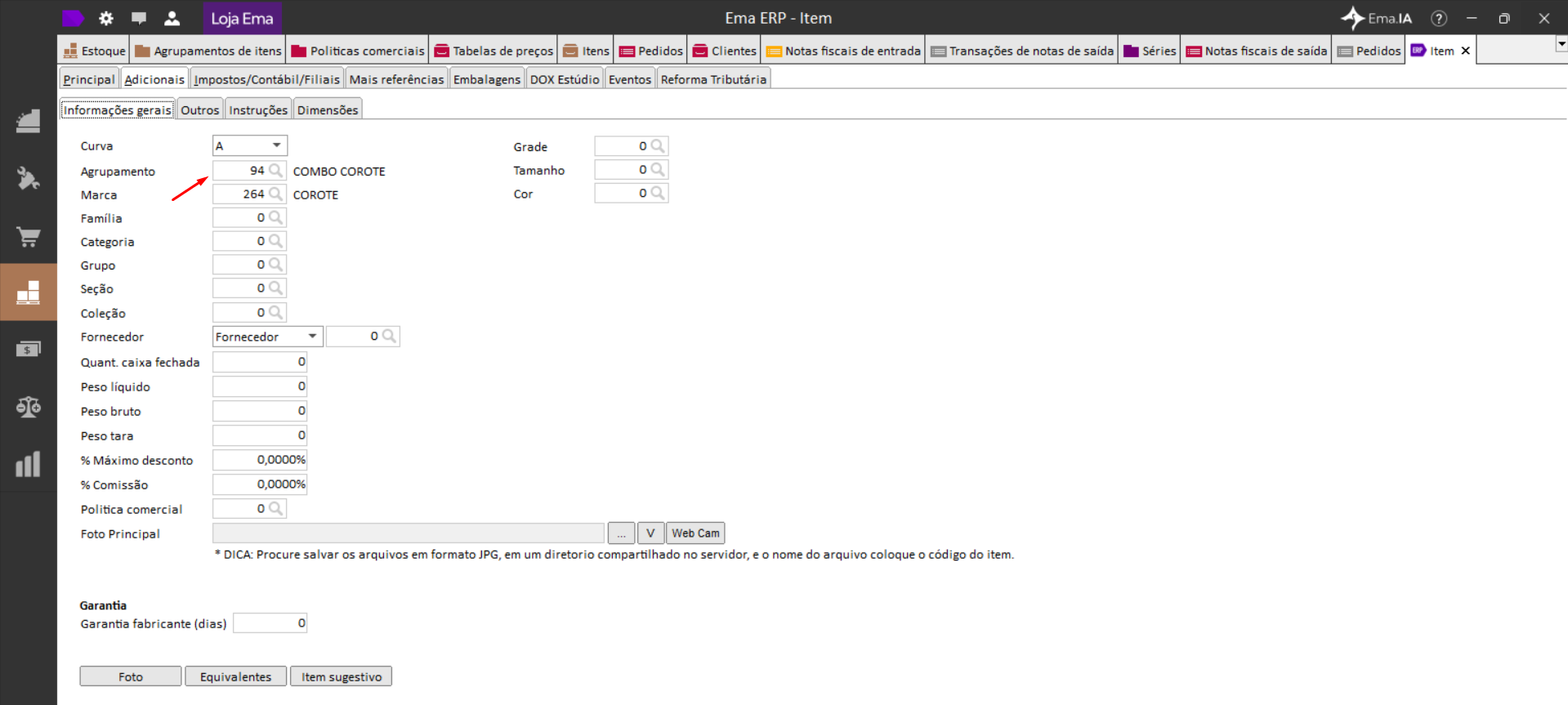
Na aba **Informações Gerais**:
- No campo **Agrupamento**, selecione o agrupamento criado no Passo 1 (ex: `94 - COMBO COROTE`).
- **Atenção:** Se o item não possui regra individual, mantenha o campo **Política Comercial** em branco (`0`).
[](https://kb.emasistemas.com.br/uploads/images/gallery/2026-09/NlJlCBcM6P2QNCPw-image.png)
Clique em **OK**.
> **Nota:** Caso o produto possua uma regra individual própria, informe a política própria no campo **Política Comercial**.
> O sistema priorizará a regra do item em vez da regra do agrupamento.
##### **Passo 3: Criar a Política Comercial por Agrupamento**
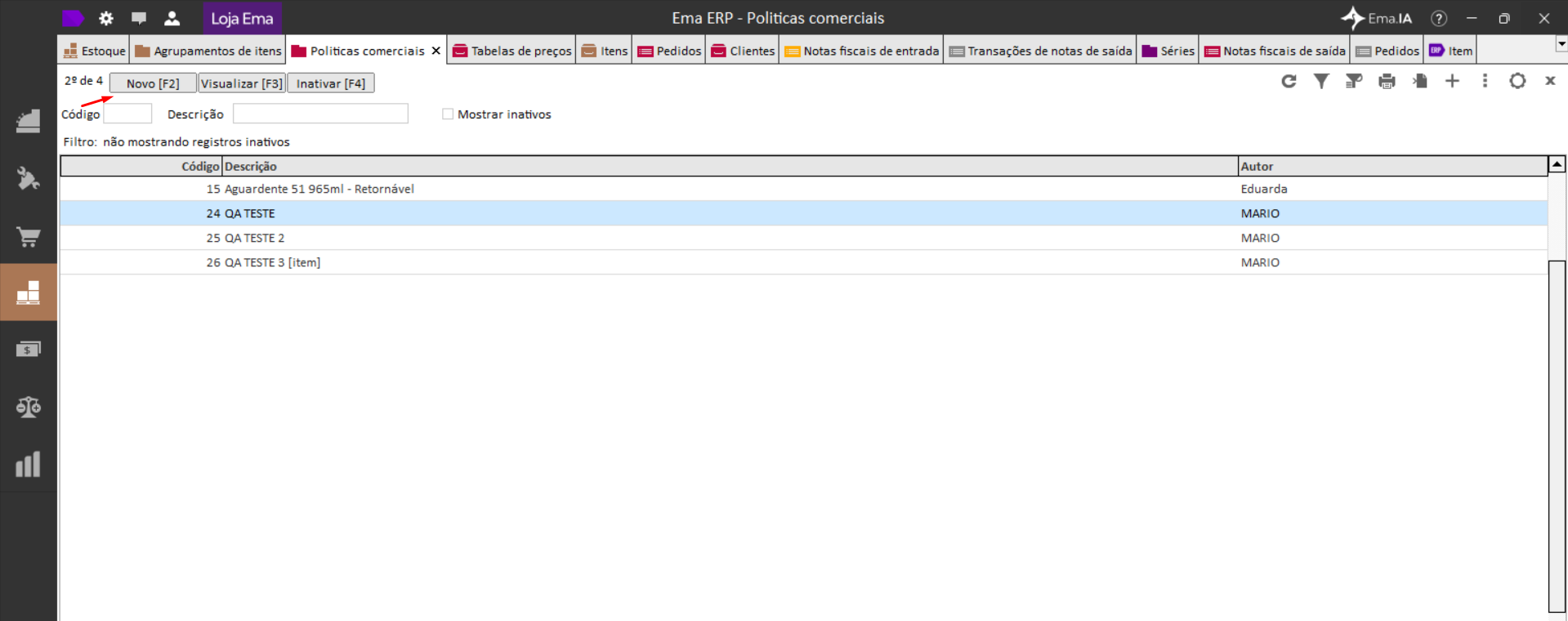
1. Acesse **Vendas > Políticas comerciais > Novo \[F2\]**.
[](https://kb.emasistemas.com.br/uploads/images/gallery/2026-09/PycDgRW4ukONM5IW-image.png)
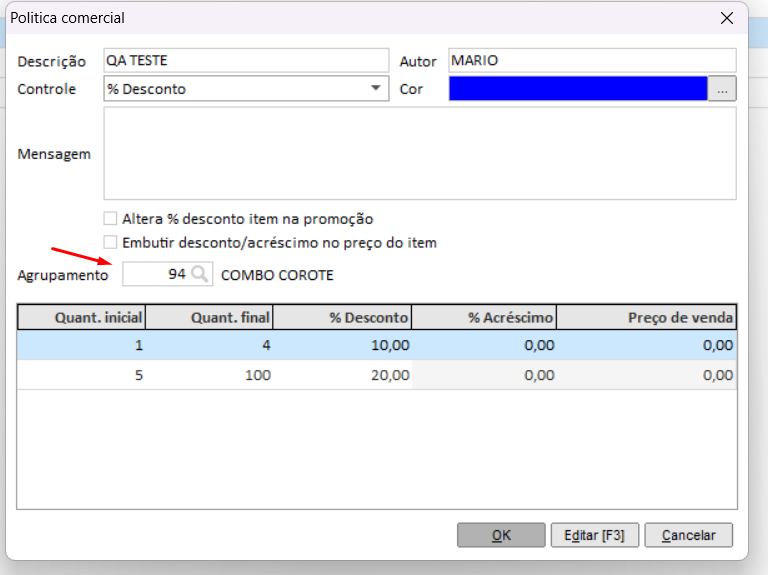
2. Informe a **Descrição** da política.
3. No campo **Agrupamento**, selecione o agrupamento correspondente (ex: `94 - COMBO COROTE`).
4. Na grade de **Quantidades x Desconto**, defina as faixas de quantidade:
5. - **Exemplo de Faixa 1:** `De 1,00 a 4,00 UN` --> `10,00% Desconto`
- **Exemplo de Faixa 2:** `De 5,00 a 10,00 UN` --> `20,00% Desconto`
6. Clique em **Salvar**.
[](https://kb.emasistemas.com.br/uploads/images/gallery/2026-09/8wA5bjRwrFJ8MxFW-image.png)
> ⚠️ **Regra do Sistema:** O ERP não permite salvar mais de uma política comercial ativa vinculada ao mesmo agrupamento.
##### **Passo 4: Configurar a Tabela de Preço**
1. Acesse **Vendas > Tabelas de preços**.
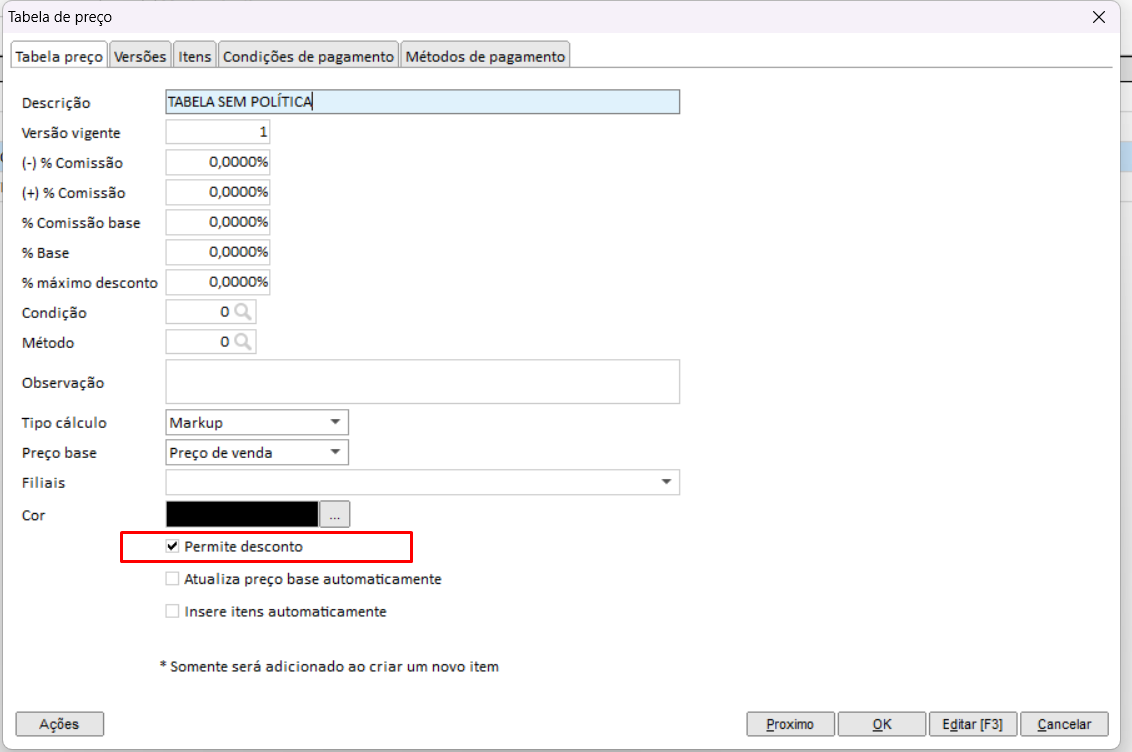
2. Na aba **Tabela preço**, **obrigatoriamente marque a caixa `Permite desconto`**. **(**Se essa opção ficar desmarcada, o ERP ignorará todas as políticas comerciais automáticas**).**
[](https://kb.emasistemas.com.br/uploads/images/gallery/2026-09/74wzCK6Fq0qVQqb1-image.png)
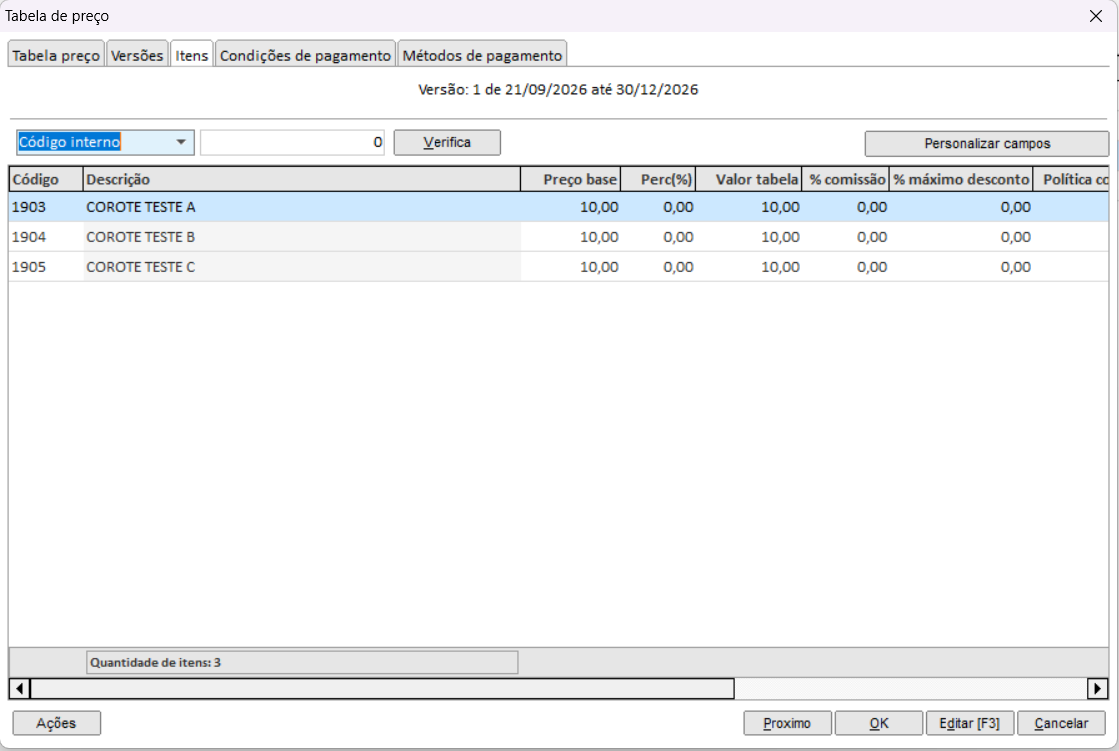
3. Na aba **Itens**:
- Insira os produtos e defina seus preços de venda base.
- Se desejar que o agrupamento atue livremente, deixe a coluna **Política comercial** com o código **`0`**.
- Se vincular uma política comercial diretamente na linha do item dentro da tabela de preço, **a regra da Tabela de Preço terá prioridade sobre o Item e sobre o Agrupamento**.
[](https://kb.emasistemas.com.br/uploads/images/gallery/2026-09/OWclpETJw5k3bxA6-image.png)
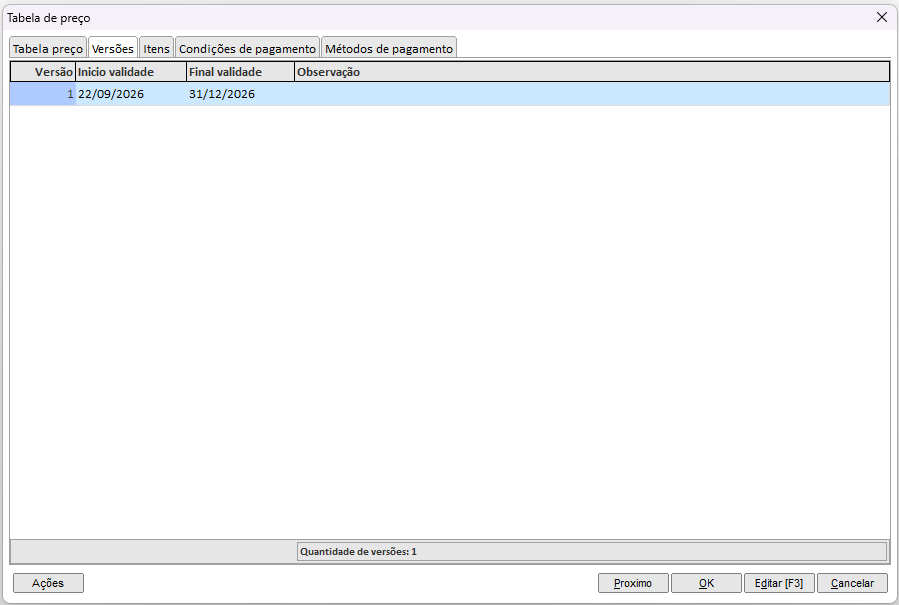
4. Em **Versões**, lembre-se de cadastrar o Início validade e Final validade.
[](https://kb.emasistemas.com.br/uploads/images/gallery/2026-09/XpZl41UbUfDy0OoT-image.png)
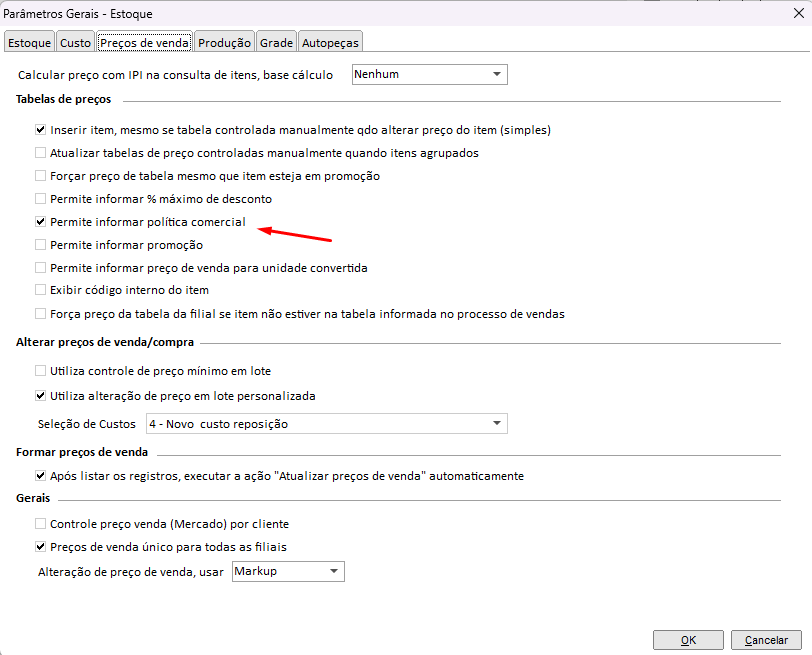
**Importante:** Caso a coluna "Política comercial" não apareça, basta ir em:
Configuração > Estoque > Preços de venda e habilitar o parâmetro "Permite informar política comercial".
[](https://kb.emasistemas.com.br/uploads/images/gallery/2026-09/WUeDhakk4kpMlBXm-image.png)