
Dashboard Executivo
Pré requisitos
- Habilitar a L.U. Ema Analytics
- Cliente estar com versão atualizada
- S.O. do cliente Windows 10, Server 2016 ou superior
- Banco de dados Oracle ou PostgreSQL (Não funciona em Firebird)
- Se você identificou que o cliente usa Firebird, aproveite para negociar a migração para o PostgreSQL, RFP de migração disponivel aqui
O Dashboard Executivo e o Analytics exibem as informações conforme o dia e mês atual. Ou seja, dia 30, provável que os números estarão bem preenchidos, mas no dia 5 do mês seguinte, poderá estar com totalizadores de menor número.
Configuração
- Configure o Agendador para atualização diária dos indicadores, dê preferência para um horário fora do expediente.
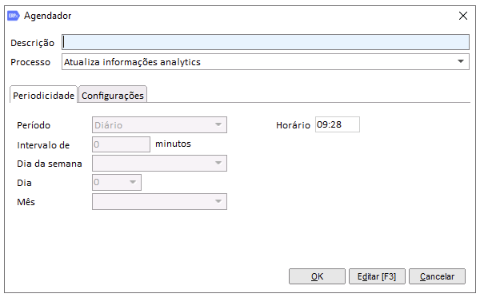
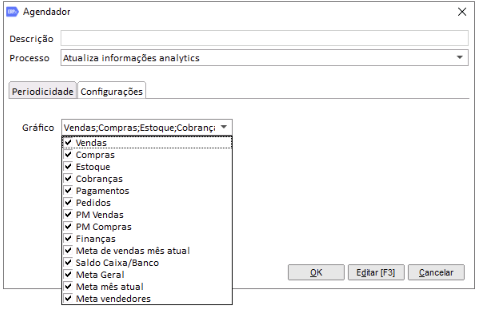
Permissões necessárias
- No cadastro de Grupo de Usuário, você precisa liberar permissão - Em Acesso - Grade Menu - Painéis - Dashboard Executivo
Funcionamento
- Acessos
- Ema ERP em Analytics > Dashboard Executivo
- Ema ERPx em Financeiro > Dashboard Executivo
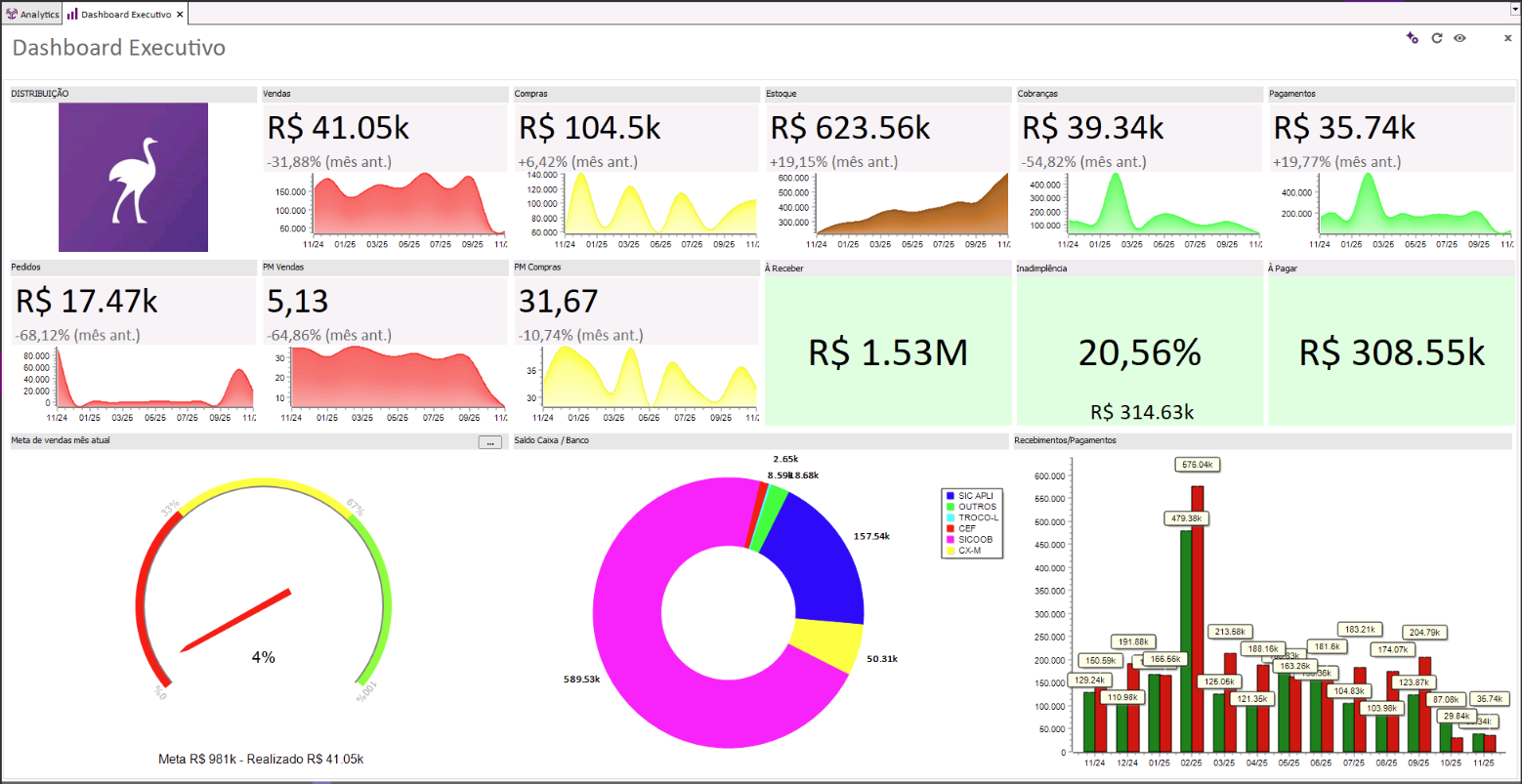
As informações apresentadas no Dashboard Executivo são originadas da base de dados do cliente, o painel carrega a logo do cliente a partir da configuração da imagem na Matriz/Filial.
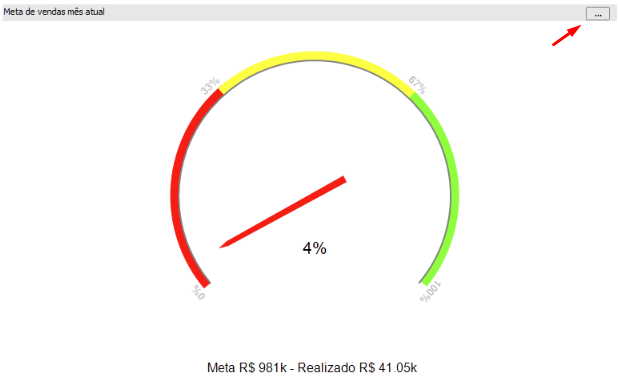
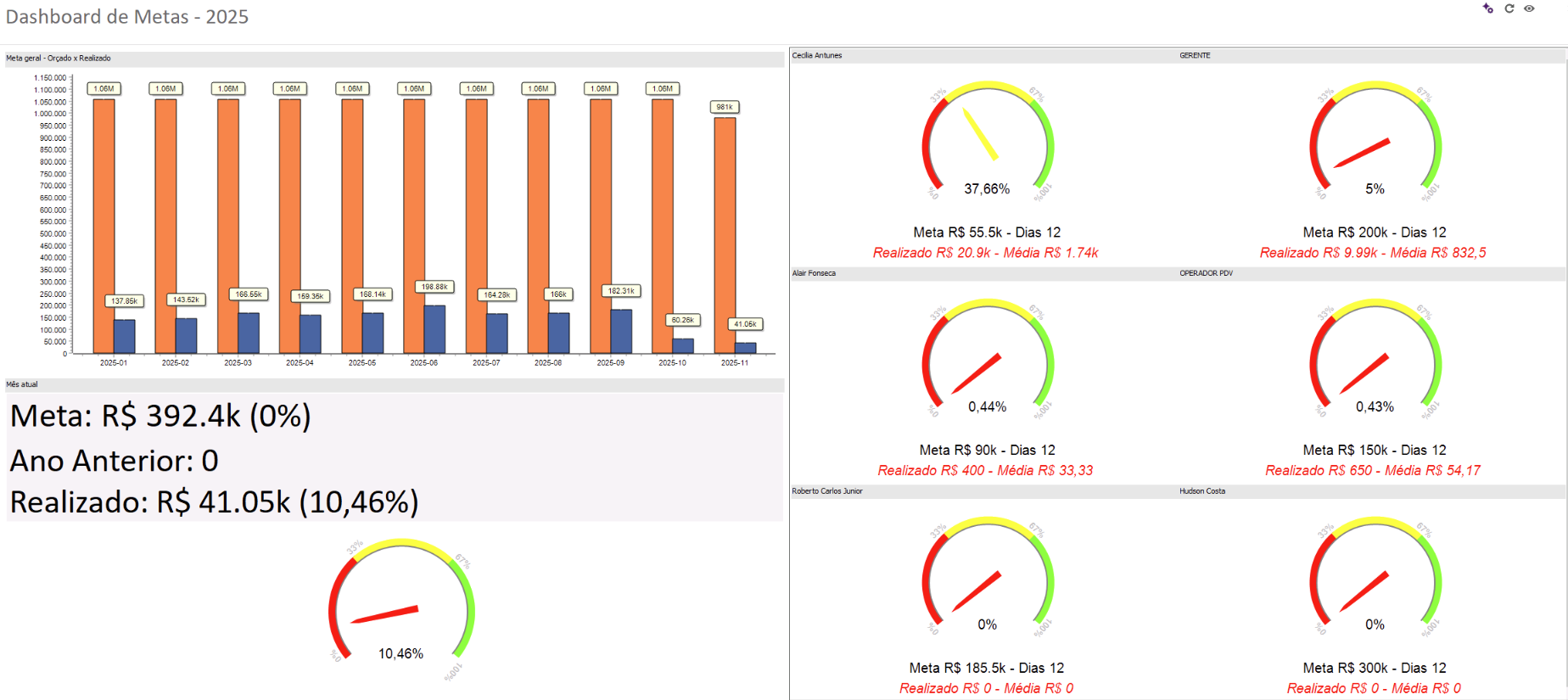
O gráfico Meta de vendas mês atual tem um botão no canto superior direito na qual podemos avaliar detalhadamente a meta geral, e por vendedores.
E o lançamento de metas pode ser realizado pelo recurso disponivel em:
- Ema ERP em Vendas > Plano de metas *
- Ema ERPx em Comercial > Plano de metas
* Clientes que utilizam o Orçamento empresarial no Ema ERP, para lançamento das metas dos vendedores/representantes, é a mesma estrutura (BD) do Plano de metas.
Os vendedores aparecem de forma dinâmica no painel, conforme valor orçado.
Abaixo apresentamos os recursos disponiveis para realizar a validação entre os gráficos e o sistema
App Ema Analytics
O aplicativo requer as configurações citadas anteriormente nesta documentação (Pré requisitos e Configuração).
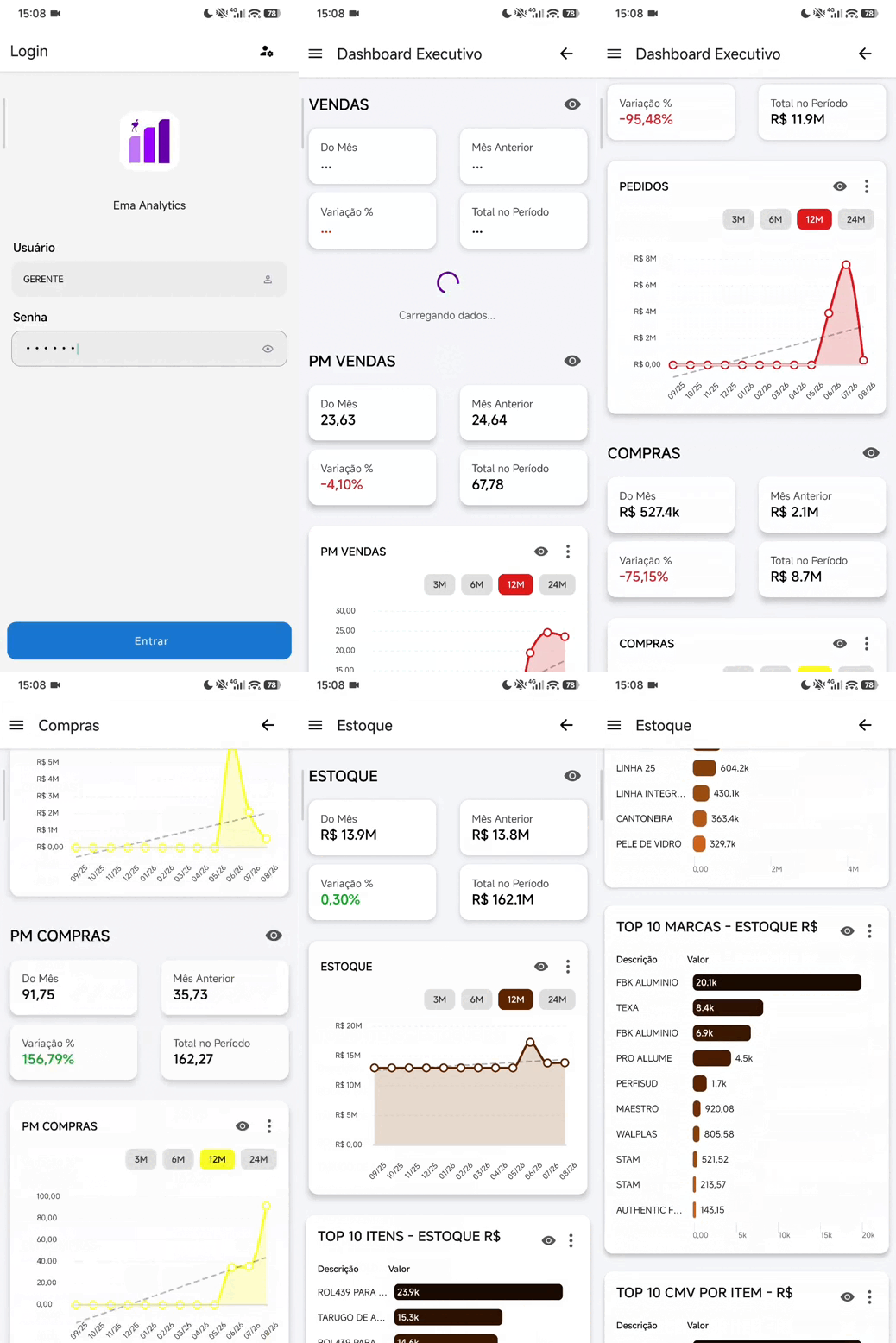
O aplicativo vai espelhar os gráficos e informações listadas no Dashboard Executivo do Ema ERP e Ema ERPx.
Configuração
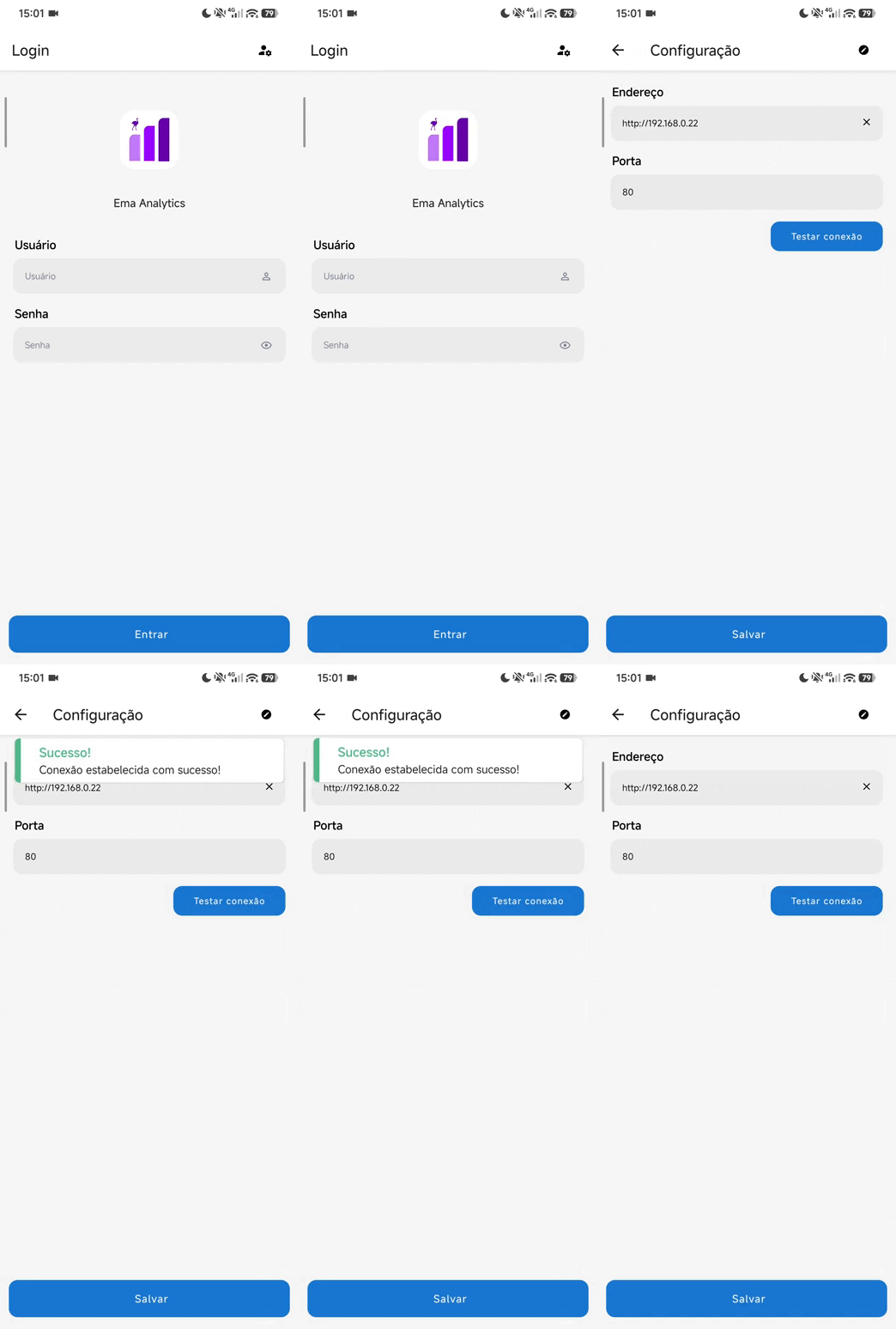
Após instalar o app "Ema Analytics" pela Play Store ou Apple Store, é preciso configurar o "Endereço" e "Porta", confirmando a conexão com os serviços ativos:
Pronto para Uso
Após informar "Usuário" e "Senha", todas as informações serão exibidas automaticamente (não há necessidade de sincronização).
Validação dos números do Painel
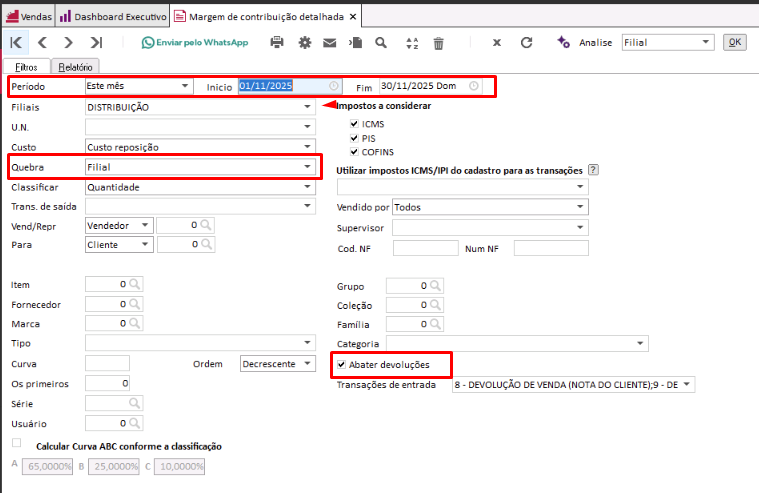
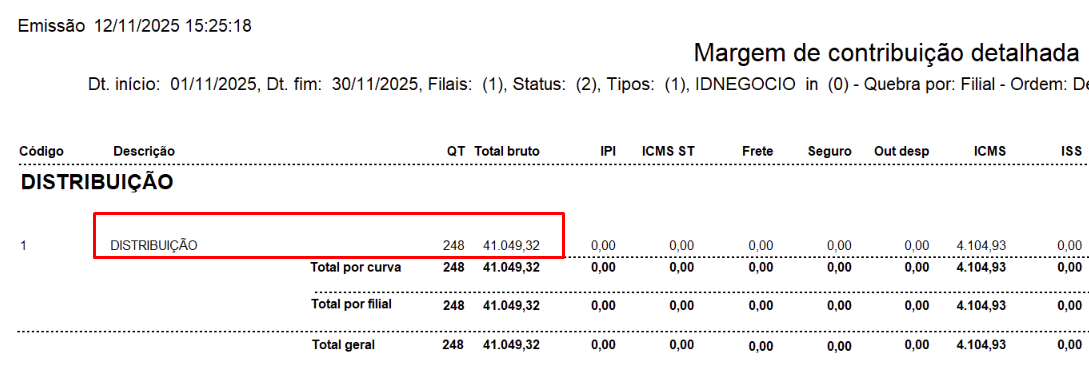
a) Analytics: Vendas e Meta de vendas mês atual
- Ema ERP: Vendas > Relatórios e Cubos Decisão > Margem de contribuição > Detalhada
Filtros:
- Período = Este mês
- Filiais = Filial logada
- Habilite o "Abater devoluções"
- Quebra = Filial (validar Gráfico de Vendas)
- Quebra = Vendedores (validar gráficos Meta de vendas mês atual)
b) Analytics: Compras
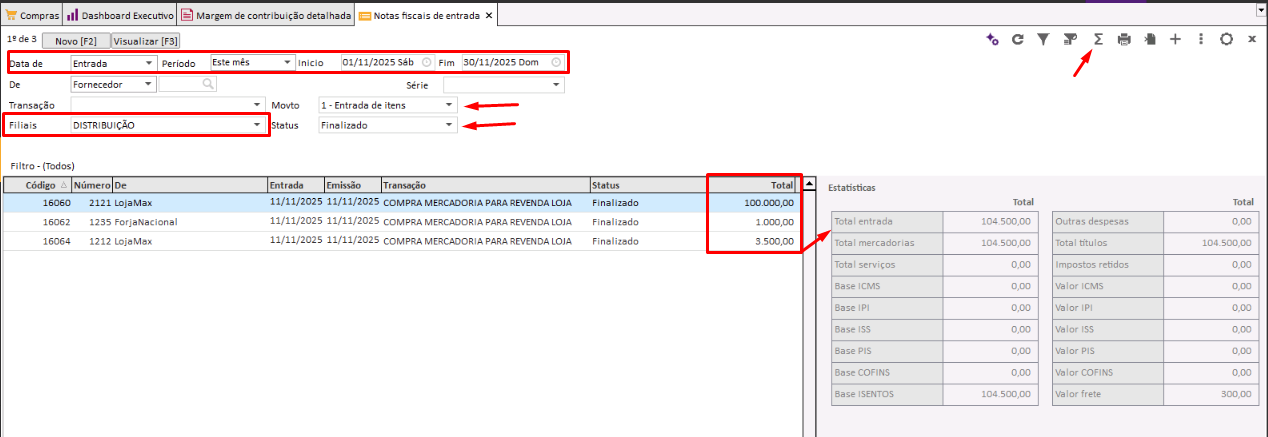
- ERP EMA: Compras - Registros de operações e Painéis - Notas fiscais de entrada
- Filtros: Selecione o mesmo periodo do Dashboard (Mês atual(cheio), fique atento ao agendador por conta da sincronização dos dados), filial logada, tipo movto = Compras e Status = Finalizado.
c) Analytics: Estoque
- ERP: Contabilidade - Relatórios e cubos de decisão - Inventário de estoque
- ERPx: Estoque - Relatórios e cubos de decisão - Estoque na data(Contábil)
- Filtros: Aplique os filtros conforme a imagem - Aplicar F5 (Botão no canto superior direito)
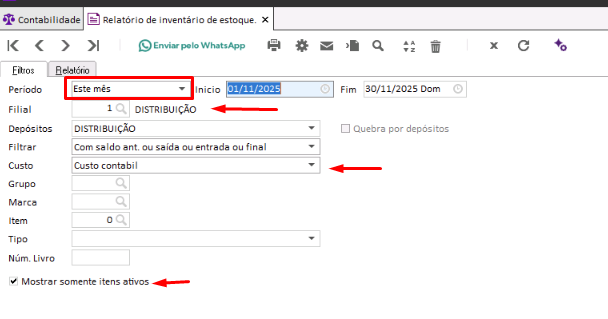
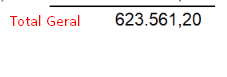
Na última página do relatório:
d) Analytics: Cobranças
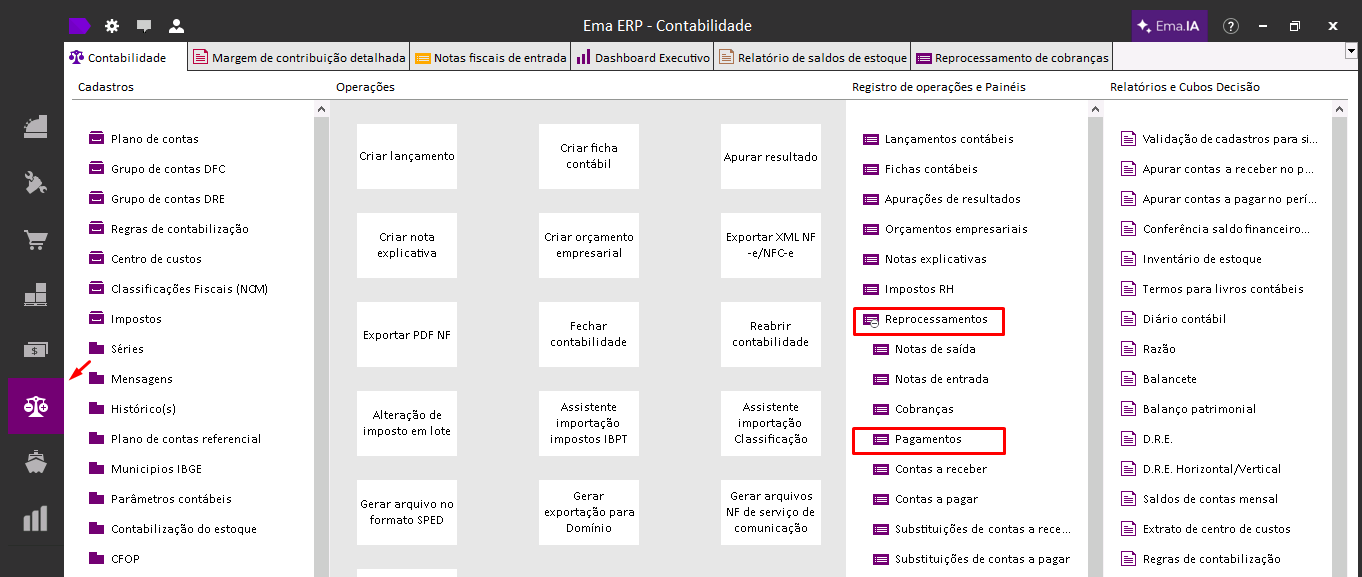
- ERP EMA: Contabilidade - Reprocessamentos - Cobranças
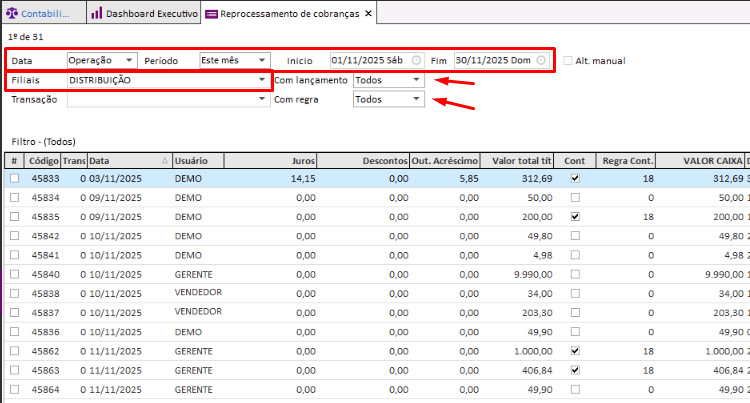
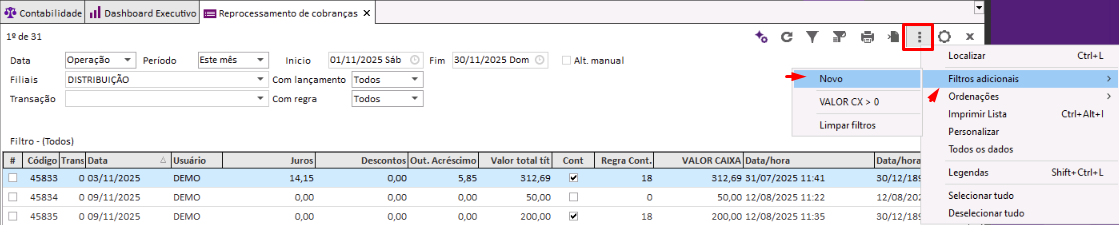
- Filtros: Selecione o mesmo periodo do Dashboard Mês atual (cheio), fique atento ao agendador por conta da sincronização dos dados), Filial logada, Com lancamento = todos e com regra = todos - Aplicar F5 (Botão no canto superior direito)
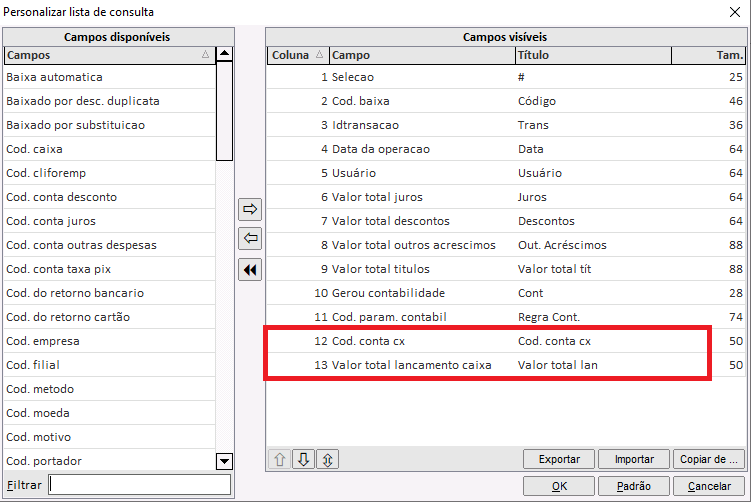
- Após a listagem -> cliquei nos Três pontinhos no canto superior direito -> Personalizar -> Adicionar os campos "Cod. conta cx" e "Valor total lançamento caixa";
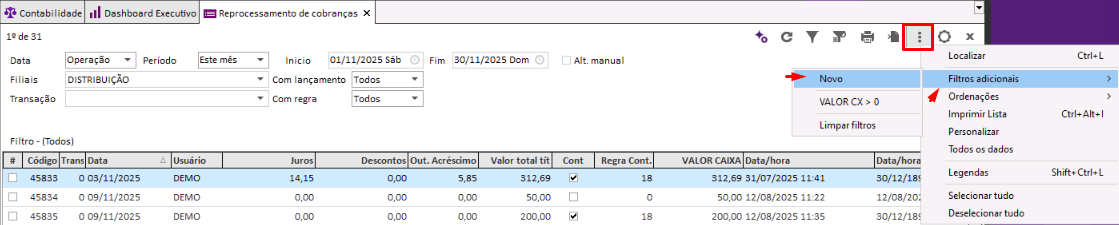
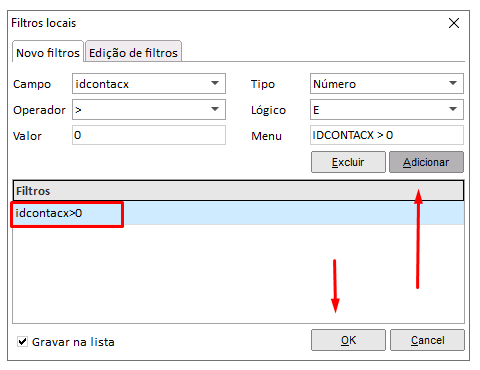
- Liste novamente -> cliquei nos Três pontinhos no canto superior direito -> Filtros adicionais -> Novo -> Campo 'idcontacx', Operador '>', Valor '0', Tipo 'Número', Lógico 'E' -> Adicionar -> OK; - Imprimir, somar e validar pelo campo "Valor total lançamento caixa"
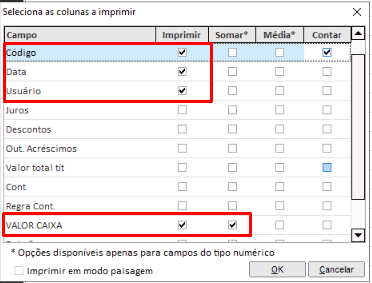
- Clicar na impressora para ‘imprimir lista’ e marque as opções conforme imagem
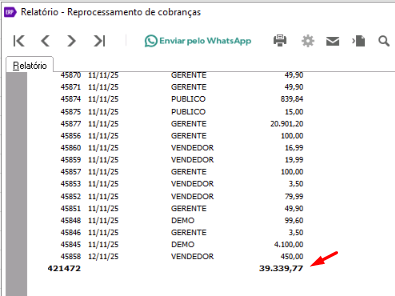
- Vai gerar relatório com totalizador, validar última linha coluna valor caixa
e) Analytics: Pagamentos
- ERP EMA: Contabilidade - Reprocessamentos - Pagamentos, é a mesma lógica da cobrança descrita anteriormemte, porém em pagamentos.
f) Analytics: Pedidos
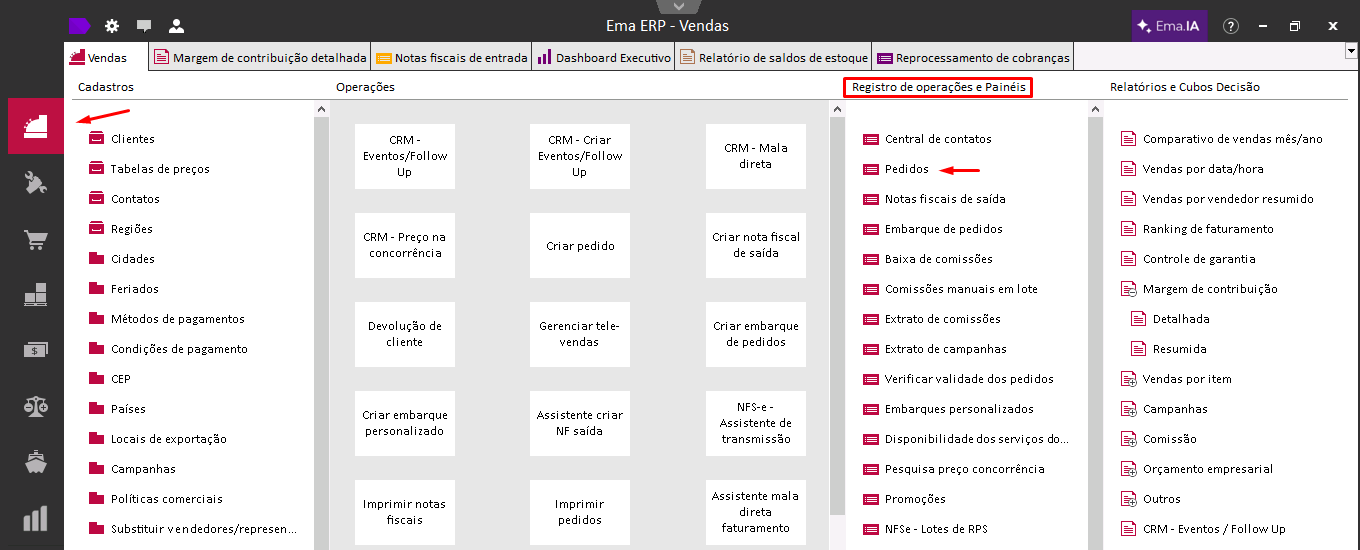
- ERP EMA: Registros de operações e Painéis - Pedidos
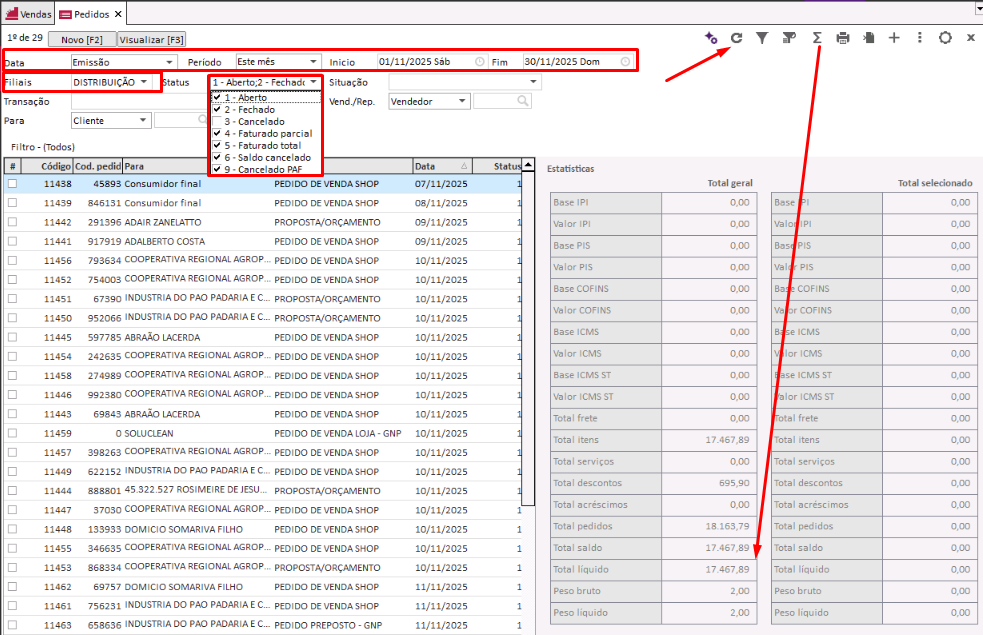
- Filtros: Selecione o mesmo periodo do Dashboard (Mês atual(cheio), fique atento ao agendador por conta da sincronização dos dados), filial logada, status todos exceto '3 - Cancelado' - Aplicar F5 (Botão no canto inferior direito)
- Filtros e validação Usar o campo `Total líquido´
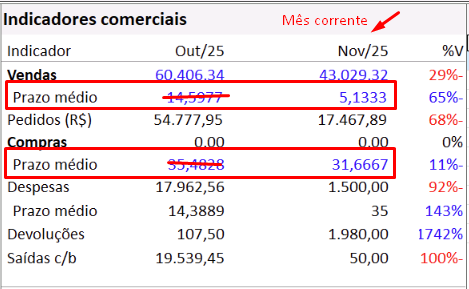
g) Analytics: PM Vendas PM Compras
- ERP EMA: Finanças - Registros de operações e painéis - Bússola Financeira
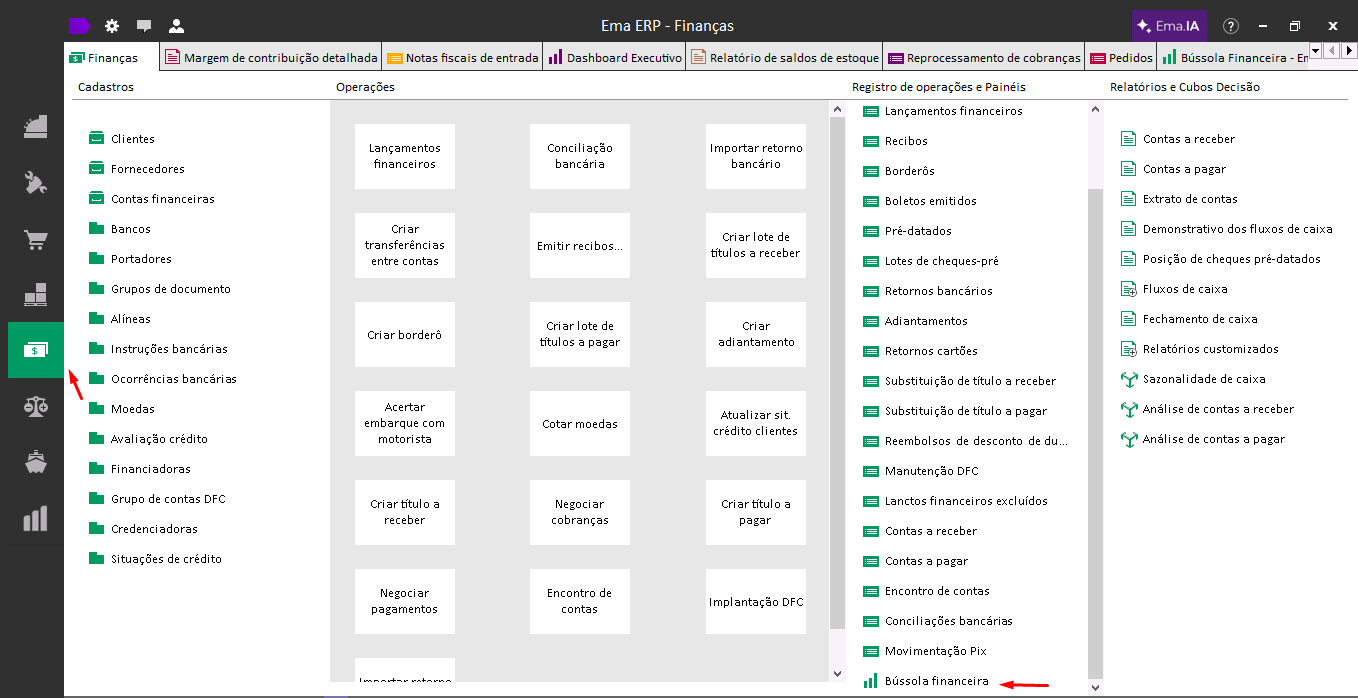
Analise os Indicadores comerciais, relacionados a Prazo médio conforme ilustrado abaixo:
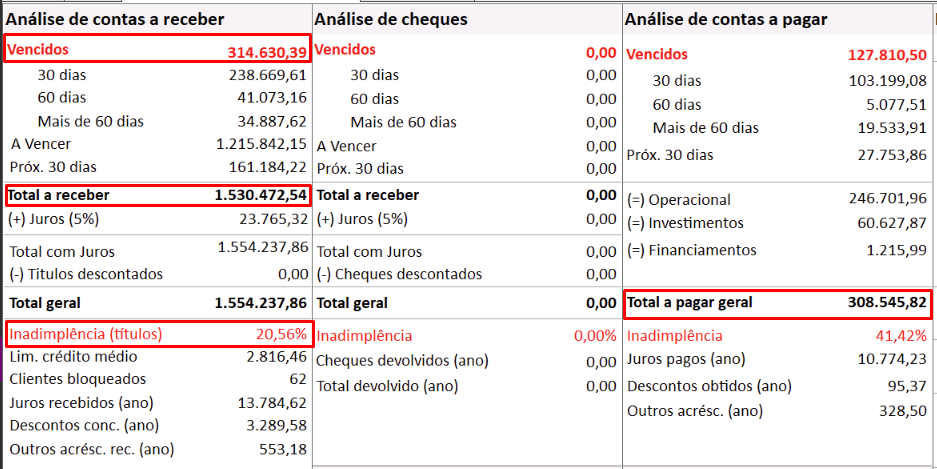
h) Analytics: A Receber / Inadimplência / A Pagar
- ERP EMA: Finanças - Registros de operações e painéis - Bússola Financeira
- Receber não leva em conta a ‘Análise de cheques’
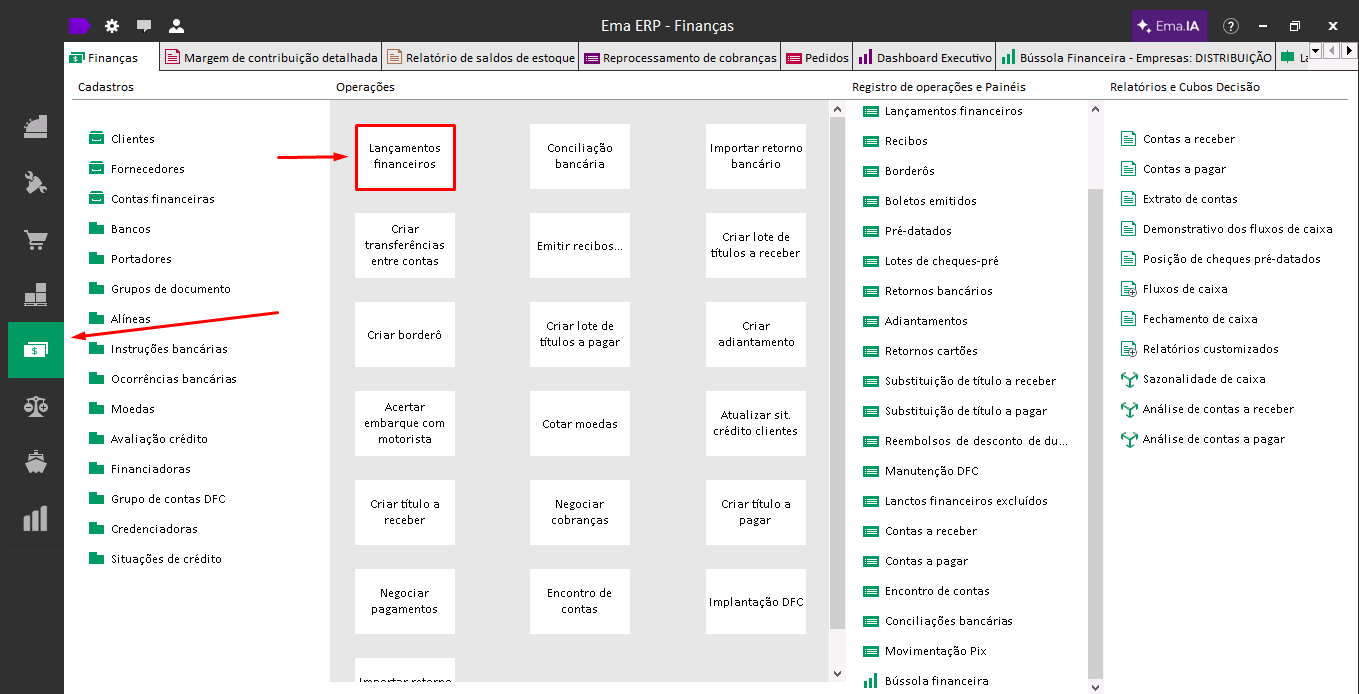
i) Analytics: Saldo Caixa/Banco
- ERP EMA: Finanças - Lançamentos Financeiros
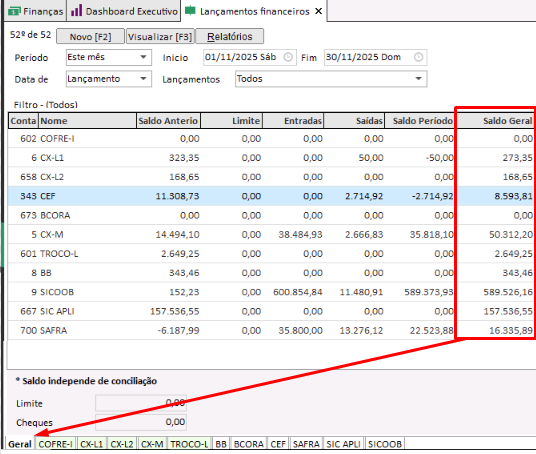
Clicar na aba Geral e validar cada conta, com sua respectiva linha na coluna acima.
O nome no gráfico está abreviado.
j) Analytics: Recebimentos / Pagamentos
- ERP EMA: Tópico D (Cobranças)
- ERP EMA: Tópico E (Pagamentos)
O processo é exatamente o mesmo descrito nos tópicos acima, a diferença é que você pode fixar outros períodos (Ex: mês anterior), além do mês atual para validação dos demais meses no gráfico. Lembrando, os tópicos “D” e “E” mostram os recebimentos e pagamentos do mês atual, e o gráfico mostra os últimos 6 meses.
Conteudos adicionais
Acesso ao ambiente demo aqui
RFP / Dicas de implantação disponivel aqui
Video disponivel em https://youtu.be/RZHXLXRcbbs?si=ohIMsdYn_FlQ1_rh
Informações comerciais - Acesse o APP Shop > L.U. Ema Analytics