
Dashboard Executivo
Pré requisitos
- Habilitar a L.U. Ema Analytics
- Cliente estar com versão atualizada
- S.O. do cliente Windows 10 ou Server 2016 ou superior
- Banco de dados Oracle ou PostgreSQL (Não funciona em Firebird!)
- Se você identificou que o cliente usa Firebird, aproveite para negociar a migração para o PostgreSQL, RFP de migração disponivel aqui
Configuração
- Configurar o Agendador para atualização diaria dos indicadores
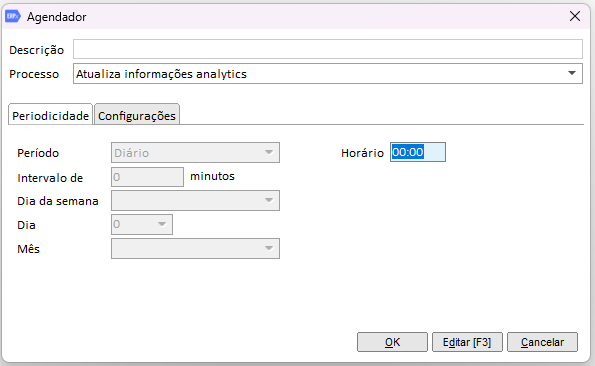
- Configurar permissão no grupo de usuário - Em Acesso - Grade Menu - Painéis - Dashboard Executivo
Funcionamento
- Acesse o sistema
- ERP Acesso em Analytics > Dashboard Executivo
- ERPx Acesso em Financeiro > Dashboard Executivo
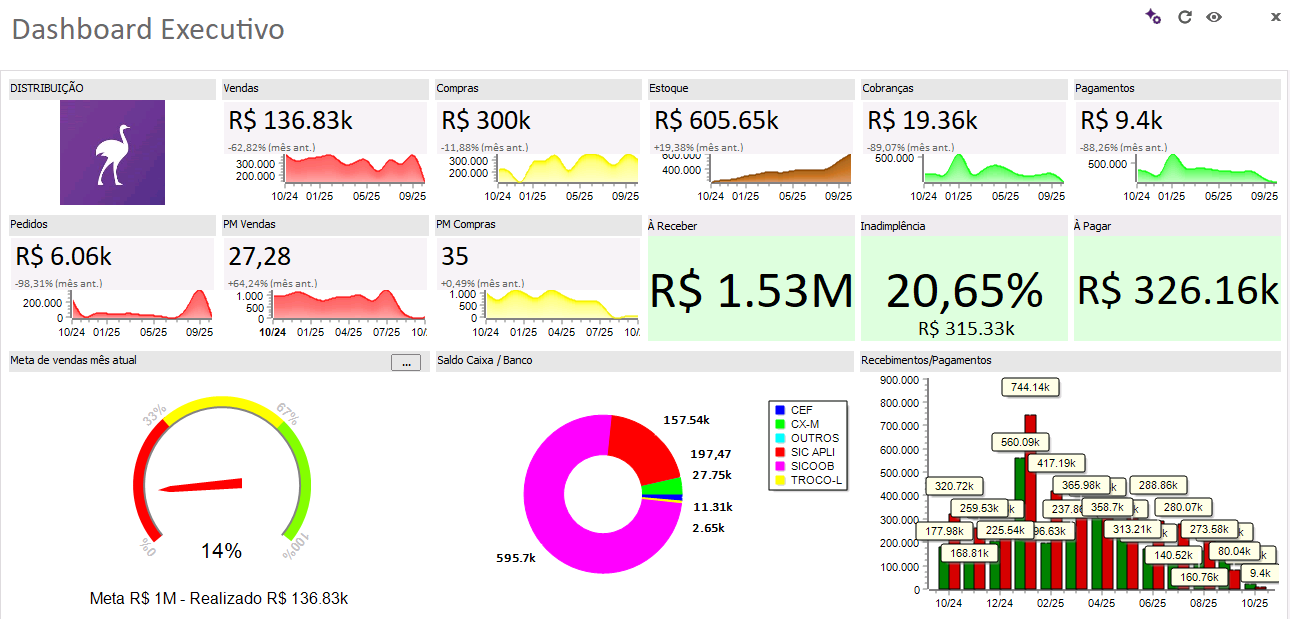
Validação numeros do Painel
A) Analytics: Vendas
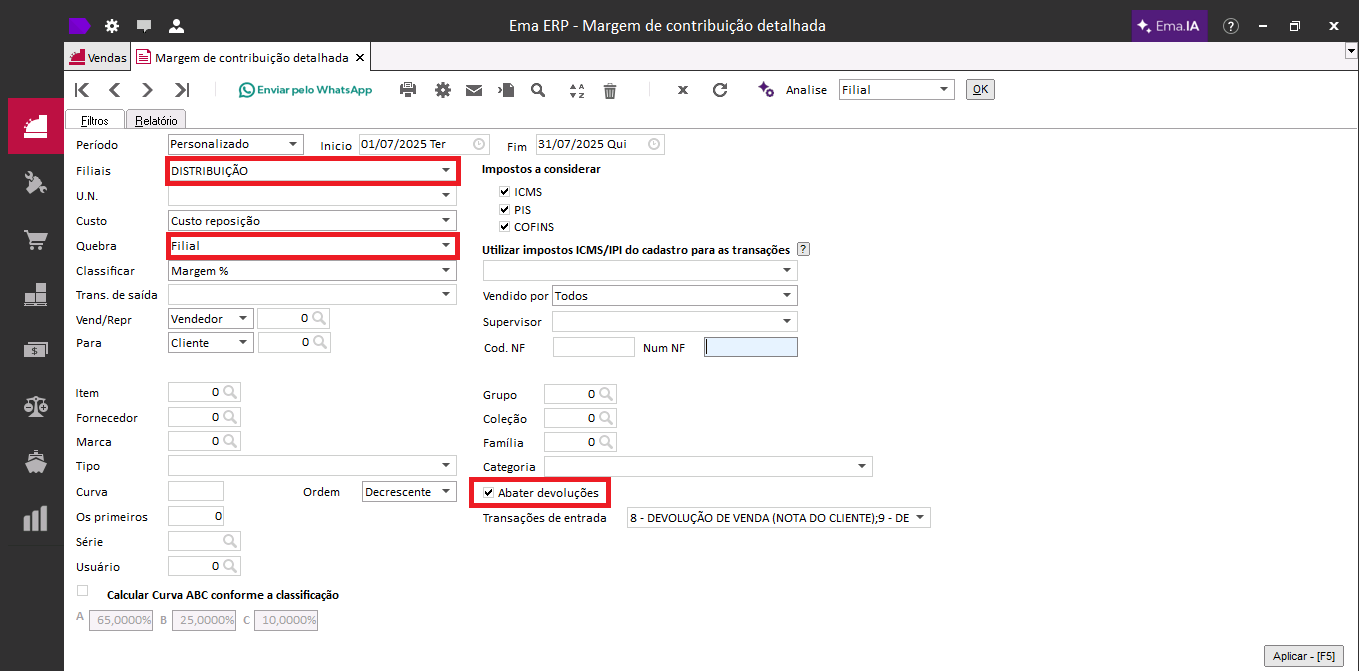
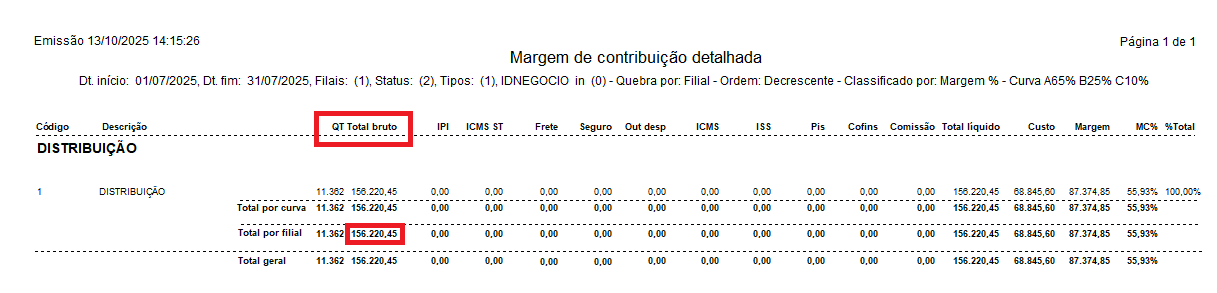
- ERP EMA: Vendas - Relatórios e Cubos Decisão - Margem de contribuição - Detalhada
- Filtros: Para gerar o relatório basta clicar em Aplicar F5 (Botão no canto inferior direito)
B) Analytics: Compras
- ERP EMA: Compras - Registros de operações e Painéis - Notas fiscais de entrada
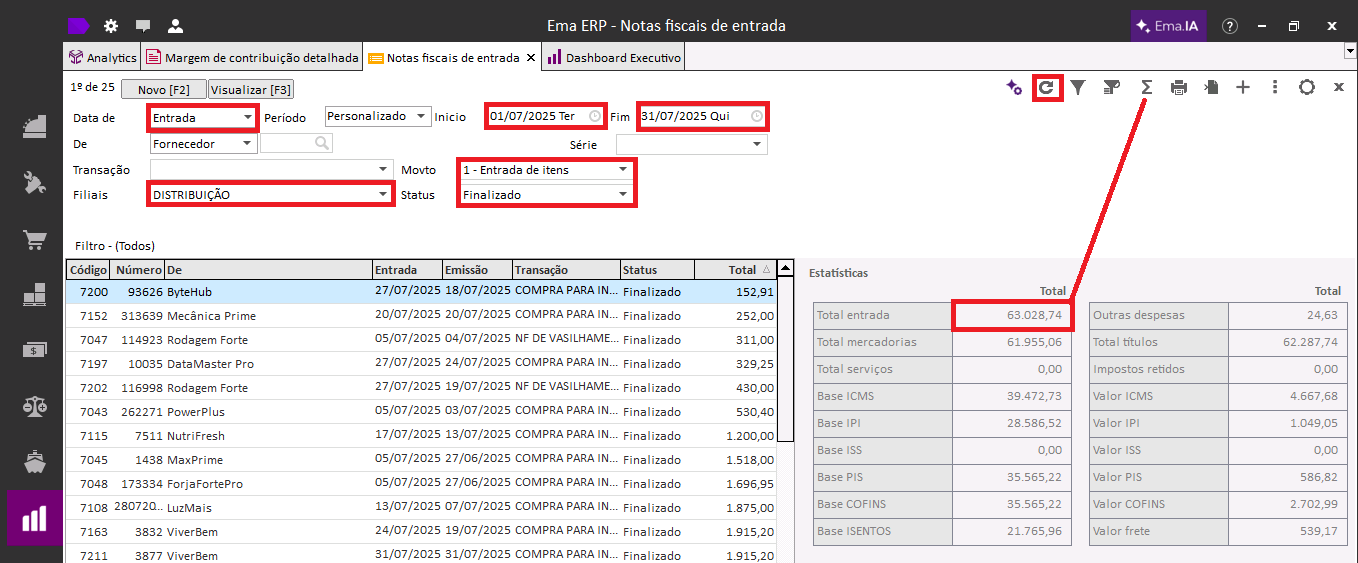
C) Analytics: Estoque
- ERP EMA: Estoque - Relatórios e cubos de decisão - Saldos em estoque Filtros -
Para gerar o relatório basta clicar em Aplicar F5 (Botão no canto superior direito)
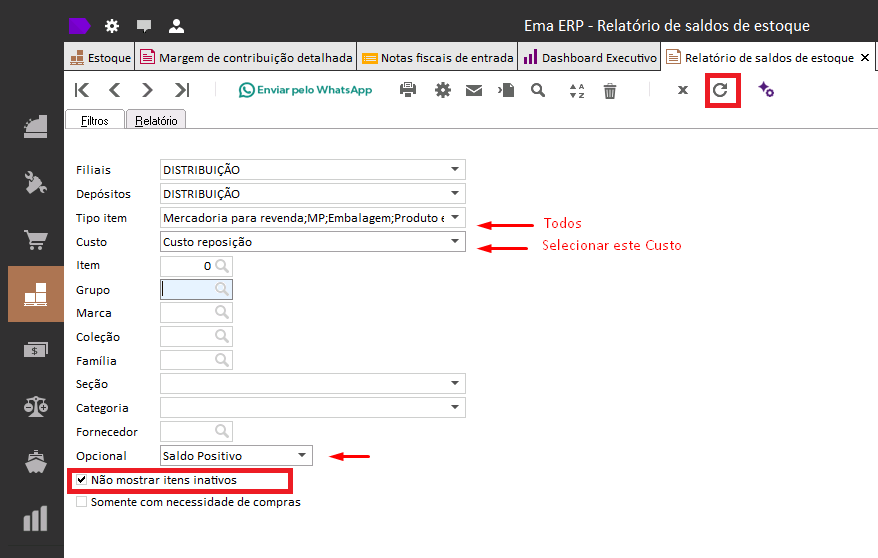
Na última página do relatório:

D) Analytics: Cobranças
- ERP EMA: Contabilidade - Reprocessamentos - Cobranças
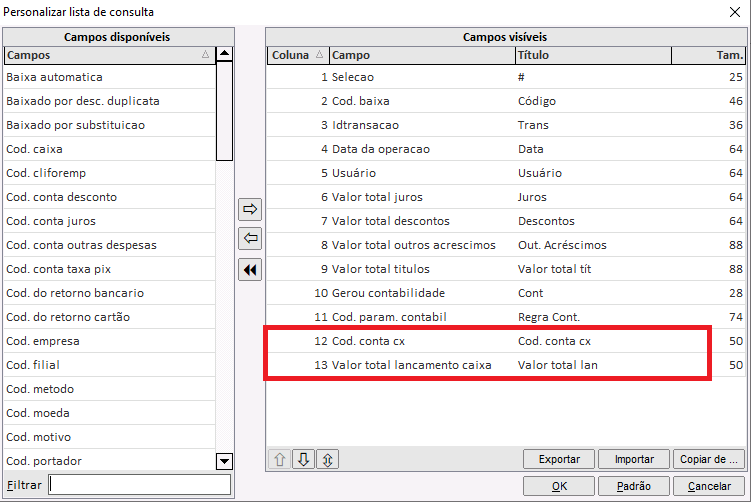
- Na listagem -> Três pontinhos -> Personalizar ->
Adicionar os campos "Cod. conta cx" e "Valor total lançamento caixa";
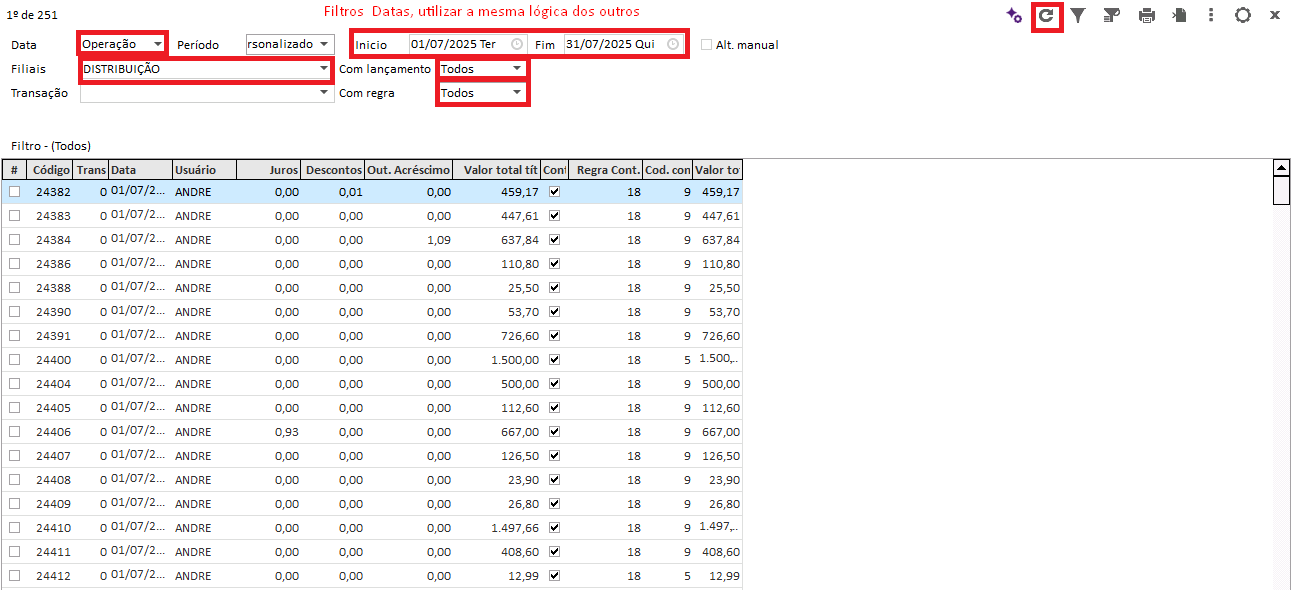
Após listar, adicionar outro filtro:
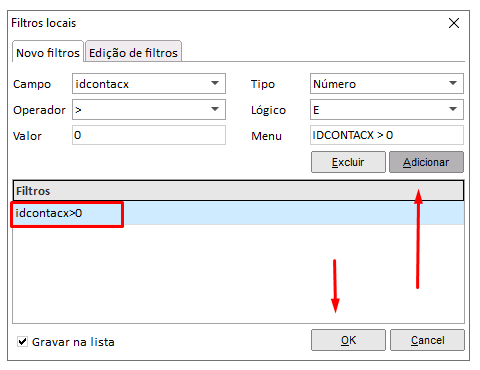
- Na listagem -> Três pontinhos -> Filtros adicionais -> Novo -> Campo 'idcontacx', Operador '>', Valor '0', Tipo 'Número', Lógico 'E' -> Adicionar -> OK; - Imprimir, somar e validar pelo campo "Valor total lançamento caixa"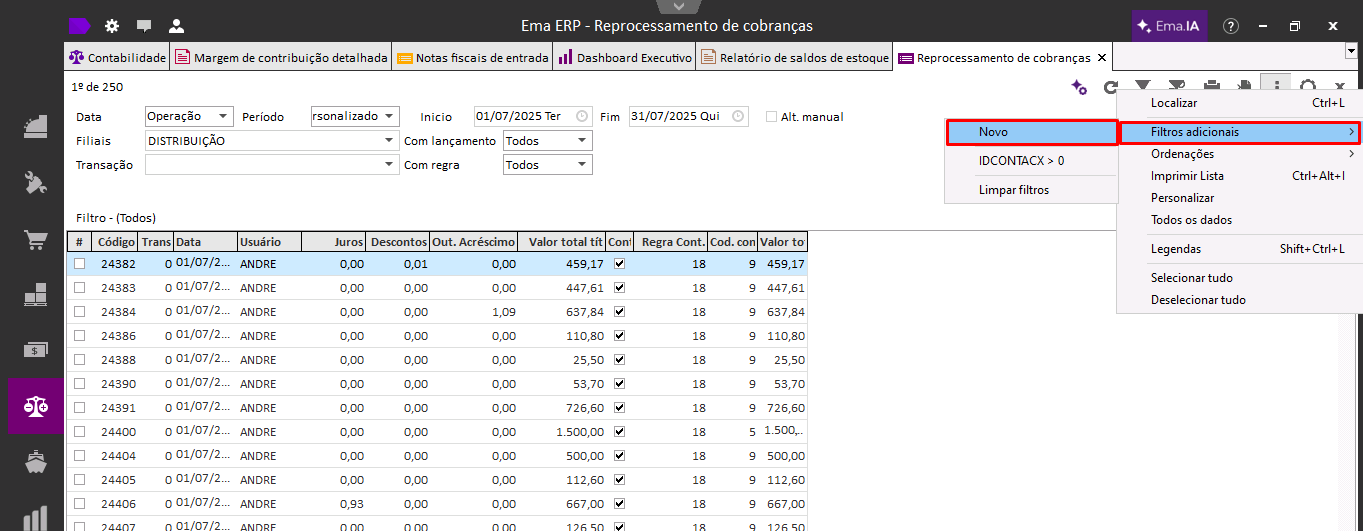
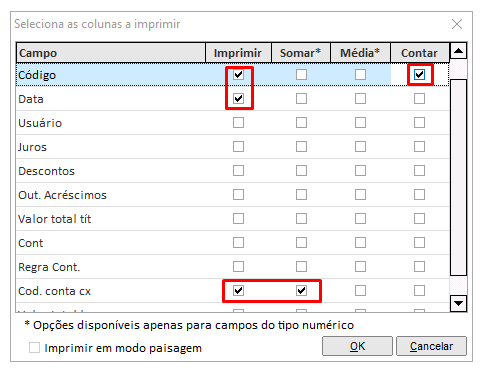
Clicar na impressora para ‘imprimir lista’:
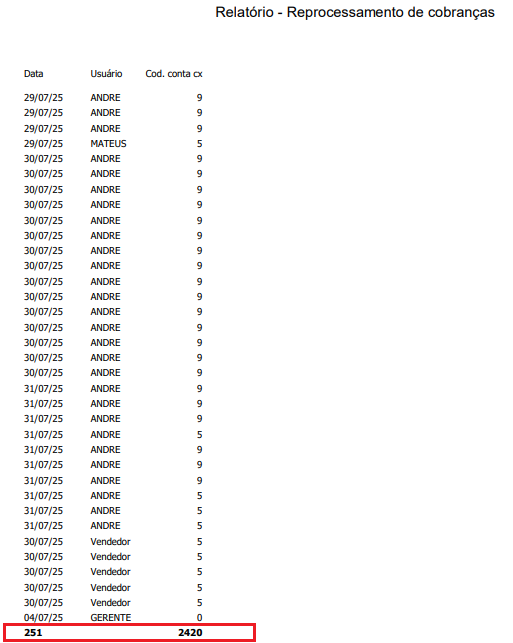
Vai gerar relatório com totalizador, validar última linha:
E) Analytics: Pagamentos
- ERP EMA: Contabilidade - Reprocessamentos - Pagamentos
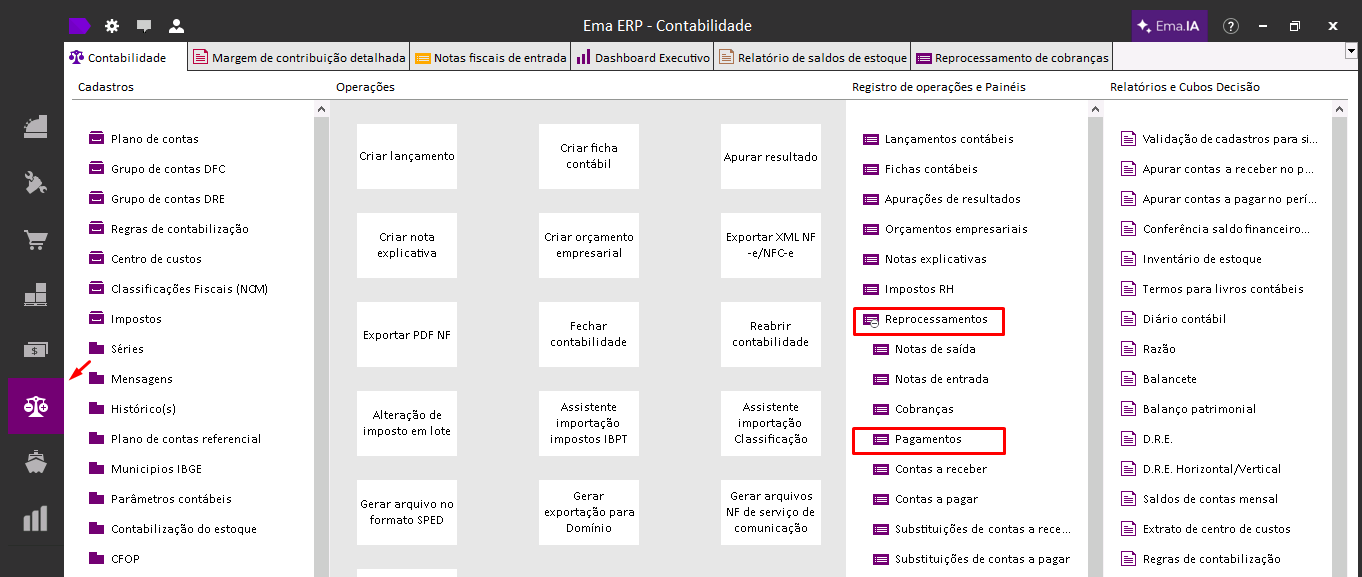
É a mesma lógica da cobrança, porém em pagamentos.
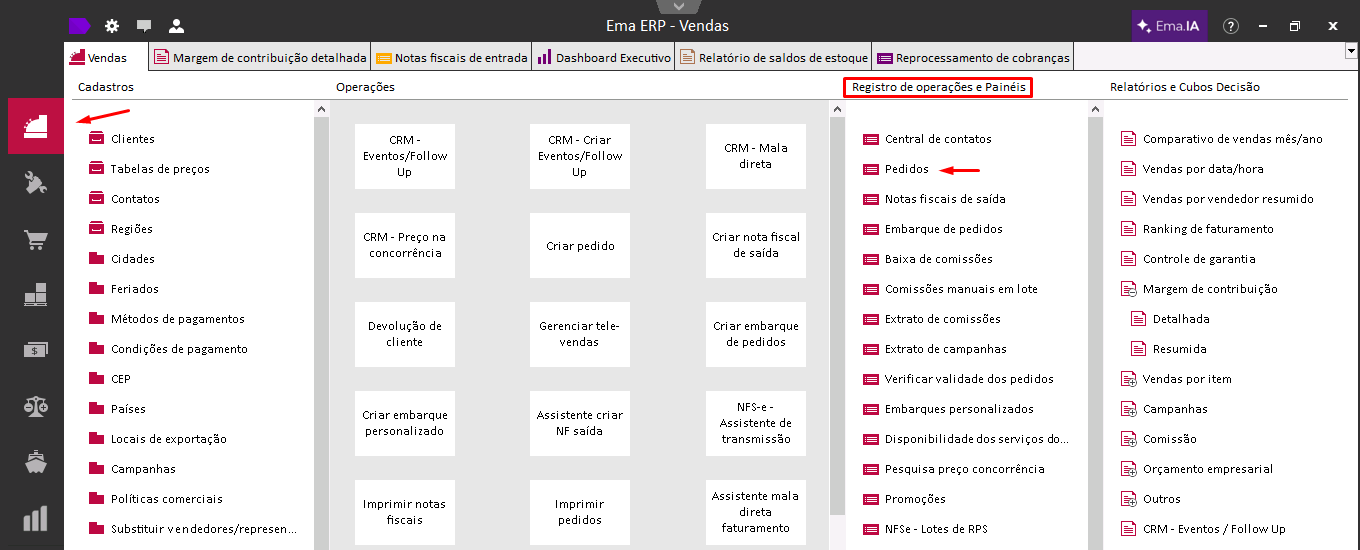
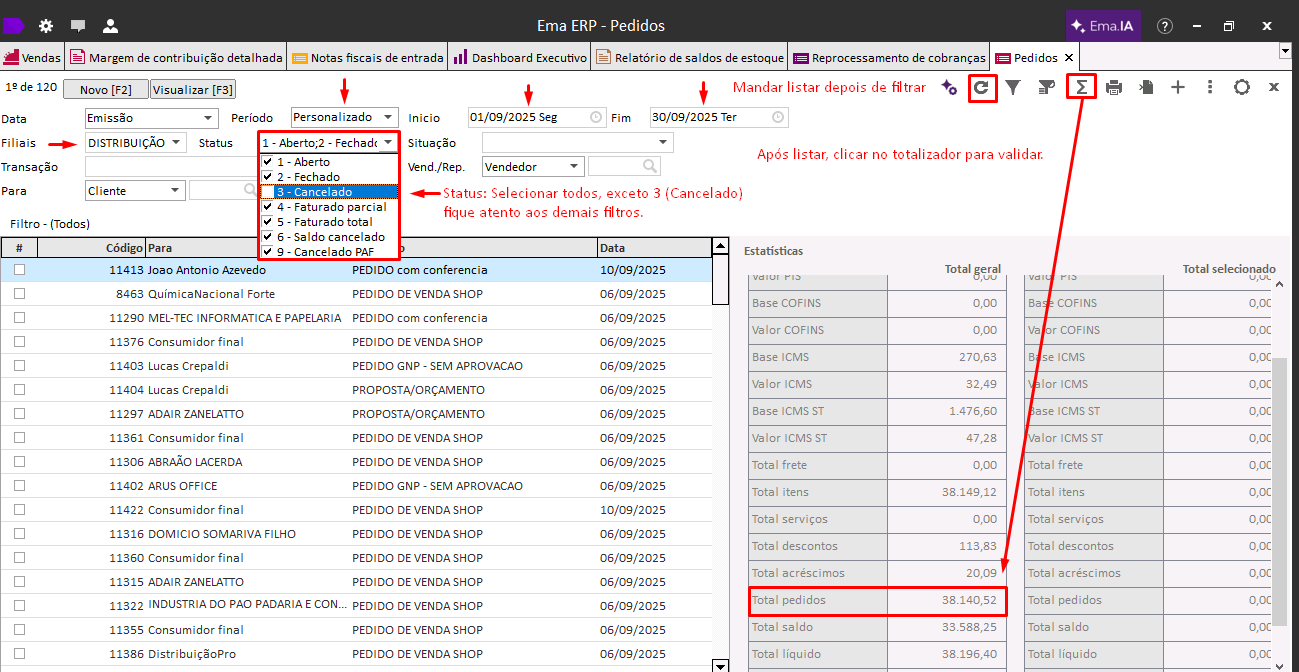
E) Analytics: Pedidos
- ERP EMA: Registros de operações e Painéis - Pedidos
Filtros e validação Usar o campo `Total líquido´
E) Analytics: PM Vendas PM Compras
- ERP EMA: Finanças - Registros de operações e painéis - Bússola Financeira
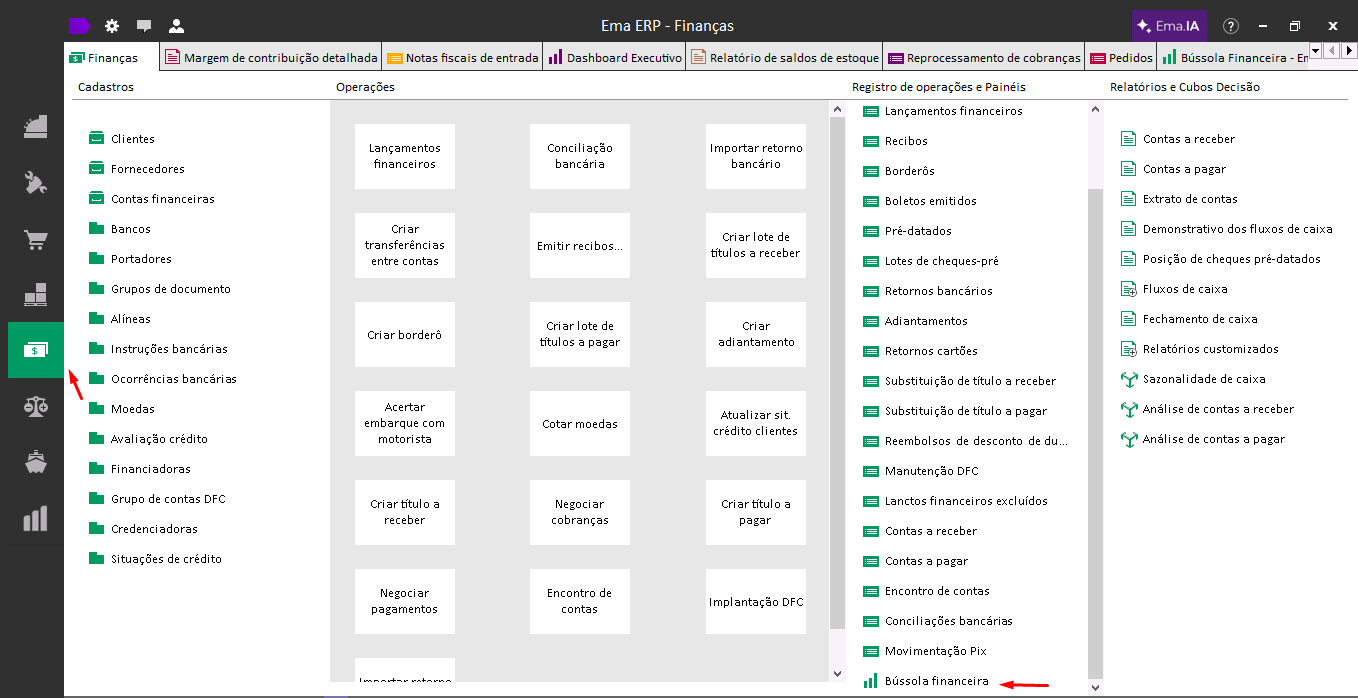
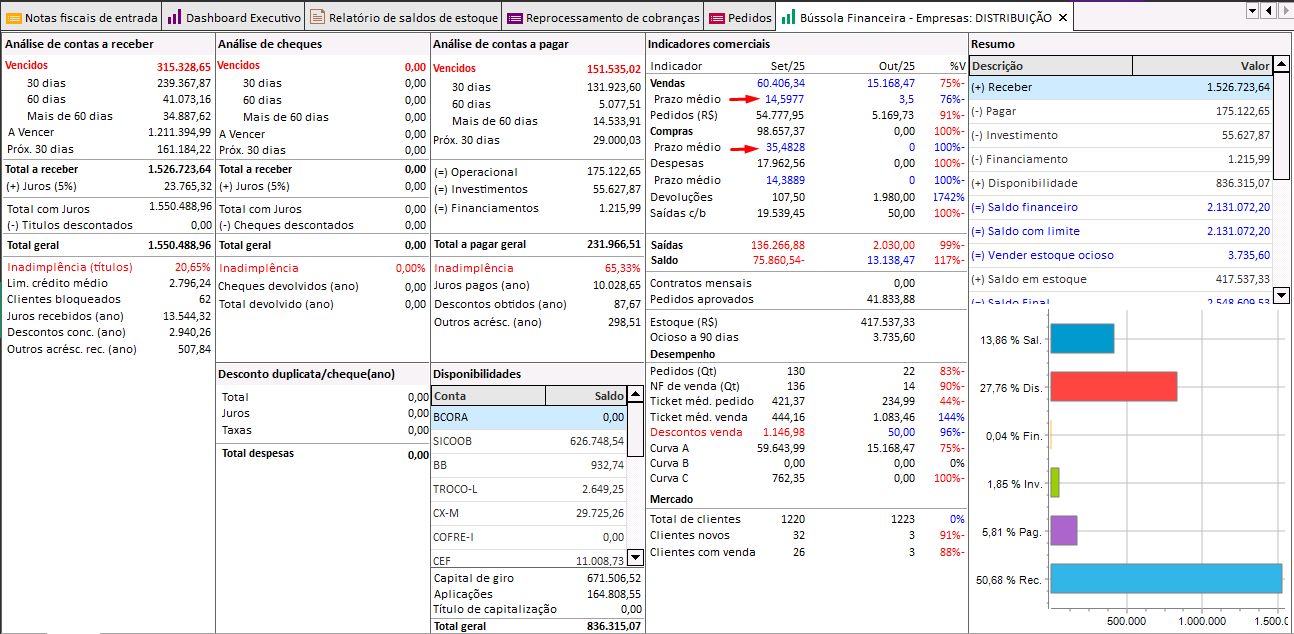
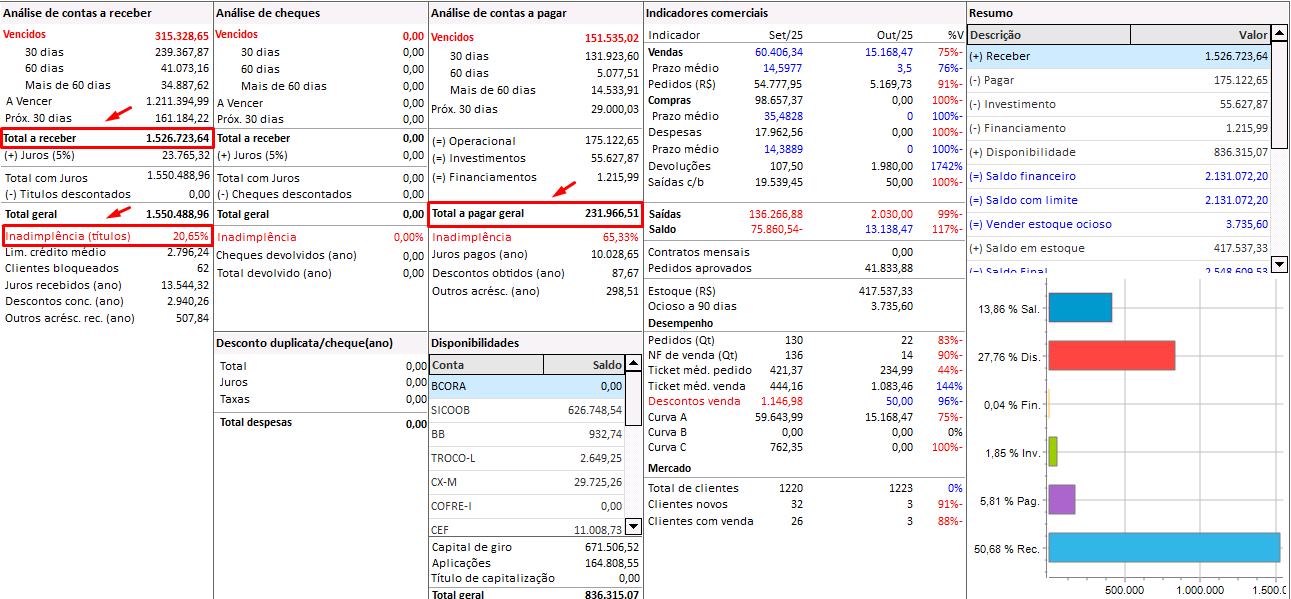
H) Analytics: A Receber / Inadimplência / A Pagar
- ERP EMA: Finanças - Registros de operações e painéis - Bússola Financeira
À receber e inadimplentes - Foi adicionado filtros para os parâmetros em:
- Parâmetros gerais -> Finanças -> Bússola financeira -> Grupos doc.
Acesso é o mesmo caminho da imagem da foto tópico anterior.
Receber não leva em conta a ‘Análise de cheques’
I) Analytics: A Receber Vendas por Região
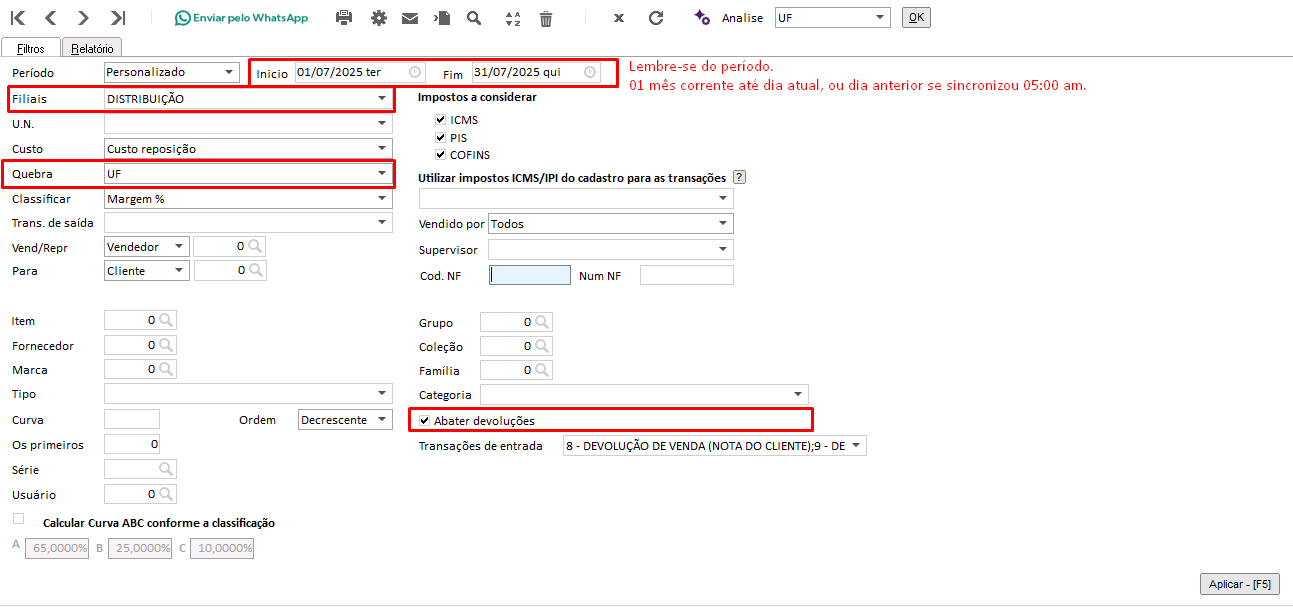
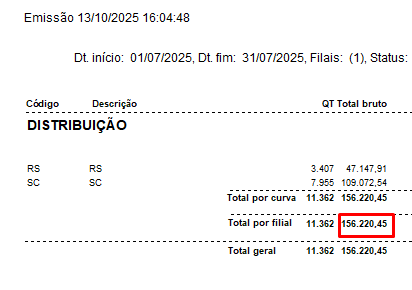
ERP EMA: Vendas - Relatórios e Cubos Decisão - Margem de contribuição - Detalhada
Acesso é o mesmo caminho da imagem da foto tópico ‘Analytics: Vendas’
detalhe é nos filtros opção “quebra”, selecione UF:
J) Analytics: Saldo Caixa/Banco
- ERP EMA: Finanças - Lançamentos Financeiros
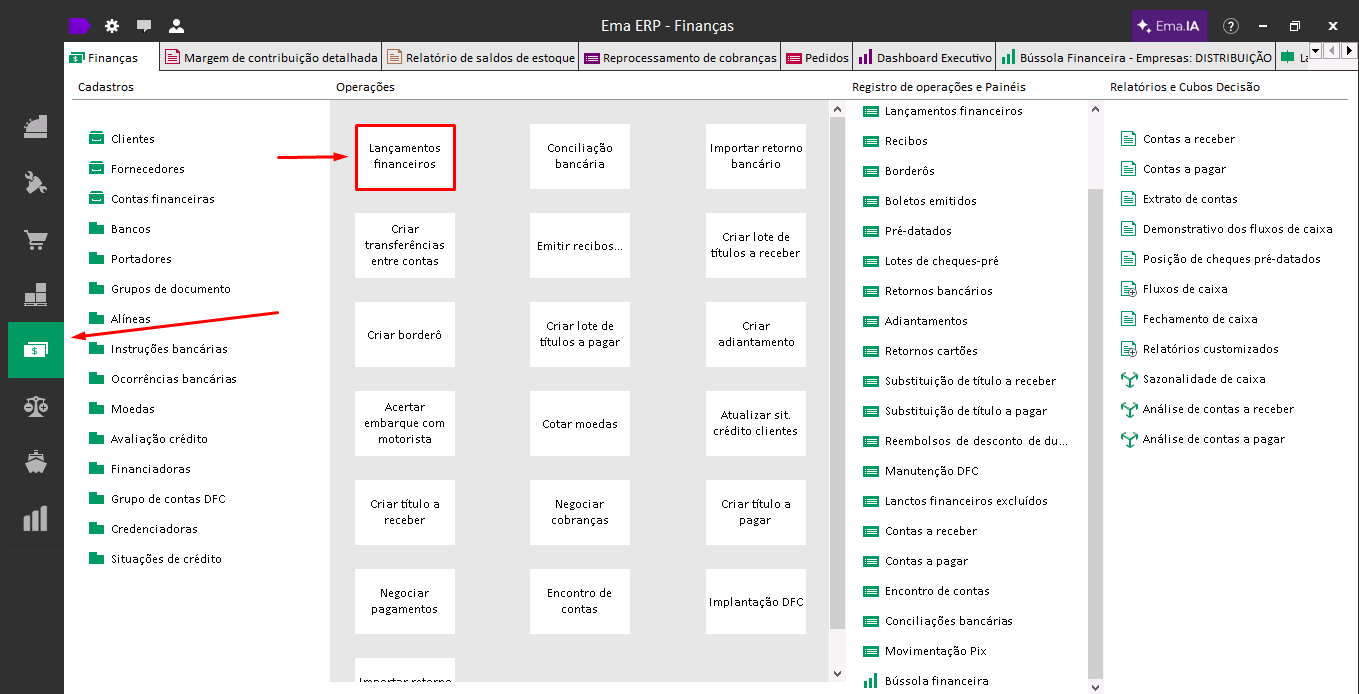
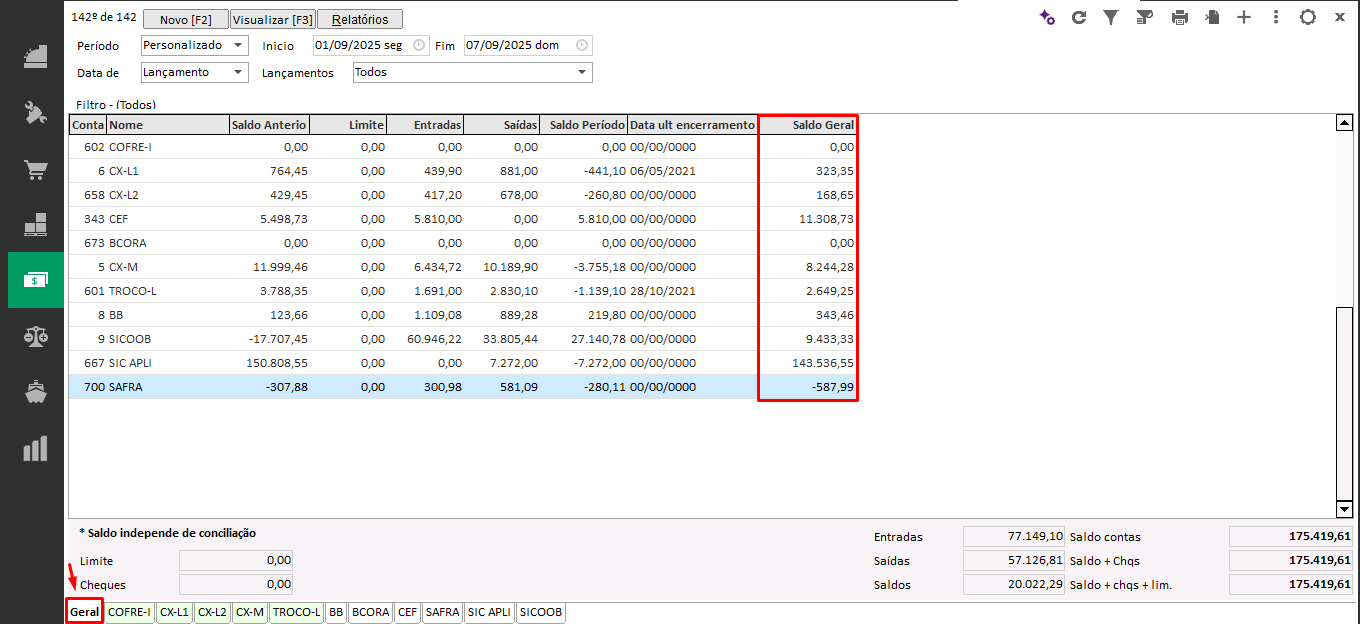
Clicar na aba Geral e validar cada conta, com sua respectiva linha na coluna acima.
O nome lá no gráfico está abreviado.
K) Analytics: Recebimentos / Pagamentos
- ERP EMA: Tópico D (Cobranças)
- ERP EMA: Tópico E (Pagamentos)
O processo é exatamente o mesmo descrito nos tópicos acima, a diferença é que você pode fixar outros períodos (Ex: mês anterior), além do mês atual para validação dos demais meses no gráfico. Lembrando, os tópicos “D” e “E” mostram os recebimentos e pagamentos do mês atual, e o gráfico mostra os últimos 6 meses.
Conteudos adicionais
Acesso ao ambiente demo aqui
RFP / Dicas de implantação disponivel aqui
Informações comerciais - Acesse o APP Shop > L.U. Boleto Híbrido (BolePIX Shipay)