
Utilização do recursos Exportar no ERPx/ERP
Os sistemas ERPx e ERP disponibilizam recursos nativos que pode otimizar algumas entregas relacionadas a exportação de dados via arquivo TXT sem necessidade de customizações ou desenvolvimento.
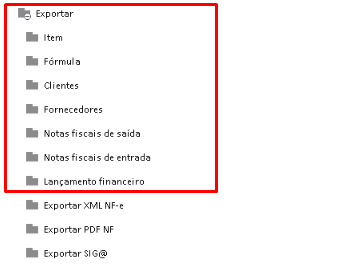
O Recurso está disponivel em Configuração > Exportar conforme ilustrado na imagem abaixo:
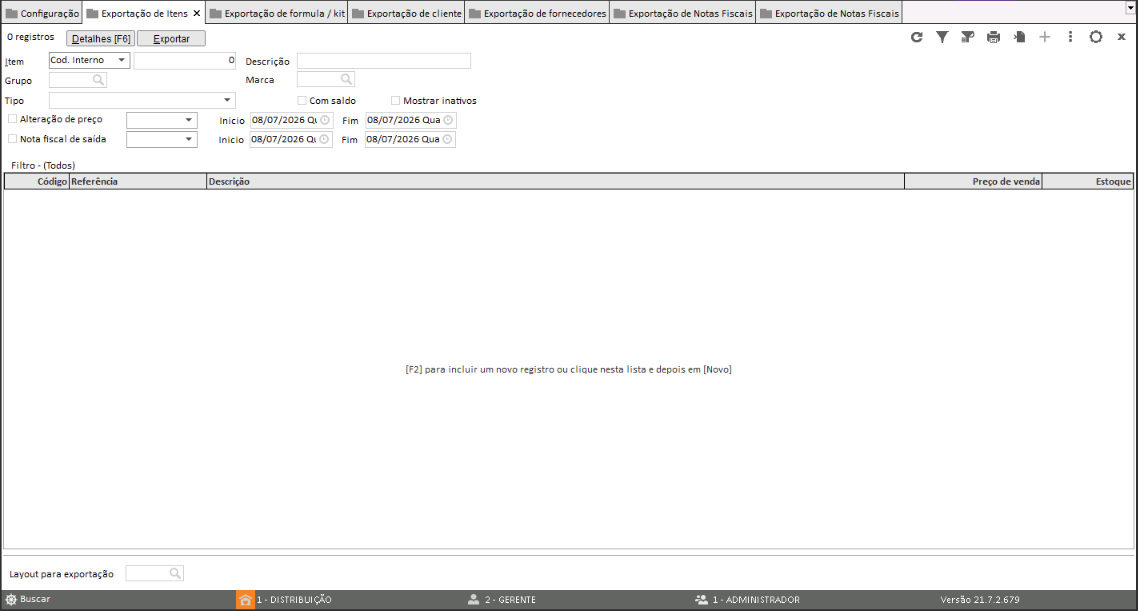
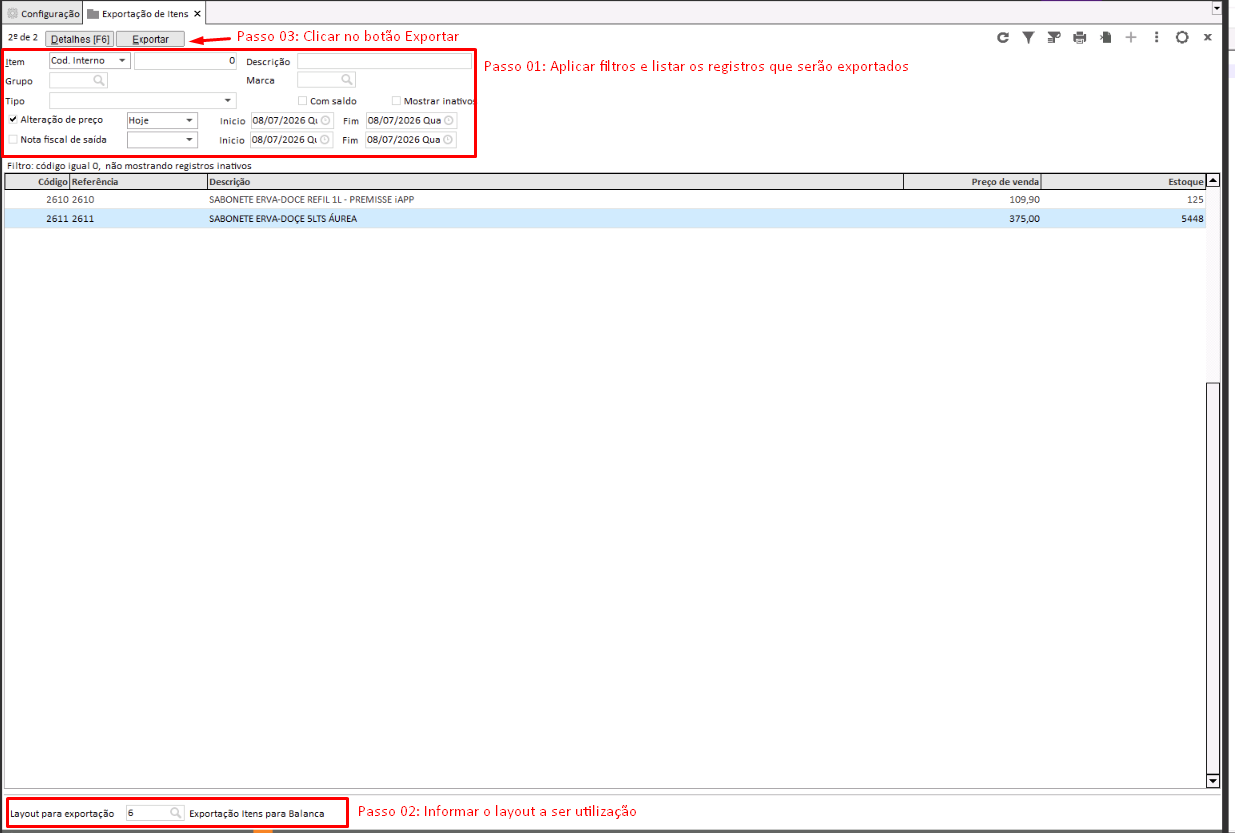
As respectivas telas seguem um padrão: No cabeçalho disponibilizamos os filtros necessários listar os registros na grade, e no rodapé o layout a ser utilizado, onde finalmente clicamos no botão Exportar para gerar os registros.
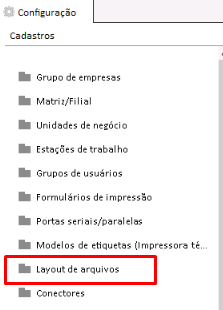
E como configuramos os layouts de exportação? Está disponivel em Configuração > Layout de arquivos conforme ilustrado na imagem abaixo, pois este recurso não é utilizado SOMENTE para remessa e retorno bancário.
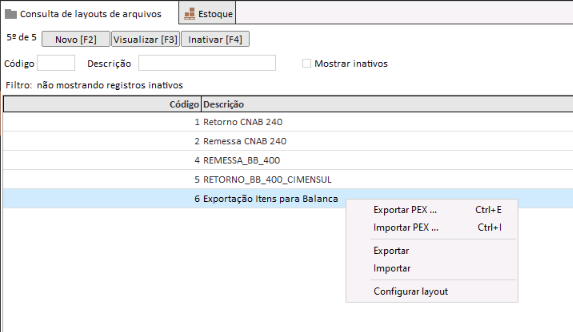
Na tela da consulta de layouts de arquivos, você pode cadastrar, editar ou inativar um layout, e na mesma tela você clica com o direito e tem opções para exportação ou importação dos layouts, bem como a configuração do mesmo:
Abaixo detalhamos como funciona a configuração do Layout de arquivos quando cadastra/edita:
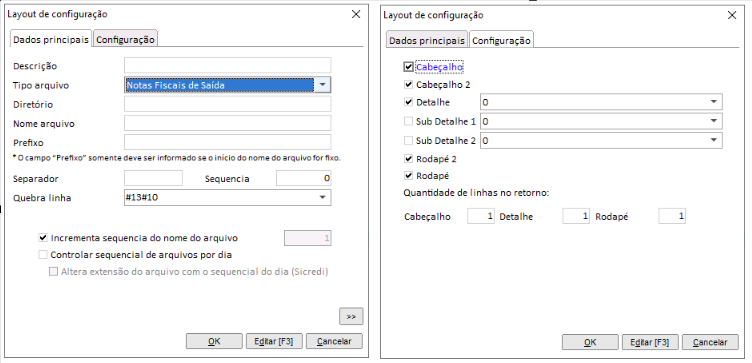
- Aba Dados principais:
- Descrição: Nome do arquivo do layout
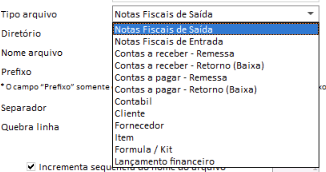
- Tipo de arquivo: São os repositórios de dados, ou seja onde o sistema vai buscar informações para estruturação na aba 'Configuração do layout'
- Diretório: Local onde será salvo o arquivo.
- Nome Arquivo: Nome do arquivo a ser gerado! Existem alguns parametros(Mascara) que podemos utilizar na estrutura do nome do arquivo para formatar data, hora e/ou alguma outra informação para importação no sistema do terceiro.
- | Mascara | O que vira |
|DD| dia atual com 2 dígitos |
|MM| mês atual com 2 dígitos |
|YYYY| ano atual com 4 dígitos |
|YY| ano atual com 2 dígitos |
|HH| hora atual |
|NN| minuto atual |
|#| código de mês Sicredi: jan-set =1..9, out =O, nov =N, dez =D|
|@,@@,@@@... | sequencial da remessa, com zeros à esquerda conforme a quantidade de@|
|SSS| sequencial diário, quando “Controla sequência dia” está ativo |
|SS| sequencial diário com 2 dígitos, mas só no fluxo de remessa de pagamento |
|CCCCouCCC| convênio, só no fluxo de remessa de pagamento | - Exemplo: se o nome for
REMDDMMYY@@.TXT, no dia 08/07/2026 e sequência5, o arquivo ficaREM08072605.TXT.
Sobre o exemplo@@: ele vira o sequencial automático com 2 dígitos. Se a sequência atual for1, vira01; se for12, vira12. Depois de gerar o arquivo é incrementado quando “Auto inc. sequência” está marcado.
- | Mascara | O que vira |
- Prefixo: Um nome fixo 'antes' do nome Arquivo acima.
- Separador: Campo que vai 'separar' os dados no arquivo, se informar "|" por exemplo, entre um campo e outro vai ter este separador.
- Sequencia: O
sequenciaarqé o sequencial do arquivo/remessa gravado no cadastro do layout. Ele serve principalmente como base para numerar remessas e, em alguns fluxos, alimentar o@do camponomearq.
Exemplo: sesequenciaarq = 15enomearq = REM@@@.TXT, o nome pode sair comoREM015.TXT.
Nos borderôs/remessas financeiras, ele tem um papel extra: o sistema usasequenciaarqcomo número-base da remessa, incrementa, grava no borderô e também atualiza o cadastro do layout para a próxima geração. Há ainda uma exceção: se a conta financeira estiver configurada com “sequencial único”, o número vem da conta financeira, não do layout.
Um detalhe importante: se a opção“Incrementa sequência do nome do arquivo auto?” (autoincsequencia) estiver marcada, o@@não usa diretamentesequenciaarq; ele usa o contador salvo/consultado e depois incrementa esse contador no INI. - Quebra linha: Utilizado para configurar no layout quando 'quebra linha', a opção #13 volta o cursor para o começo da linha, e o #10 avança para a próxima linha, o padrão é #13#10 para quebrar linha e voltar para o primeiro caracter.
- Incrementa sequencial do nome do arquivo: Utilizado normalmente para layout de remessa bancária,e esta descrito no ultimo paragrafo do tópico sequencial acima.
- Controlar sequencial de arquivo por dia: Também utilizado para controle de sequencial de remessa bancária, neste caso diario(Zera contador sequencial a cada dia) e tem um parametro abaixo relacionado ao Sicredi.
- Aba configuração:
- Cabeçalho, Cabeçalho2,
- Detalhe, SubDetalhe1, SubDetalhe2,
- Rodapé 2, Rodapé
- Quantidade de linhas do retorno: Utilizado SOMENTE no retorno bancário
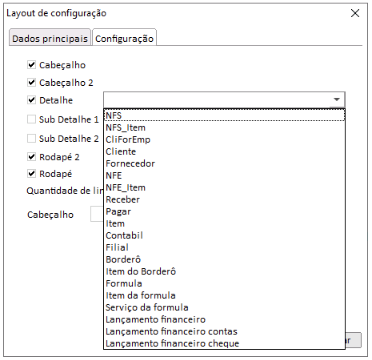
DestaE forma,por vamosfim, exemplificarquando clica com botão direito sobre o layout - Configurar Layout, o sistema abre a configuraçãotela de configuração baseada nos parametros definidos inicialmente quando você cadastrou:
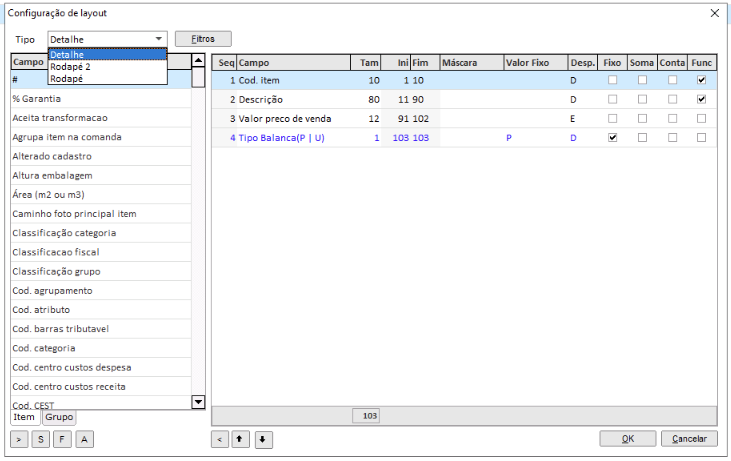
- O Tipo vai abrir as opções de configuração do layout conforme aba configuração quando realizou o cadastro.
- Botão Filtro: É um recurso que você pode customizar para filtrar alguma informação ao utilizar o layout na exportação.
- Na grade abaixo do tipo, existem os campos que você selecionar e utilizar os botões no rodapé para incluir na grade a direita onde serão dispostos no arquivo.
- Botão > é para inserir o registro na grade a direita
- Botão S é para substituir um campo inserido na grade
- Botão F é para inserir um texto Fixo
- Botão A é um contador de auto incremento
- Ao inserir o item na grade a direita, você pode 'digitar qualquer texto' na coluna campo todavia se não for um texto 'Fixo' ou 'Func' o sistema automaticamente vai carregar o respectivo dado que você selecionou na grade a esquerda
- Tamanho: É o tamanho do campo que automaticamente preencher as colunas Ini e Fim.
- Mascara: É a mascara utilizada no campo, normalmente para preencher o restante do campo (ex: Preencher com 0)
- Valor fixo: Quando você habilitar a coluna Fixo
- Desp: ????? (Validando com DEV)
- Fixo: Ao habilitar o sistema respeita a coluna valor fixo descrito anteriormente.
- Soma: Faz a soma do respectivo campo.
- Conta: Faz a contagemd o respectivo campo.
- Func: Ao clicar o sistema abre a função PEX para você customizar o que desejar. (Necessário conhecimento basico em programação PEX).
- Dicas de funções mais utilizadas:
- Alinhar a esquerda um determinado campo, tamanho 10 e preeenhendo com '.' os campos vazios: TSTR.AlinhaEsq(adDataSet.FieldByName('iditem').AsString, 10, '.');
- Tira acentos e formata texto em MAIUSCULO TSTR.TiraAcentos(UpperCase(asValor));
- Função para verificar no cadastro da UN Medida se franciona na venda, caso S seta 'P' de Peso senao U de Unidade (Normalmente utilizada em exportação de itens para balança) f(Validando com DEV)
- Dicas de funções mais utilizadas:
Pronto! Agora você pode acessar a respectiva tela e informar o layout de exportação dospara itens,gerar o arquivo conforme filtros utilizados:
Agora vamos praticar:
Nosso cliente adquiriu uma balança Todelo e precisa exportar os itens que tiveram alteração de preços no periodo, o nome do arquivo é TOLEDO.TXT e deve ser salva na pasta C:\temp onde vamoso customizarsistema da balança vai buscar este arquivo.
O layout deve ser da seguinte forma:
Codigo do item - Tamanho 10 - Alinhado a Esquerda - Preenche com 0Zeros
Descrição - Tamanho 80 - Alinhado a Esquerda
Preço de venda - tamanho 1012 - Alinhado a direita 0- Preenche com 0Zeros
......