
Utilização do recursos Exportar no ERPx/ERP
Os sistemas ERPx e ERP disponibilizam recursos nativos que pode otimizar algumas entregas relacionadas a exportação de dados via arquivo TXT sem necessidade de customizações ou desenvolvimento.
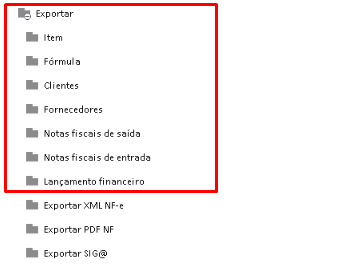
O Recurso está disponivel em Configuração > Exportar conforme ilustrado na imagem abaixo:
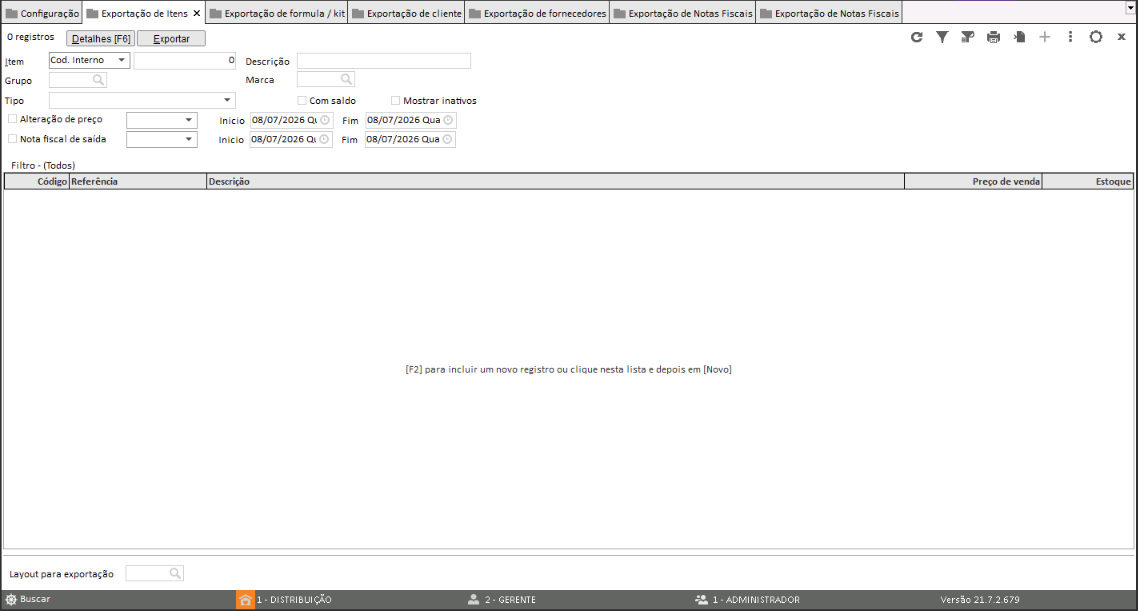
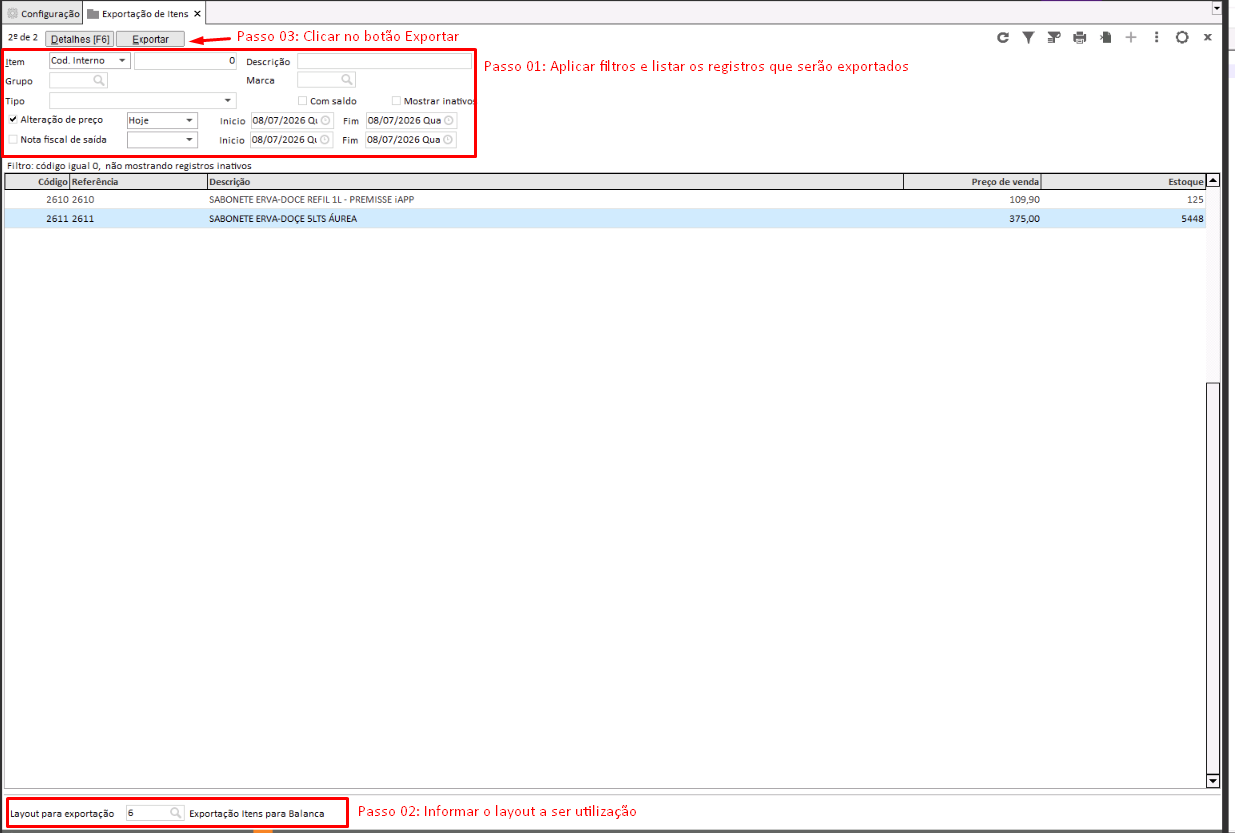
As respectivas telas seguem um padrão: No cabeçalho disponibilizamos os filtros necessários listar os registros na grade, e no rodapé o layout a ser utilizado, onde finalmente clicamos no botão Exportar para gerar os registros.
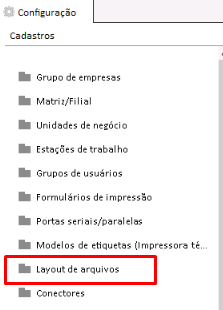
E como configuramos os layouts de exportação? Está disponivel em Configuração > Layout de arquivos conforme ilustrado na imagem abaixo, pois este recurso não é utilizado SOMENTE para remessa e retorno bancário.
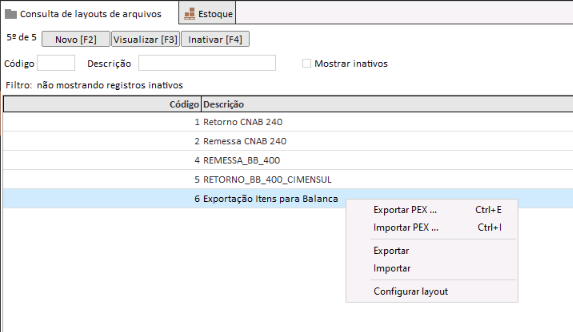
Na tela da consulta de layouts de arquivos, você pode cadastrar, editar ou inativar um layout, e na mesma tela você clica com o direito e tem opções para exportação ou importação dos layouts, bem como a configuração do mesmo:
Qual a diferença entre Exportar/Importar PEX das demais? O "Exportar" e "Importar" é referente ao Registro/Configuração do layout em sua totalidade, já o "Exporta PEX...' e "Importar PEX ..." só exporta ou importa os dados das funções que tem configuradas dentro do layout. Como sugestão para evitar qualquer problema, Utilize o Exportar e/ou Importar.
Abaixo detalhamos como funciona a configuração do Layout de arquivos quando cadastra/edita:
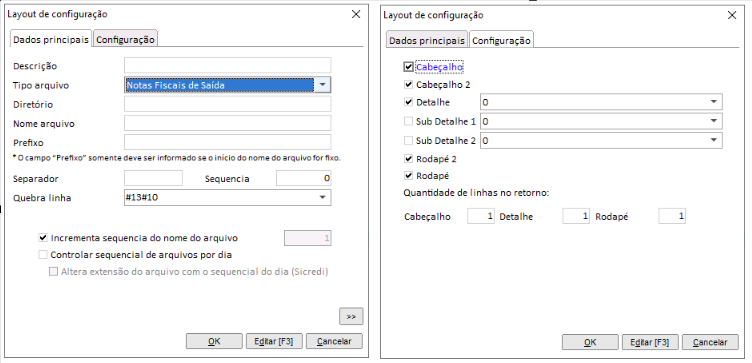
- Aba Dados principais:
- Descrição: Nome do arquivo do layout
- Tipo de arquivo: São os repositórios de dados, ou seja onde o sistema vai buscar informações para estruturação na aba 'Configuração do layout'
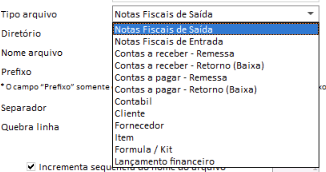
- Diretório: Local onde será salvo o arquivo.
- Nome Arquivo: Nome do arquivo a ser gerado! Existem alguns parametros(Mascara) que podemos utilizar na estrutura do nome do arquivo para formatar data, hora e/ou alguma outra informação para importação no sistema do terceiro.
- | Mascara | O que vira |
|DD| dia atual com 2 dígitos |
|MM| mês atual com 2 dígitos |
|YYYY| ano atual com 4 dígitos |
|YY| ano atual com 2 dígitos |
|HH| hora atual |
|NN| minuto atual |
|#| código de mês Sicredi: jan-set =1..9, out =O, nov =N, dez =D|
|@,@@,@@@... | sequencial da remessa, com zeros à esquerda conforme a quantidade de@|
|SSS| sequencial diário, quando “Controla sequência dia” está ativo |
|SS| sequencial diário com 2 dígitos, mas só no fluxo de remessa de pagamento |
|CCCCouCCC| convênio, só no fluxo de remessa de pagamento | - Exemplo: se o nome for
REMDDMMYY@@.TXT, no dia 08/07/2026 e sequência5, o arquivo ficaREM08072605.TXT.
Sobre o exemplo@@: ele vira o sequencial automático com 2 dígitos. Se a sequência atual for1, vira01; se for12, vira12. Depois de gerar o arquivo é incrementado quando “Auto inc. sequência” está marcado.
- | Mascara | O que vira |
- Prefixo: Um nome fixo 'antes' do nome Arquivo acima.
- Separador: Campo que vai 'separar' os dados no arquivo, se informar "|" por exemplo, entre um campo e outro vai ter este separador.
- Sequencia: O
sequenciaarqé o sequencial do arquivo/remessa gravado no cadastro do layout. Ele serve principalmente como base para numerar remessas e, em alguns fluxos, alimentar o@do camponomearq.
Exemplo: sesequenciaarq = 15enomearq = REM@@@.TXT, o nome pode sair comoREM015.TXT.
Nos borderôs/remessas financeiras, ele tem um papel extra: o sistema usasequenciaarqcomo número-base da remessa, incrementa, grava no borderô e também atualiza o cadastro do layout para a próxima geração. Há ainda uma exceção: se a conta financeira estiver configurada com “sequencial único”, o número vem da conta financeira, não do layout.
Um detalhe importante: se a opção“Incrementa sequência do nome do arquivo auto?” (autoincsequencia) estiver marcada, o@@não usa diretamentesequenciaarq; ele usa o contador salvo/consultado e depois incrementa esse contador no INI. - Quebra linha: Utilizado para configurar no layout quando 'quebra linha', a opção #13 volta o cursor para o começo da linha, e o #10 avança para a próxima linha, o padrão é #13#10 para quebrar linha e voltar para o primeiro caracter.
- Incrementa sequencial do nome do arquivo: Utilizado normalmente para layout de remessa bancária,e esta descrito no ultimo paragrafo do tópico sequencial acima.
- Controlar sequencial de arquivo por dia: Também utilizado para controle de sequencial de remessa bancária, neste caso diario(Zera contador sequencial a cada dia) e tem um parametro abaixo relacionado ao Sicredi.
- Aba configuração: Nesta aba você configura a estrutura do seu arquivo conforme a quantidade de 'linhas' esperadas, seja para exportação quanto importação(no caso retorno de cobrança e pagamentos).
- Cabeçalho,
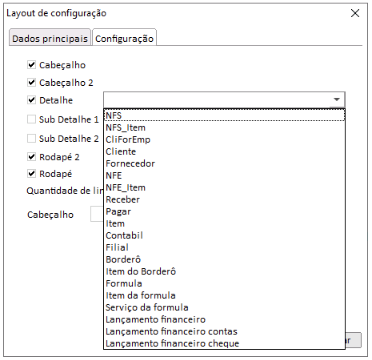
Cabeçalho2,Cabeçalho2: Carrega os dados configurados no Tipo arquivo da aba 'Dados principais'. - Detalhe, SubDetalhe1,
SubDetalhe2,SubDetalhe2: Você configura a fonte de dados 'por recurso. - Rodapé 2,
RodapéRodapé: Carrega os dados configurados no Tipo arquivo da aba 'Dados principais'. - Quantidade de linhas do retorno: Utilizado SOMENTE no retorno
bancáriobancário!
- Cabeçalho,
E porao fim, quando clicaclicar com botão direito sobre o layout - Configurar Layout, o sistema abre a tela de configuração baseada nos parametros definidos inicialmente quando você cadastrou:
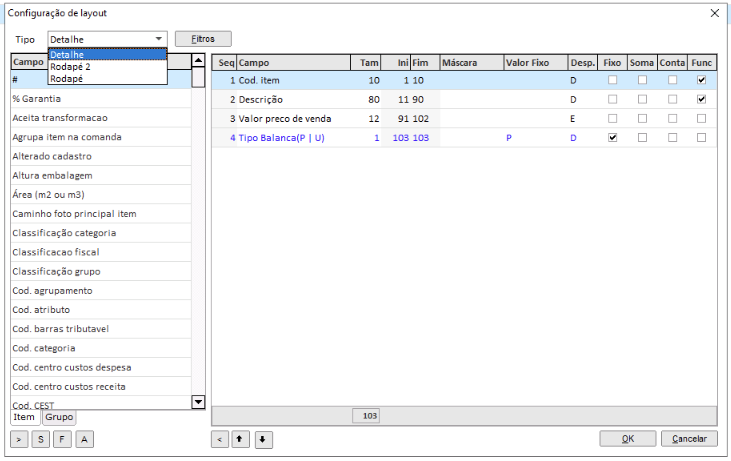
- O Tipo vai abrir as opções de configuração do layout conforme aba configuração quando realizou o cadastro.
- Botão Filtro: É um recurso que você pode customizar para filtrar alguma informação ao utilizar o layout na exportação.
- Na grade abaixo do tipo, existem os campos que você selecionar e utilizar os botões no rodapé para incluir na grade a direita onde serão dispostos no arquivo.
- Botão > é para inserir o registro na grade a direita
- Botão S é para substituir um campo inserido na grade
- Botão F é para inserir um texto Fixo
- Botão A é um contador de auto incremento
- Ao inserir o item na grade a direita, você pode 'digitar qualquer texto' na coluna campo todavia se não for um texto 'Fixo' ou 'Func' o sistema automaticamente vai carregar o respectivo dado que você selecionou na grade a esquerda
- Tamanho: É o tamanho do campo que automaticamente preencher as colunas Ini e Fim.
- Mascara: É a mascara utilizada no campo, normalmente para preencher o restante do campo (ex: Preencher com 0)
- Valor fixo: Quando você habilitar a coluna Fixo
- Desp:
?????O campo desprezar da grid (ValidandoDesp.) define qual lado do valor será descartado quando o conteúdo ficar maior que o tamanho (tamanho) configurado para aquele item, exemplo comDEV)tamanho = 5 e valor 123456789:- desprezar = E -> 56789 desprezar = D -> 12345
- Fixo: Ao habilitar o sistema respeita a coluna valor fixo descrito anteriormente.
- Soma: Faz a soma do respectivo campo.
- Conta: Faz a contagemd o respectivo campo.
- Func: Ao clicar o sistema abre a função PEX para você customizar o que desejar. (Necessário conhecimento basico em programação PEX).
DicasAbaixodedetalhamos algumas funçõesmaiseutilizadas:suas respectivas caracteristicas para utlização conforme necessidade:- Alinhar a esquerda um determinado campo, tamanho 10 e preeenhendo com '.' os campos
vazios:vazios (Você cola o código abaixo entre o begin e o End; da função): Result := TSTR.AlinhaEsq(adDataSet.FieldByName('iditem').AsString, 10, '.'); - Tira acentos e formata texto em MAIUSCULO (Você cola o código abaixo entre o begin e o End; da função): Result := TSTR.TiraAcentos(UpperCase(asValor));
Função para verificarVerificar no cadastro da UNMedidavinculada ao item se franciona na venda,casoseSo check box estiver habilitado seta 'P'de(PesoPeso) senaoU de Unidade'U'(Unidade) (Normalmente utilizada em exportação de itens para balança)f(Validando com DEV)
- Alinhar a esquerda um determinado campo, tamanho 10 e preeenhendo com '.' os campos
Pronto! Agora você pode acessar a respectiva tela e informar o layout de exportação para gerar o arquivo conforme filtros utilizados:
Agora vamos praticar:
Nosso cliente adquiriu uma balança Todelo e precisa exportar os itens que tiveram alteração de preços no periodo, o nome do arquivo é TOLEDO.TXT e deve ser salva na pasta C:\temp onde o sistema da balança vai buscar este arquivo.
O layout deve ser da seguinte forma:
Codigo do item - Tamanho 10 - Alinhado a Esquerda - Preenche com Zeros
Descrição - Tamanho 80 - Alinhado a Esquerda
Preço de venda - tamanho 12 - Alinhado a direita - Preenche com Zeros