
Assistente de Importação de Planilha para Contas a Pagar
• Esta documentação descreve a funcionalidade "Assistente de importação de planilha de contas a pagar", implementada no módulo Finanças do Ema ERP para automatizar a criação de títulos a pagar a partir de arquivos externos.
• Disponível a partir da versão: 21.0
• Essa é uma funcionalidade RevOps.
1. Visão Geral
O Assistente é uma nova operação acessível em Finanças > Operações > Assistente de importação de planilha de contas a pagar. Ele permite a importação de títulos a pagar a partir de arquivos nos formatos .xls, .xlsx ou .csv, oferecendo configurações flexíveis para mapeamento de colunas e definição de parâmetros padrão.

⚙️ Funcionamento do Assistente
A tela do assistente é dividida em duas abas principais, que guiam o processo de importação:
1. Aba Parâmetros
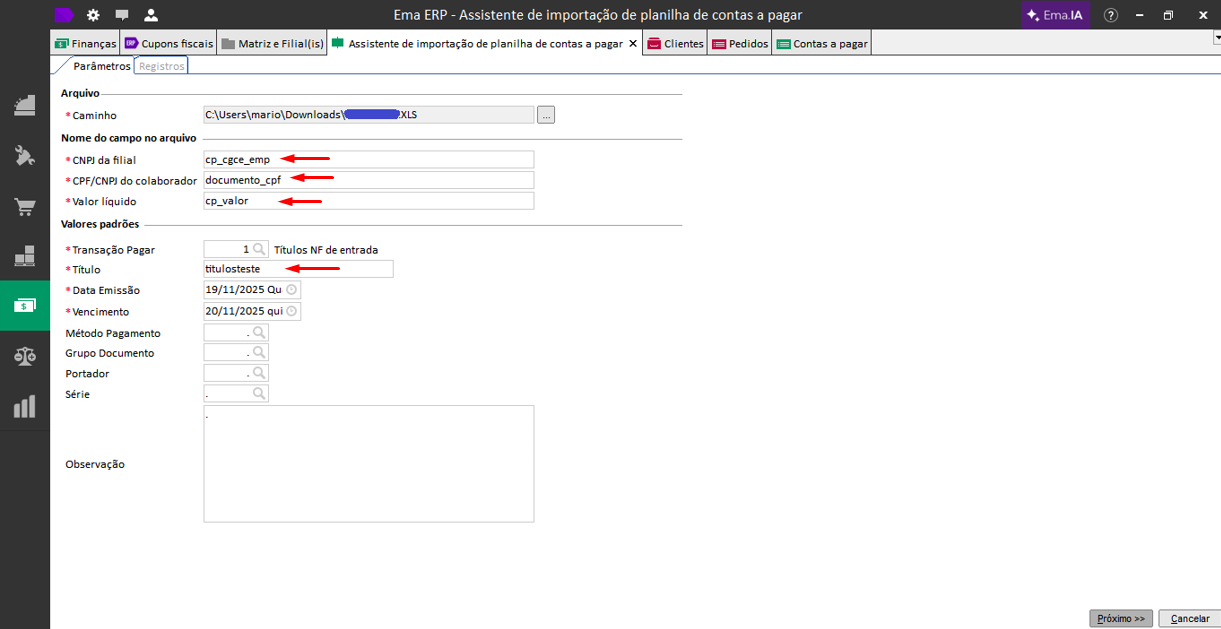
Nesta primeira etapa, o usuário define o arquivo de origem e mapeia as colunas-chave da planilha, além de configurar os valores padrão para os títulos a serem gerados.
- Configurações do Arquivo e Colunas:
- Caminho do arquivo: Define o local do arquivo (
.xls,.xlsx, ou.csv) a ser importado. - Nomes das colunas: O usuário deve informar os nomes exatos das colunas no arquivo que representam:
- CNPJ da filial (Exemplo:
cp_cgce_emp) - CPF/CNPJ do colaborador (Exemplo:
documento_cpf) - Valor líquido (Exemplo:
cp_valor)
- CNPJ da filial (Exemplo:
- Outros campos: Os demais campos da aba definem os valores padrão que serão aplicados a todos os títulos importados (ex: Transação, Título, Forma de Pagamento, etc.).
- Caminho do arquivo: Define o local do arquivo (
- Gravação de Configuração:
- O sistema grava a última configuração utilizada por usuário para todos os campos,
exceto: Caminho, Data emissão e Vencimento.
- O sistema grava a última configuração utilizada por usuário para todos os campos,
- Validação:
- Ao clicar em "Próximo >>", o sistema executa a validação dos dados:
- Verifica se todos os campos obrigatórios (*) foram preenchidos.
- Valida se os valores informados são válidos (ex: se o método de pagamento selecionado realmente existe no sistema).
2. Aba Registros
Após a validação, o sistema exibe os dados extraídos do arquivo para conferência e permite o tratamento de eventuais pendências.
- Exibição dos Registros: O sistema carrega e exibe todos os registros encontrados no arquivo.
- Identificação de Registros Inválidos:
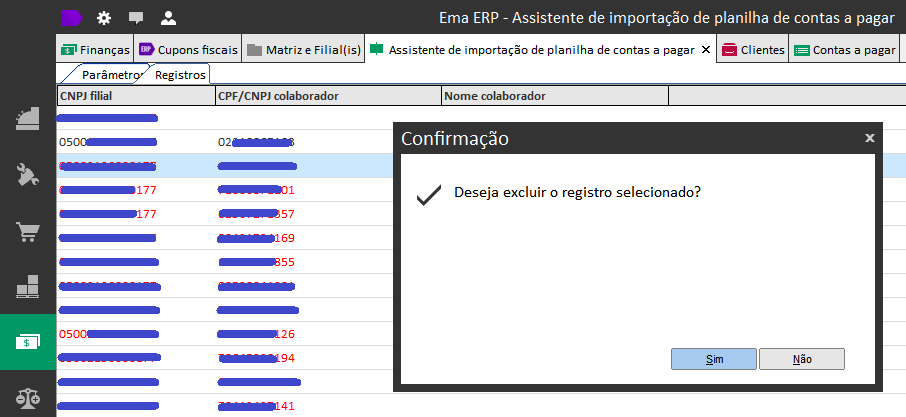
- Registros exibidos em vermelho indicam que houve uma falha de correspondência, ou seja, o CNPJ da filial ou o CPF/CNPJ do colaborador informado no arquivo não foi encontrado no cadastro do sistema.
- Ao clicar em "Próximo >>", o sistema executa a validação dos dados:

3. Aba Registros
- É possível excluir registros inválidos (os que estão em vermelho) utilizando o atalho
Ctrl + Del. - A exclusão do registro é registrada na tabela de log
importacao_pagar_historico.
4. Atualização da Grade:
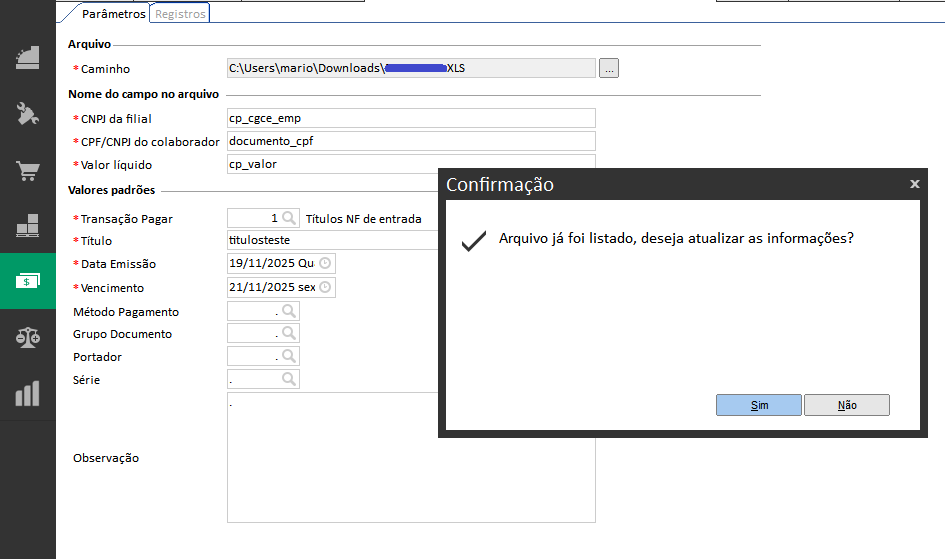
- Se o usuário retornar à aba Parâmetros, fizer ajustes e clicar novamente em "Próximo >>", o sistema perguntará se deseja atualizar a grade da aba Registros.
- Sim: A grade é recarregada com base nos novos parâmetros.
- Não: Os dados da grade são mantidos.
5. Finalização da Importação:
- Ao clicar em "Finalizar", o sistema executa o processo final, seguindo as regras abaixo:
- Pré-condição: Verifica se há registros na grade e impede a importação caso existam registros inválidos (em vermelho). Estes devem ser excluídos antes de finalizar.
- Importação: Os títulos válidos são importados no sistema como abertos e com origem manual.
- Geração de Lançamentos Contábeis: Se a Transação informada possuir uma regra contábil vinculada, os lançamentos de débito e crédito são gerados automaticamente.
- Filial do Título: O título a pagar é gerado na Filial cujo CNPJ corresponde ao que está registrado no arquivo (na coluna mapeada). Isso significa que o título pode ser gerado na Filial 2, mesmo que o usuário esteja logado e usando a operação na Filial 1, se o CNPJ do arquivo for da Filial 2.
- Registro de Log: O histórico dos títulos importados é registrado na tabela
importacao_pagar_historico(apenas o log da importação, sem o código do título gerado).
- Pré-condição: Verifica se há registros na grade e impede a importação caso existam registros inválidos (em vermelho). Estes devem ser excluídos antes de finalizar.
⚠️ Observação Técnica
Em casos de uso de arquivos .xls ou .xlsx em que o sistema exibe a mensagem de erro:
"Classe não registrada ClassID: {00024500-0000-0000-C000-000000000046}"
É provável que haja uma falha de registro ou ausência de componentes necessários.
✅ A solução é reinstalar o software de planilhas como Microsoft Excel ou WPS Office.