
Dashboard Executivo / App Analytics
Pré requisitos
- Habilitar a L.U. Ema Analytics
- Cliente estar com versão atualizada
- S.O. do cliente Windows 10, Server 2016 ou superior
- Banco de dados Oracle ou PostgreSQL (Não funciona em Firebird)
- Se você identificou que o cliente usa Firebird, aproveite para negociar a migração para o PostgreSQL, RFP de migração disponivel aqui
O Dashboard Executivo e o Analytics exibem as informações conforme o dia e mês atual. Ou seja, dia 30, provável que os números estarão bem preenchidos, mas no dia 5 do mês seguinte, poderá estar com totalizadores de menor número.
Configuração
- Configure o Agendador para atualização diária dos indicadores, dê preferência para um horário fora do expediente.
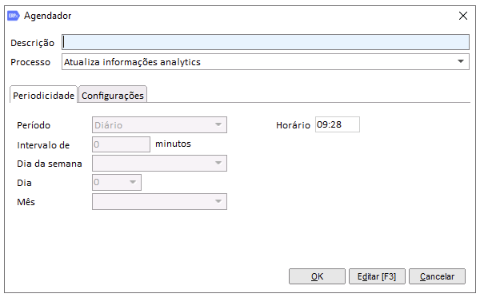
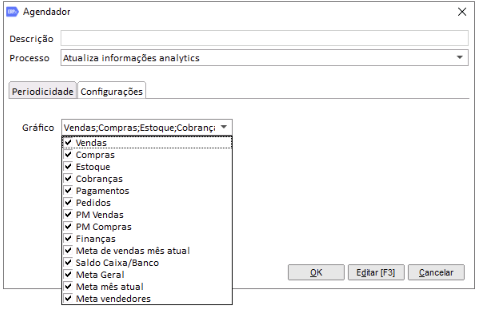
Permissões necessárias
- No cadastro de Grupo de Usuário, você precisa liberar permissão - Em Acesso - Grade Menu - Painéis - Dashboard Executivo
Funcionamento
- Acessos
- Ema ERP em Analytics > Dashboard Executivo
- Ema ERPx em Financeiro > Dashboard Executivo
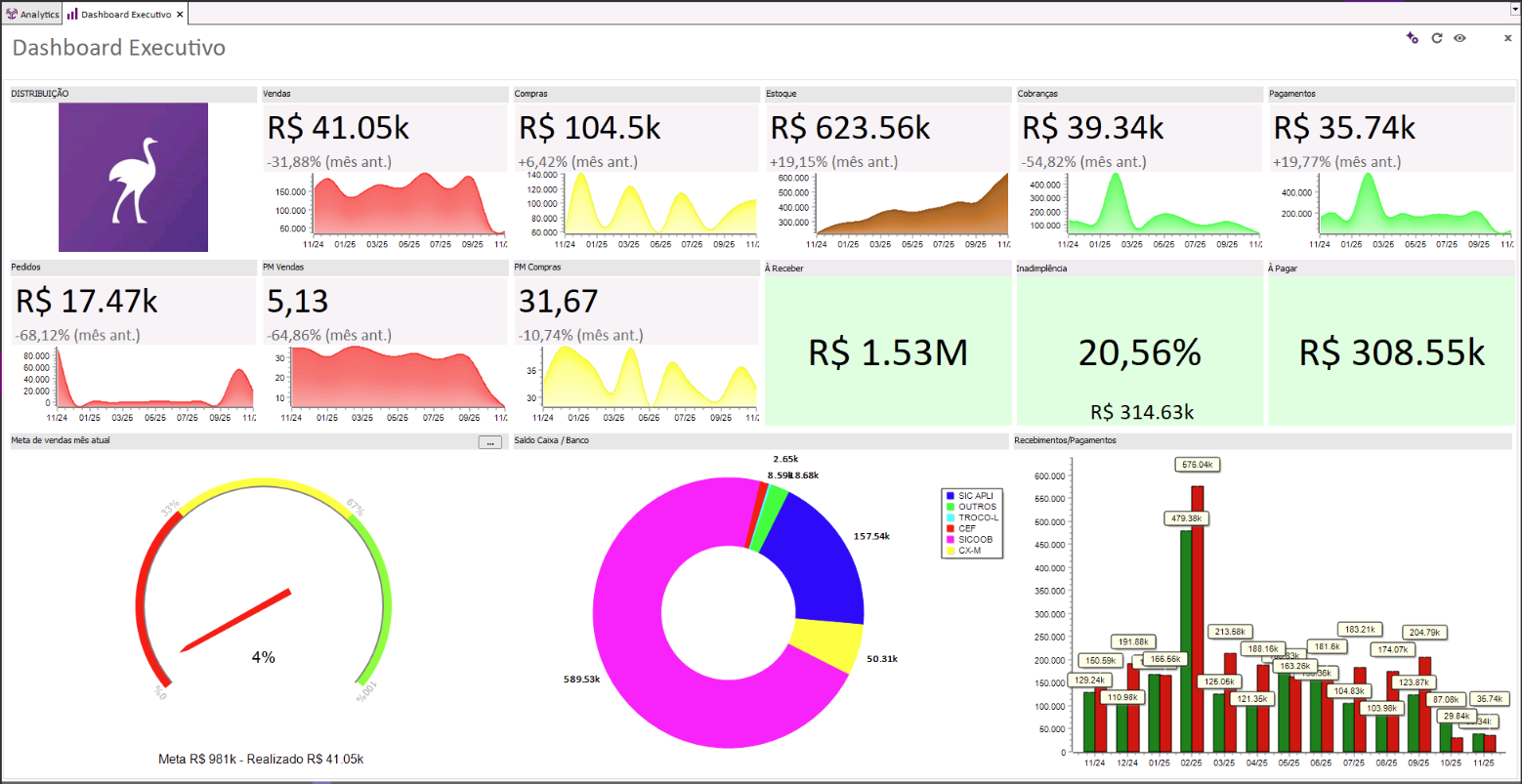
As informações apresentadas no Dashboard Executivo são originadas da base de dados do cliente, o painel carrega a logo do cliente a partir da configuração da imagem na Matriz/Filial.
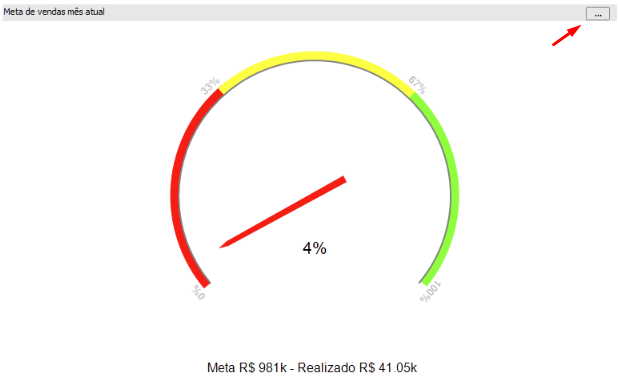
O gráfico Meta de vendas mês atual tem um botão no canto superior direito na qual podemos avaliar detalhadamente a meta geral, e por vendedores.
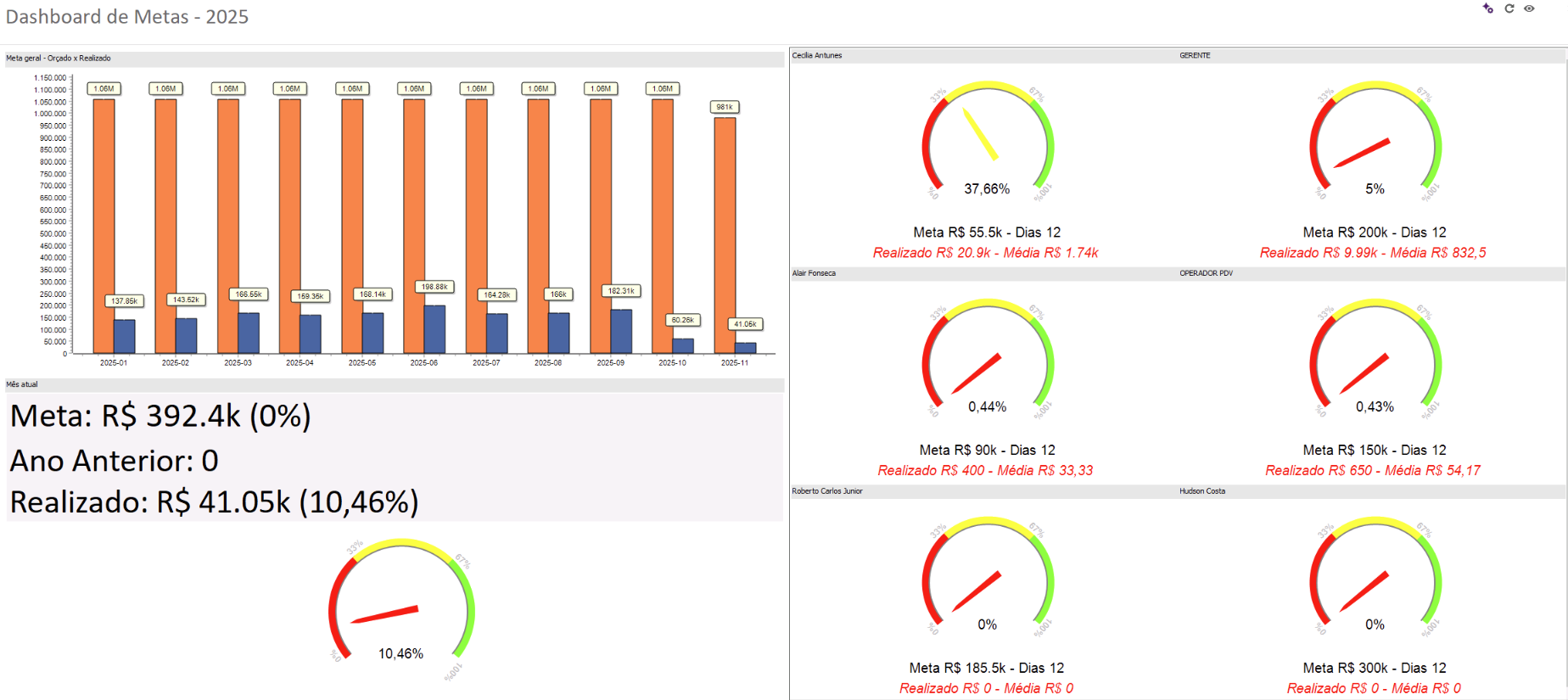
E o lançamento de metas pode ser realizado pelo recurso disponivel em:
- Ema ERP em Vendas > Plano de metas *
- Ema ERPx em Comercial > Plano de metas
* Clientes que utilizam o Orçamento empresarial no Ema ERP, para lançamento das metas dos vendedores/representantes, é a mesma estrutura (BD) do Plano de metas.
Os vendedores aparecem de forma dinâmica no painel, conforme valor orçado.
Abaixo apresentamos os recursos disponiveis para realizar a validação entre os gráficos e o sistema
App Ema Analytics
O aplicativo requer as configurações citadas anteriormente nesta documentação (Pré requisitos e Configuração).
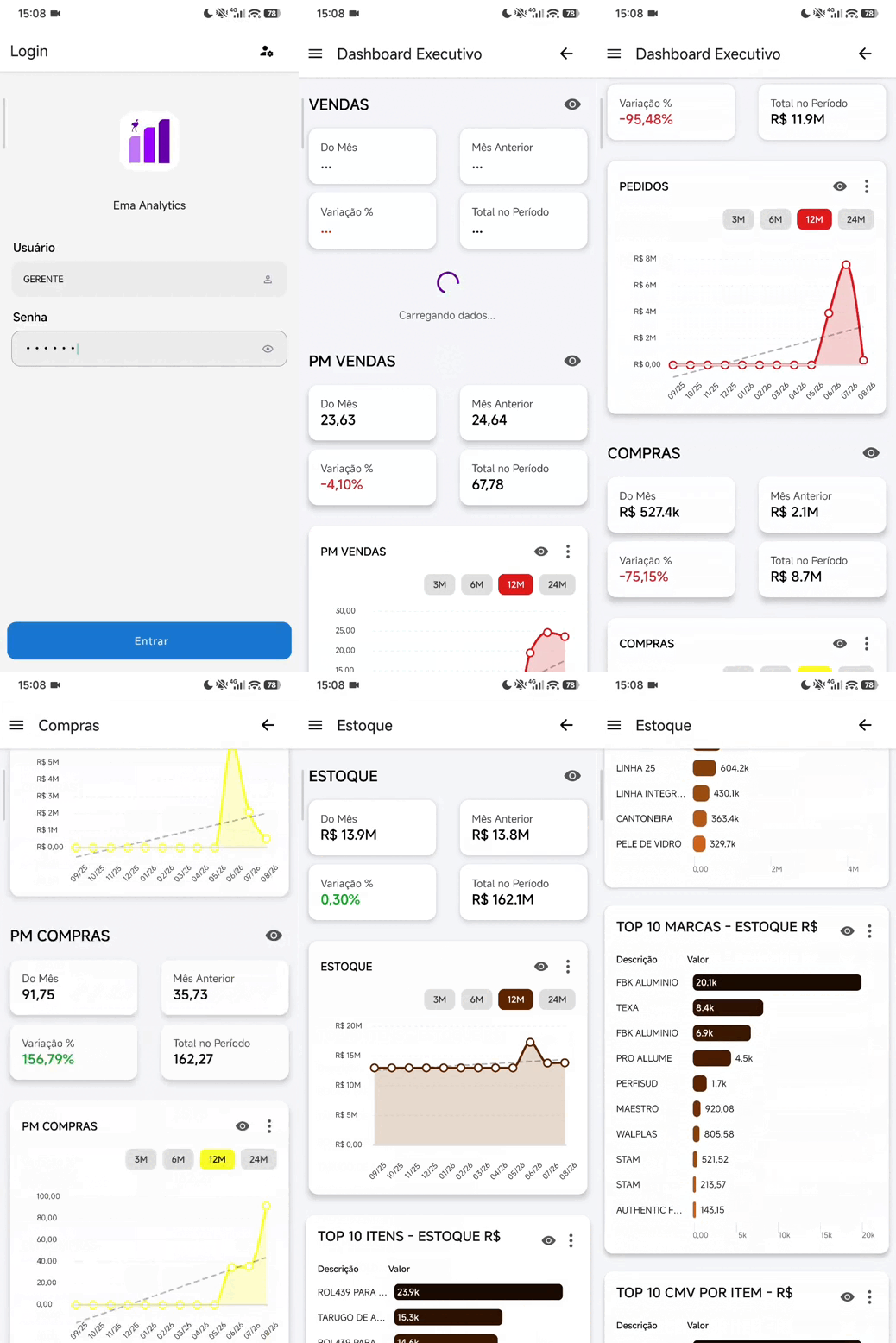
O aplicativo vai espelhar os gráficos e informações listadas no Dashboard Executivo do Ema ERP e Ema ERPx.
Configuração
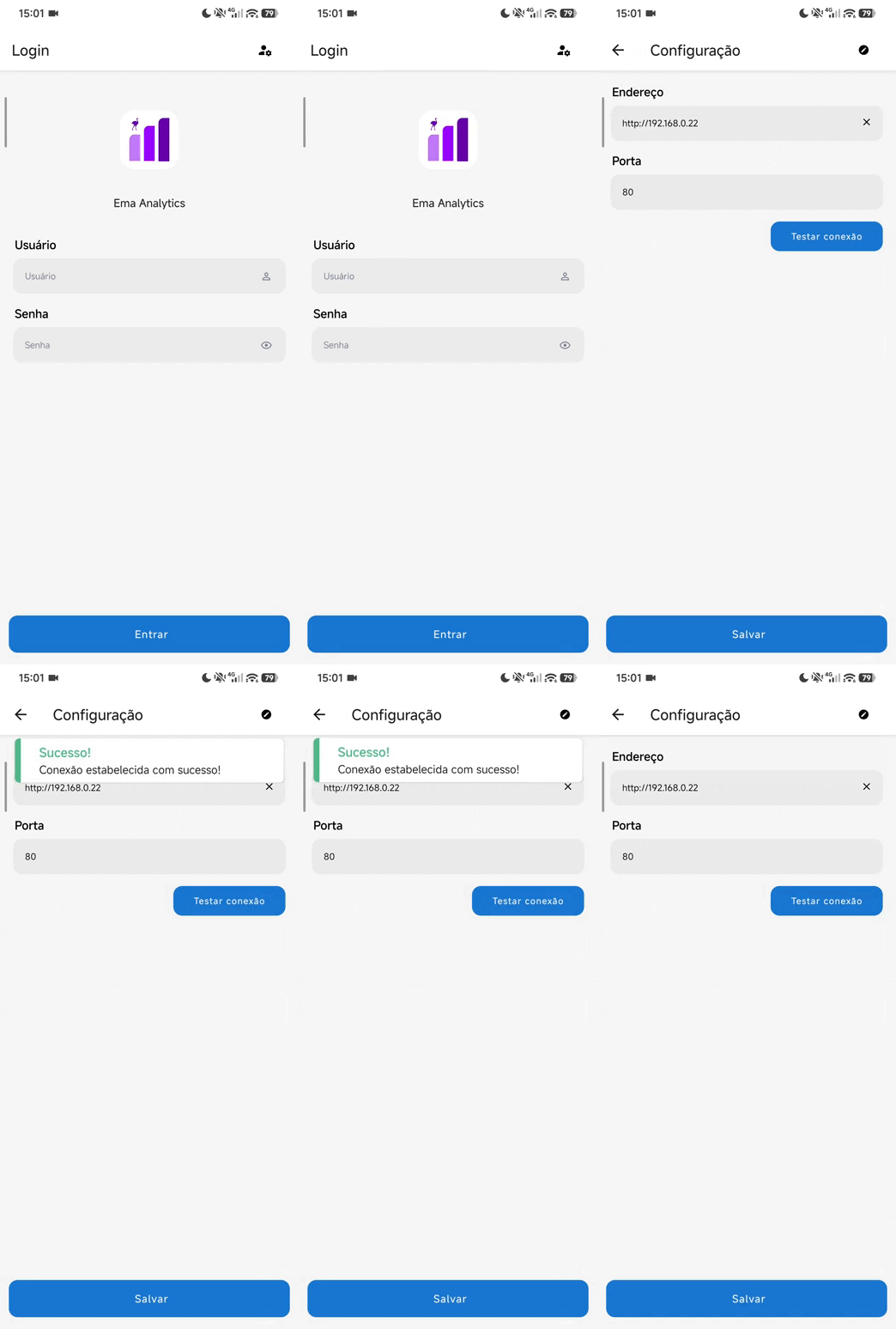
Após instalar o app "Ema Analytics" pela Play Store ou Apple Store, é preciso configurar o "Endereço" e "Porta", confirmando a conexão com os serviços ativos:
Pronto para Uso
Após informar "Usuário" e "Senha", todas as informações serão exibidas automaticamente (não há necessidade de sincronização).
Validação dos números do Painel - ERP e APP
a) VENDAS
Vendas / Meta de vendas mês atual
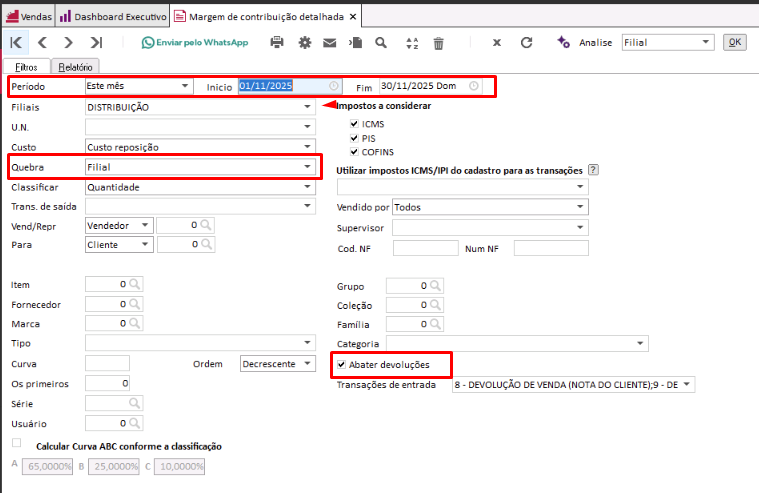
- Ema ERP: Vendas > Relatórios e Cubos Decisão > Margem de contribuição > Detalhada
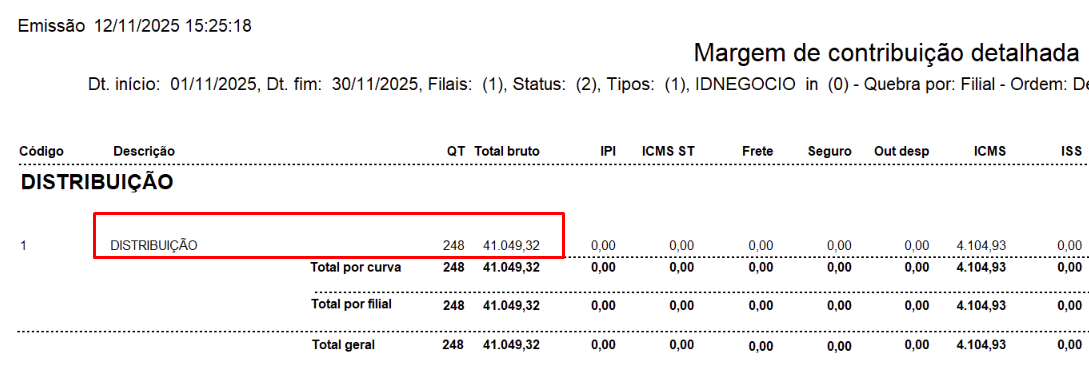
Relatório Margem de Contribuição - Detalhada > Filtros:
- Período = Este mês
- Filiais = Filial logada
- Habilite o "Abater devoluções"
- Quebra = Filial (validar Gráfico de Vendas)
- Quebra = Vendedores (validar gráficos Meta de vendas mês atual)
PM Vendas / PM Compras
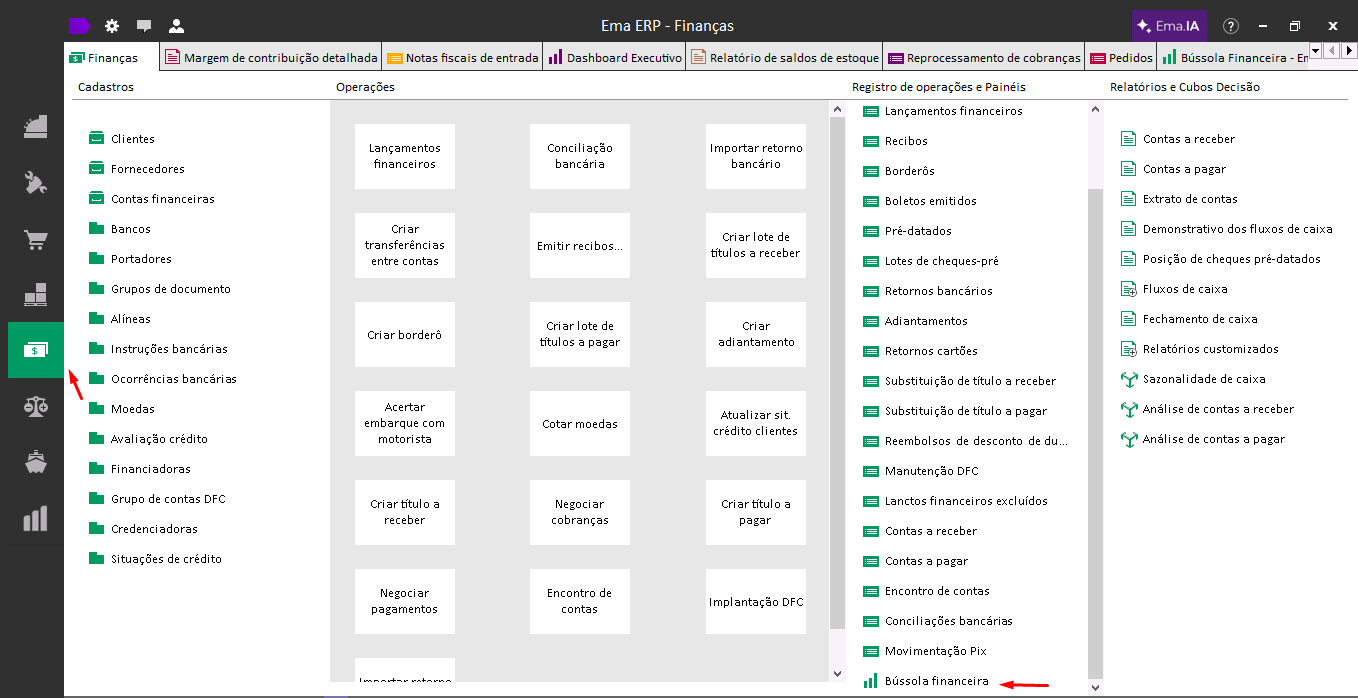
- Ema ERP: Finanças > Registros de operações e painéis > Bússola Financeira
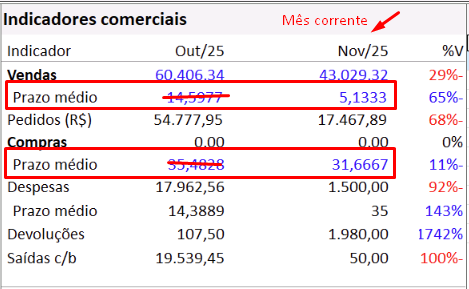
Analise os Indicadores comerciais, relacionados a Prazo médio conforme ilustrado abaixo:
Pedidos
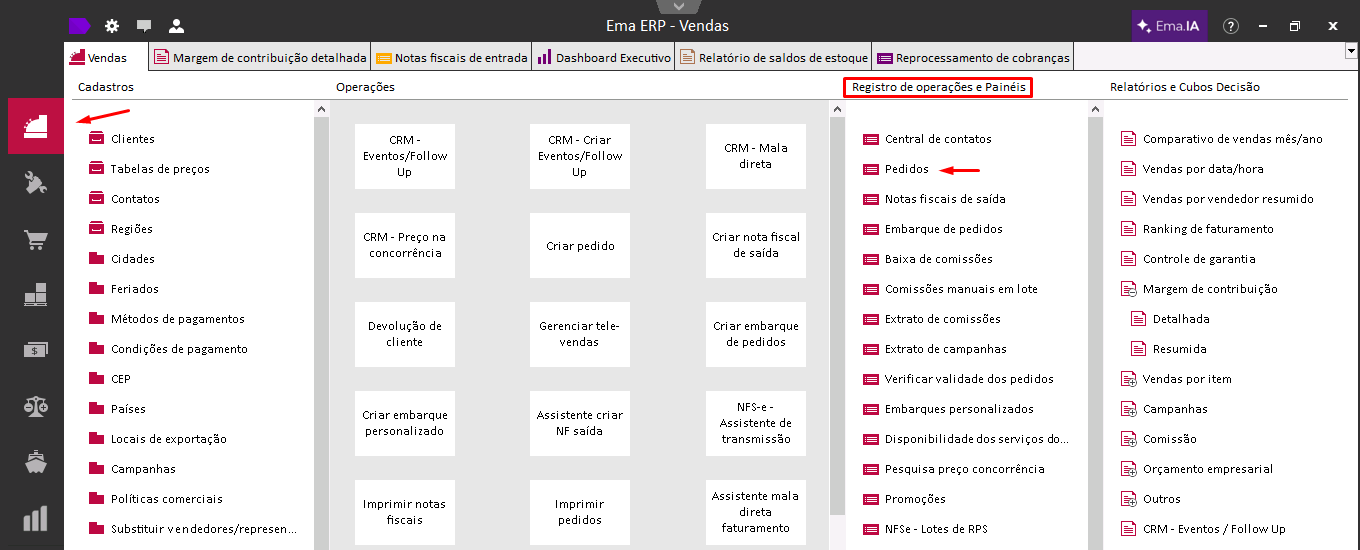
- Ema ERP: Vendas > Registros de operações e Painéis > Pedidos
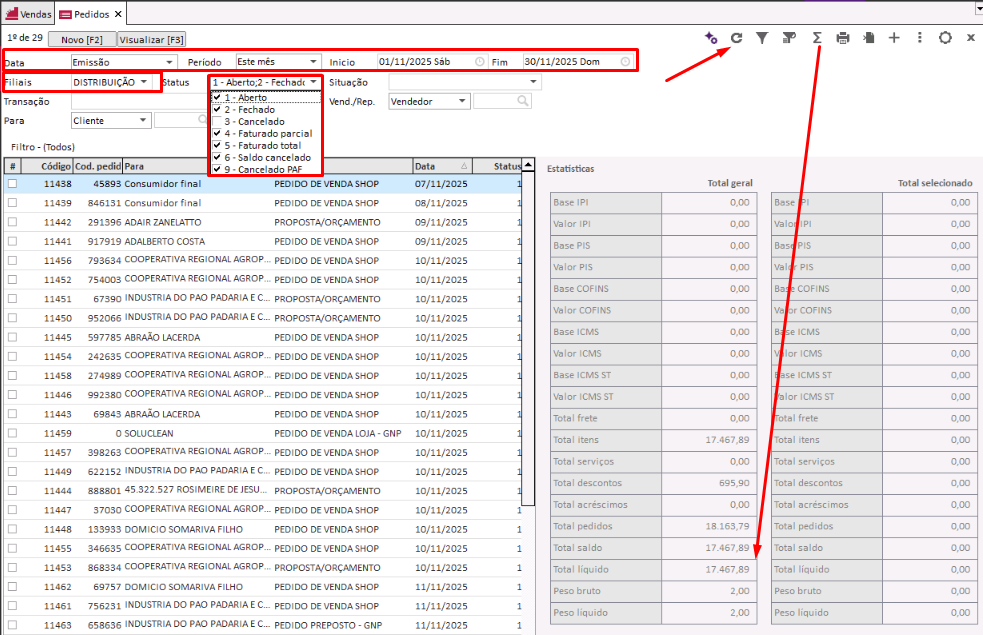
Consulta de Pedidos > Filtros:
- Data = Emissão
- Período = Este mês
- Filiais = Filial logada
- Status = Todos <> 3 - Cancelado
- Selecionar o botão Estatísticas da lista e analisar o Total Líquido.
Demais gráficos de Vendas
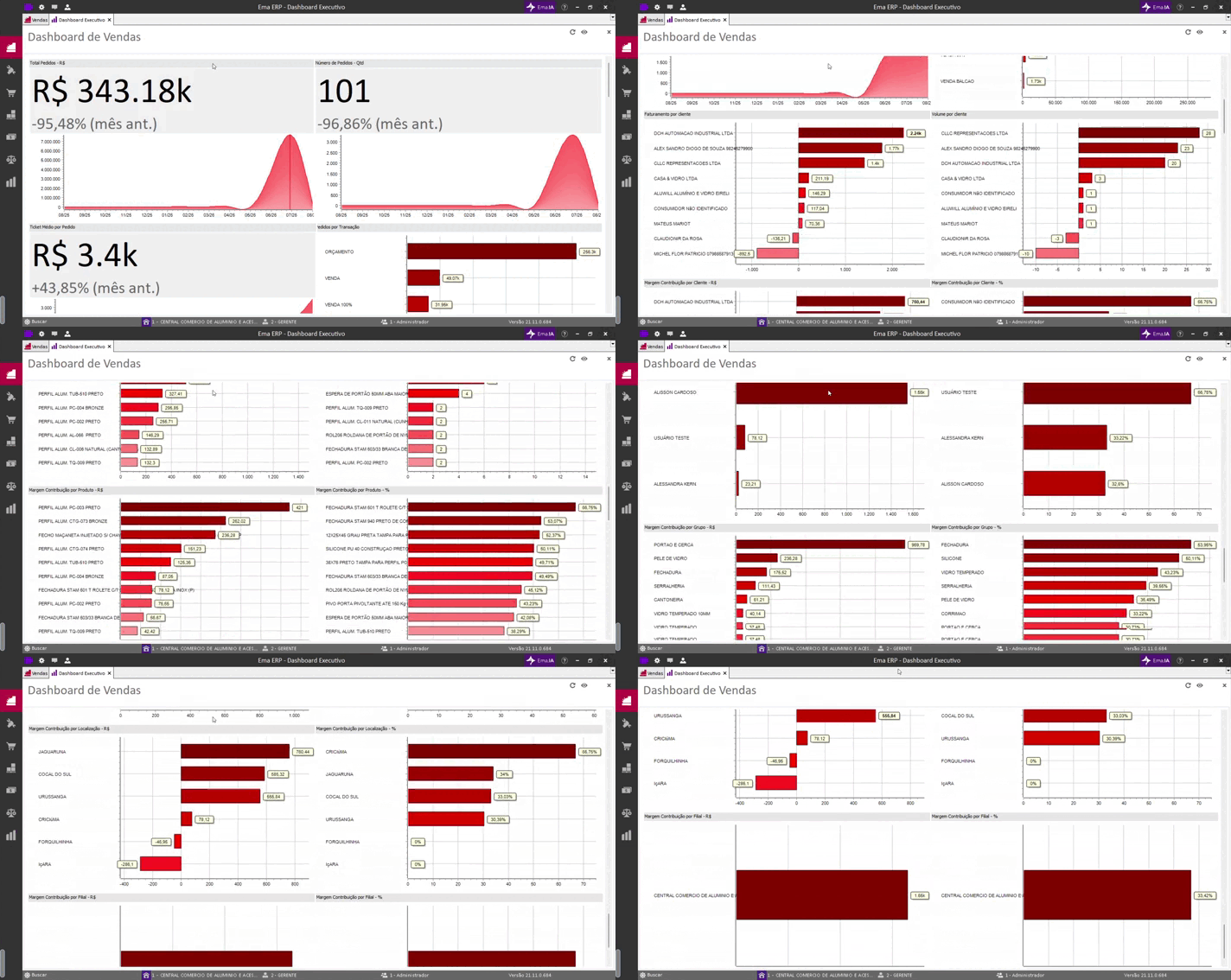
- O App Ema Analytics reflete os gráficos listados abaixo, que estão dentro do Ema ERP > Dashboard Executivo > Vendas > Botão ...
TOTAL DE PEDIDOS (R$) | TOTAL PEDIDOS (QUANTIDADE) |
TICKET MÉDIO POR PEDIDO | PEDIDOS POR TRANSAÇÃO |
FATURAMENTO POR CLIENTE | VOLUME POR CLIENTE |
MARGEM DE CONTRIBUIÇÃO POR CLIENTE (R$) | MARGEM DE CONTRIBUIÇÃO POR CLIENTE (%) |
FATURAMENTO POR PRODUTO | VOLUME POR PRODUTO |
MARGEM DE CONTRIBUIÇÃO POR PRODUTO (R$) | MARGEM DE CONTRIBUIÇÃO POR PRODUTO (%) |
TOP 10 VENDEDORES (R$) | TOP 10 VENDEDORES (VOLUME) |
TOP 10 VENDEDORES (R$ MARGEM) | TOP 10 VENDEDORES (% MARGEM) |
MARGEM CONTRIBUIÇÃO POR GRUPO (R$) | MARGEM CONTRIBUIÇÃO POR GRUPO (%) |
MARGEM CONTRIBUIÇÃO POR LOCALIZAÇÃO (R$) | MARGEM CONTRIBUIÇÃO POR LOCALIZAÇÃO (%) |
MARGEM CONTRIBUIÇÃO POR FILIAL (R$) | MARGEM CONTRIBUIÇÃO POR FILIAL (%) |
b) COMPRAS
Compras
- Ema ERP: Compras > Registros de operações e Painéis > Notas Fiscais de Entrada
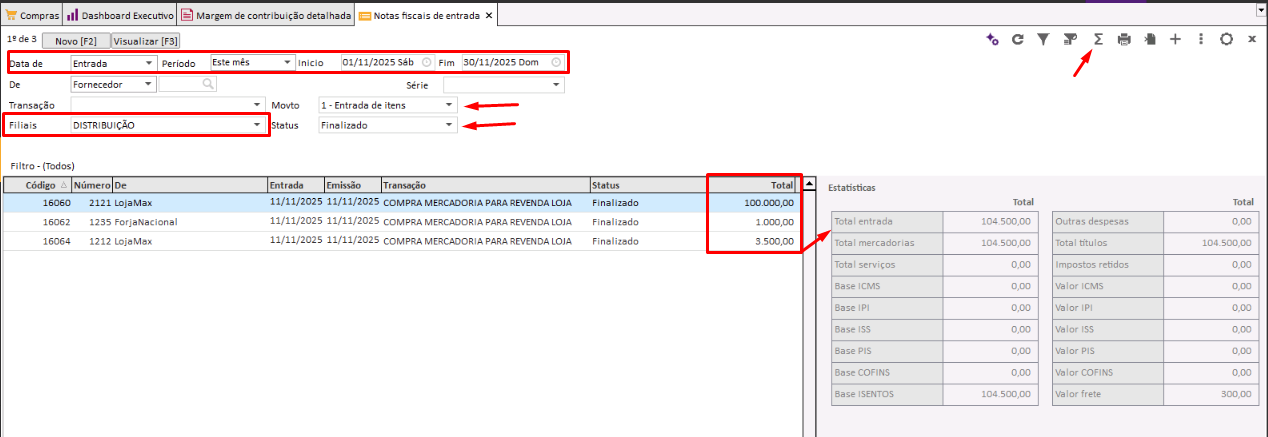
Consulta de Notas Fiscais de Entrada > Filtros:
- Data de = Entrada
- Período = Este mês
- Filiais = Filial logada
- Movto = 1 - Entrada de Itens
- Status = Finalizado
- Selecionar o botão Estatísticas da lista e analisar o Total Entrada.
PM Compras
Top 10 Fornecedores x Compras
- Ema ERP: Compras > Relatórios e Cubos Decisão > Entradas por Fornecedor
Relatório de Entrada por Fornecedor > Filtros:
- Período = Este mês
- Filiais = Filial logada
- Tipo movto: Entrada item
Giro de Estoque
- Ema ERP: Estoque > Relatórios e Cubos Decisão > Análise de Itens
Consulta de Notas Fiscais de Entrada > Filtros:
- Período = Este mês
- Filiais = Filial logada
- Tipo movto: Entrada item
c) ESTOQUE
Estoque
- Ema ERP: Contabilidade > Relatórios e cubos de decisão > Inventário de estoque
- Ema ERPx: Estoque > Relatórios e cubos de decisão > Estoque na data(Contábil)
Relatório Inventário de Estoque > Filtros:
- Período = Este mês
- Filial = Filial logada
- Custo = Custo contábil
- Habilitar "Mostrar somente itens ativos"
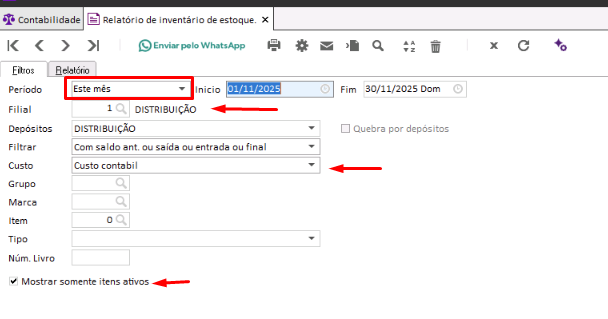
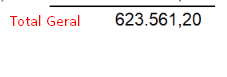
- Analisar totalizador da última página do relatório:
TOP 10 Itens / TOP 10 Grupos / TOP 10 Marcas (Estoque R$)
- Ema ERP: Estoque > Relatórios e Cubos Decisão > Saldos em Estoque
Relatório Saldos em Estoque > Filtros:
- Filiais = Filial logada
- Tipo item = Todos
- Custo = Custo reposição
- O relatório já traz os resultados agrupados por Grupo.
- Para listar as Marcas, é necessário listar uma a uma, ou personalizar o relatório para Marca.
Demais gráficos de Estoque
TOP 10 CMV POR ITEM - R$ |
TOP 10 CMV POR MARCA - R$ |
TOP 10 ITENS - ESTOQUE OCIOSO R$ |
VOLUME AJUSTE DE ESTOQUE |
VALOR AJUSTE DE ESTOQUE - DIFERENÇA |
d) FINANÇAS
Saldo à Pagar |
R$ Inadimplência |
% Inadimplência |
Saldo à Pagar |
Total à Pagar Operacional |
Investimentos à Pagar |
Saldo Financiamentos |
Saldo Líquido |
- Os gráficos citado acima, podem ser consultados através da Bússola Financeira, pelo caminho:
- Ema ERP: Finanças > Registros de operações e painéis > Bússola Financeira
Pagamentos
- Ema ERP: Contabilidade > Reprocessamentos > Pagamentos
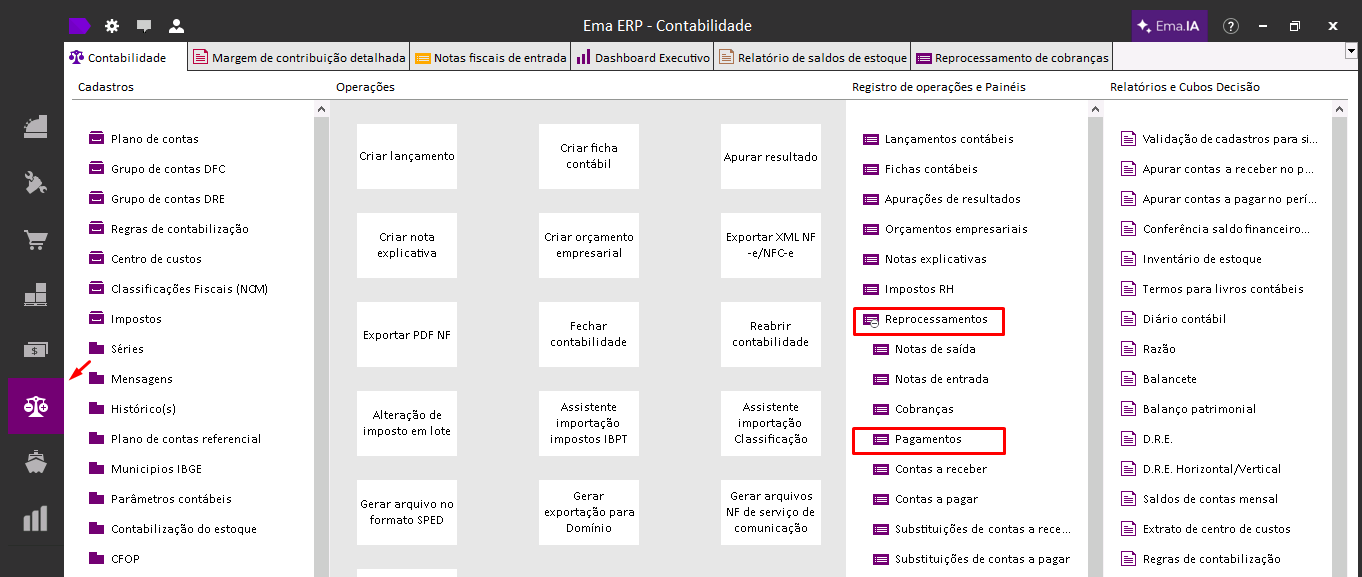
Consulta de Reprocessamento de Pagamentos > Filtros:
- Período = Este mês
- Filiais = Filial logada
- Com lançamento = Todos
- Com regra =Todos
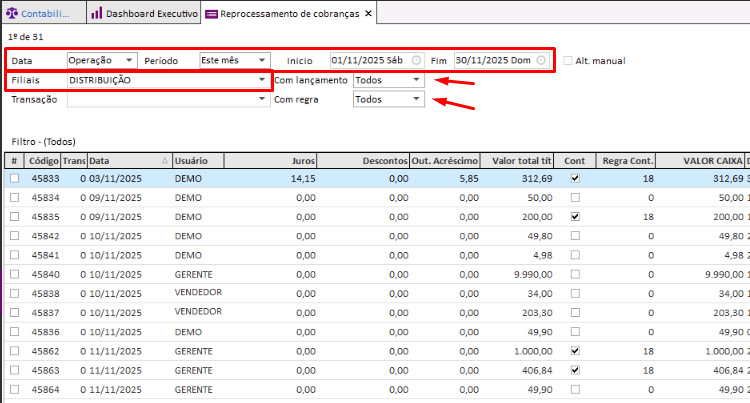
- Após a listagem > Opções [CTRL + SHIFT + O] > Personalizar > Adicionar os campos "Cod. conta cx" e "Valor total lancamento caixa":
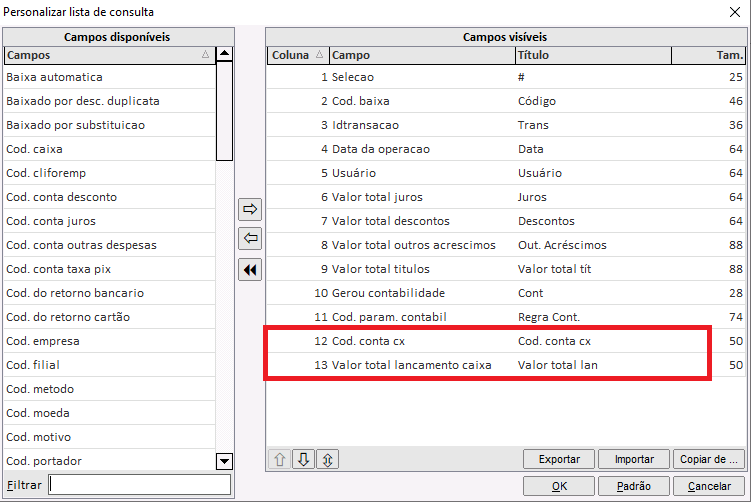
- Liste novamente > Opções [CTRL + SHIFT + O] > Filtros adicionais > Novo:
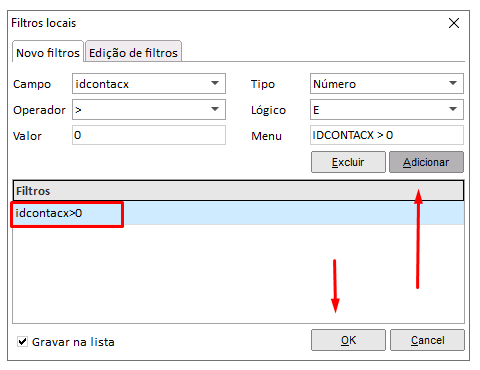
- Campo = idcontacx
- Operador = ">"
- Valor "0"
- Tipo = Número
- Lógico = E
- Selecionar o botão "Adicionar"
- OK
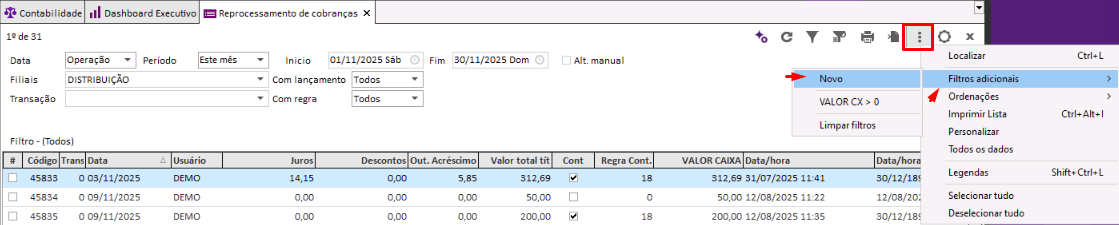
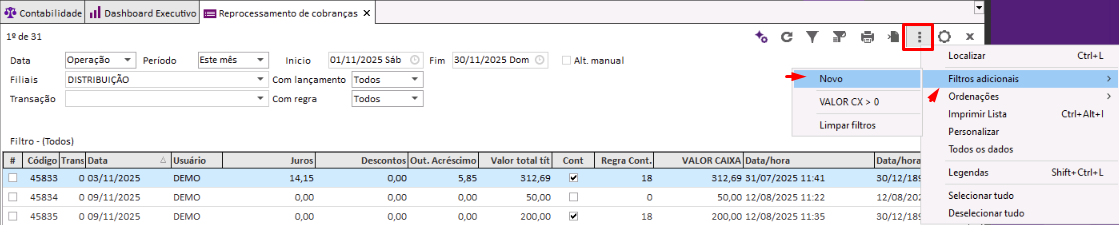
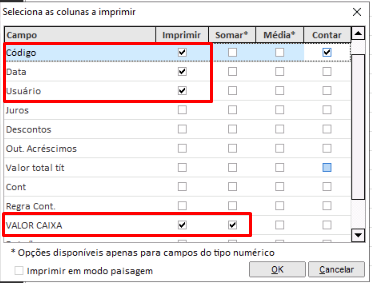
- Botão Imprimir lista [CTRL + ALT + I] e marque
- Coluna "Imprimir" nas linhas:
- Código
- Data
- Usuário
- Valor total lan
- Coluna "Somar":
- Valor total lan
- Coluna "Contar":
- Código
- Código
- Coluna "Imprimir" nas linhas:
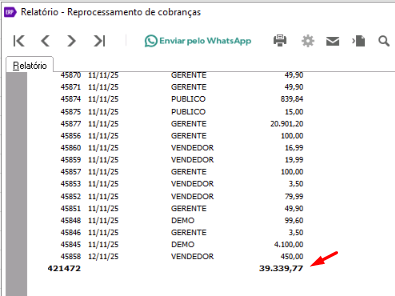
- Vai gerar relatório com totalizador, validar última linha coluna valor caixa
Cobranças
- Ema ERP: Contabilidade > Reprocessamentos > Cobranças
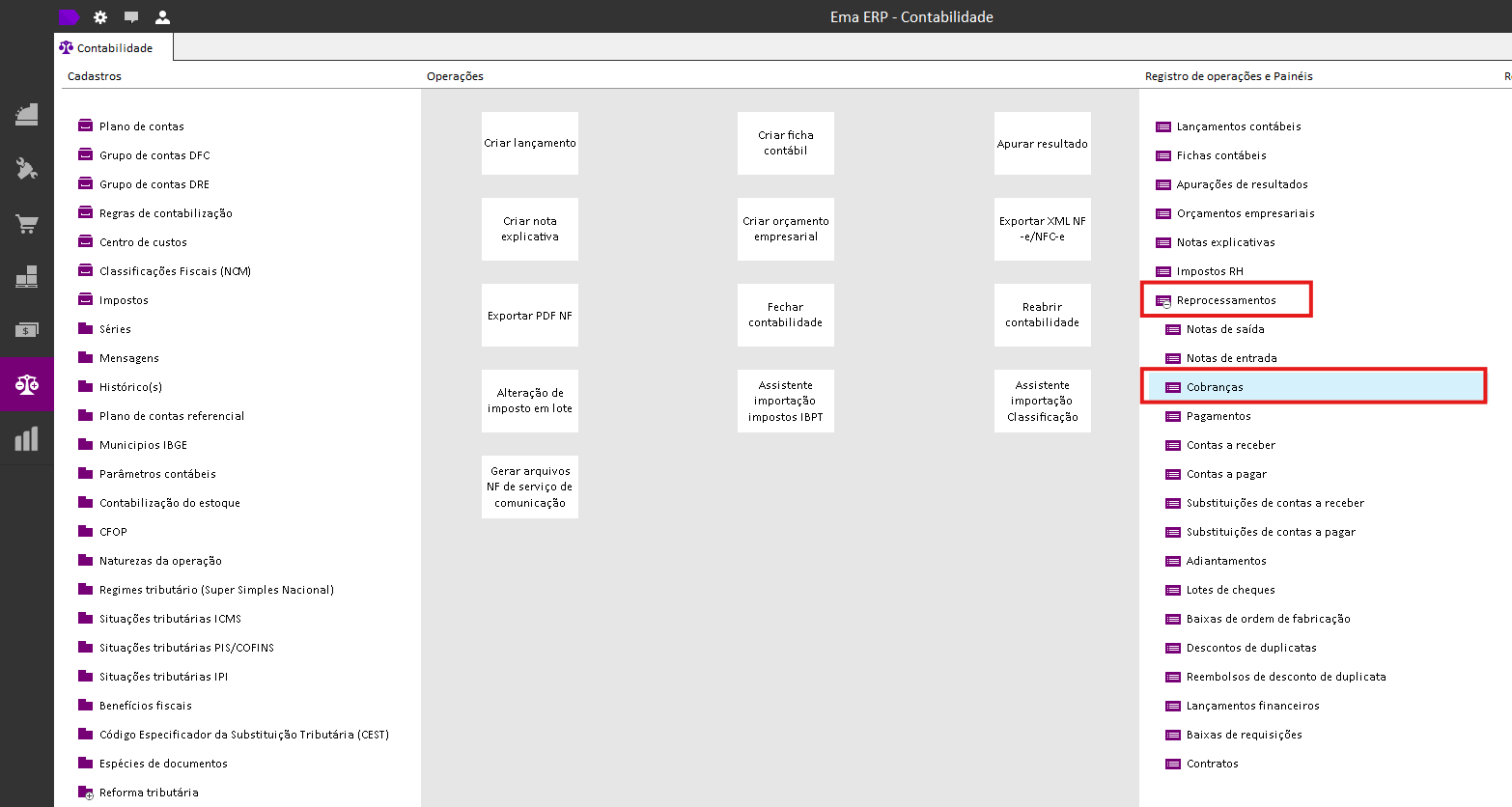
Consulta de Reprocessamento de Cobrança > Filtros:
- Período = Este mês
- Filiais = Filial logada
- Com lançamento = Todos
- Com regra =Todos
- Após a listagem > Opções [CTRL + SHIFT + O] > Personalizar > Adicionar os campos "Cod. conta cx" e "Valor total lancamento caixa":
- Liste novamente > Opções [CTRL + SHIFT + O] > Filtros adicionais > Novo:
- Campo = idcontacx
- Operador = ">"
- Valor "0"
- Tipo = Número
- Lógico = E
- Selecionar o botão "Adicionar"
- OK
- Botão Imprimir lista [CTRL + ALT + I] e marque
- Coluna "Imprimir" nas linhas:
- Código
- Data
- UsuárioValor total lan
- Coluna "Somar":
- Valor total lan
- Coluna "Contar":
- Código
- Coluna "Imprimir" nas linhas:
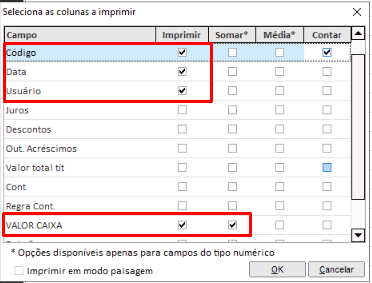
- Vai gerar relatório com totalizador, validar última linha coluna valor caixa
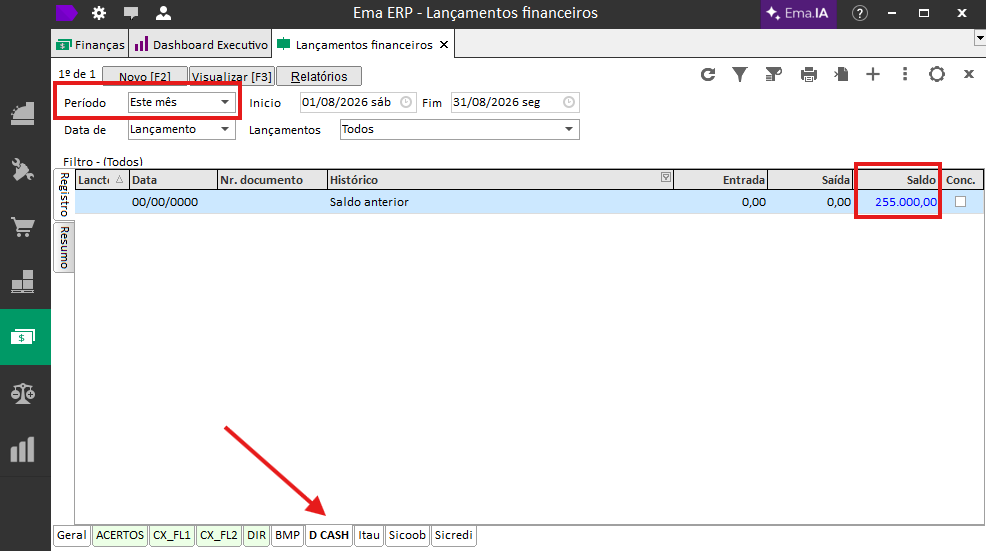
Disponibilidades por Banco - Saldo Caixa / Banco
- Serão exibidas as 5 Contas Financeiras de maior valor e as demais somadas e exibidas em "Outros".
- Ema ERP: Financeiro> Operações > Lançamentos Financeiros
Consulta de Lançamentos Financeiros > Filtros:
- Selecionar a aba correspondente à Conta Financeira
- Período = Mês atual
- Analisar coluna "Saldo"
Demais Gráficos de Finanças
Top 10 Clientes à Receber |
Top 10 Clientes Inadimplentes |
Top 10 Fornecedores à Pagar |
Top 10 Fornecedores à Pagar (Vencido) |
Juros Recebidos x Juros Pagos |
- Ema ERP > Financeiro > Registro de Operações e Painéis > Contas a Receber
- Manipular filtros conforme necessidade para validação.
e) RECEBIMENTOS / PAGAMENTOS
O processo é exatamente o mesmo descrito nos tópicos acima, porém manipulando o período do mês atual e demais para validação dos meses no gráfico.
Conteúdos Adicionais
- Acesso ao ambiente demo aqui
- RFP / Dicas de implantação disponivel aqui
- Video disponivel em https://youtu.be/RZHXLXRcbbs?si=ohIMsdYn_FlQ1_rh
- Informações comerciais - Acesse o APP Shop > L.U. Ema Analytics