
2. Funcionalidades da Ema.IA
Este é um guia rápido das funcionalidades da Ema.IA, descrevendo as funcionalidades principais de forma enumerada, referenciando a captura de tela.
Tela inicial
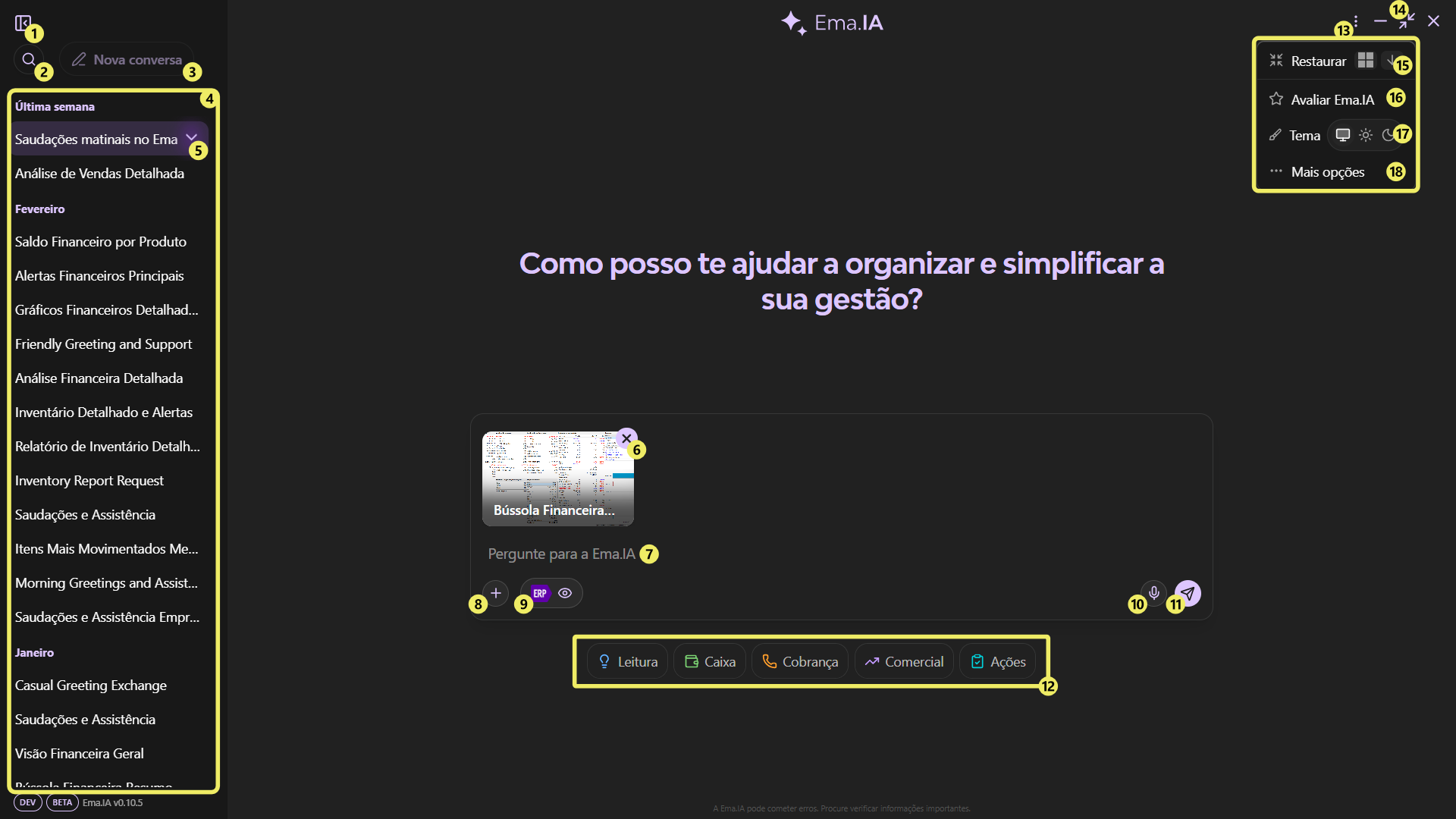
- Menu: abre/fecha o menu lateral (quando a janela está no tamanho pequeno aparece este ícone
 e o menu sobrepõe o app);
 - Pesquisa: abre a pesquisa de conversas anteriores, que permite buscar pelo título da conversa;
- Nova conversa: quando está dentro de uma conversa, volta para a tela inicial e permite iniciar uma conversa nova;
- Histórico de conversas: permite visualizar e navegar pelas conversas anteriores;
- Conversa/Opções: ao clicar à esquerda da seta abre a conversa anterior, clicando em cima da seta abre o menu de opções da conversa, que permite editar o título e excluir a conversa;
- Anexo da mensagem: mostra os anexos que serão enviados, permite remover ao clicar no ✕;
- Caixa de texto: onde você digita a sua pergunta para a Ema.IA. Caso você comece a digitar sem nenhum outro campo selecionado, o texto vai parar ali automaticamente;
- Adicionar conteúdo: permite adicionar anexos à conversa; aceita apenas imagens (png, jpg) e pdf;
- Alternar contexto: ligar e desligar o envio do contexto da tela atual para a IA (útil para quando o usuário quer fazer uma pergunta genérica não relacionada à tela aberta);
- Microfone: ao clicar você pode ditar a mensagem que deseja enviar para a Ema.IA. Será exibido um quadro com uma animação de ondas sonoras e um botão ✕ para cancelar e ✓ para confirmar. O botão fica preenchido na cor roxa quando o botão ao lado (Enviar) não está visível;
- Enviar: envia a mensagem e os anexos para gerar a resposta da Ema.IA. O botão some quando não é possível enviar a mensagem (nenhum texto na caixa e nenhum anexo). Enquanto a resposta está sendo gerada, ele se torna o botão de Interromper a resposta, sendo exibido ▢ ao invés do avião de papel;
- Sugestões: os botões exibidos inicialmente são as categorias, e ao clicar em uma das opções é exibido um menu com algumas sugestões de perguntas que podem ser feitas para Ema.IA, sendo que o texto que aparece é um resumo, e ao clicar no resumo o texto completo da sugestão vai parar na caixa de texto principal do app, sendo necessário pressionar Enter ou clicar no botão de enviar para obter a resposta. As opções que aparecem são dinâmicas, configuradas para que sejam relevantes a tela atual em que a Ema.IA foi aberta;
- Opções gerais: o botão de três pontinhos abre um menu que contêm algumas opções adicionais do app, sendo elas as descritas abaixo;
- Encolher janela: retorna o app a posição similar a original que foi aberto, como uma janela pequena vertical no canto superior direito da tela, se mantendo no mesmo monitor em que estava no momento que o botão foi clicado;
- Maximizar/Restaurar: similar a funcionalidade padrão de todas as janelas do sistema operacional, onde maximizar expande para ocupar todo o espaço da tela excluindo a barra de tarefas do sistema operacional, e restaurar retorna para o tamanho e posição da janela antes de maximizar (o botão de encolher também retira do estado maximizado mas não retorna ao tamanho anterior a maximização).
- Avaliar: abre um modal que permite deixar uma avaliação de 1-5 estrelas e escrever um texto com mais detalhes sobre sua experiência. Permite apenas uma avaliação por usuário, que pode ser editada quando desejado para refletir mudanças na opinião;
- Tema: alterna entre as opções Sistema (segue o padrão do sistema — ícone de monitor), Claro (ícone de sol) e Escuro (ícone de lua);
- Mais opções: aparece somente para usuários que têm permissão para acessar opções avançadas, incluindo o painel de controle da Ema.IA.
O clique duplo na barra de título (toda a área horizontal onde fica a logo da Ema.IA, com exceção dos botões) possui a mesma funcionalidade que o botão de maximizar. Ao maximizar, o menu lateral é aberto automaticamente, e ao "desmaximizar" ele se fecha; A janela também é compatível com a funcionalidade Snap do Windows, que permite arrastar para o topo da tela para maximizar, assim como fixar nos lados.
Conteúdo da conversa
A Ema.IA responde ao usuário com texto formatado utilizando Markdown (GFM), portanto é capaz de exibir cabeçalhos, utilizar negrito, itálico, etc..., mostrar tabelas formatadas, e também consegue gerar gráficos interativos utilizando um formato desenvolvido especificamente para a Ema.IA.
Consulta à base de conhecimento
A Ema.IA também consegue consultar a base de conhecimento (KB) da Ema Sistemas para responder dúvidas sobre produtos, funcionalidades, processos e orientações documentadas. Quando necessário, a resposta pode ser fundamentada nas informações encontradas na documentação interna.
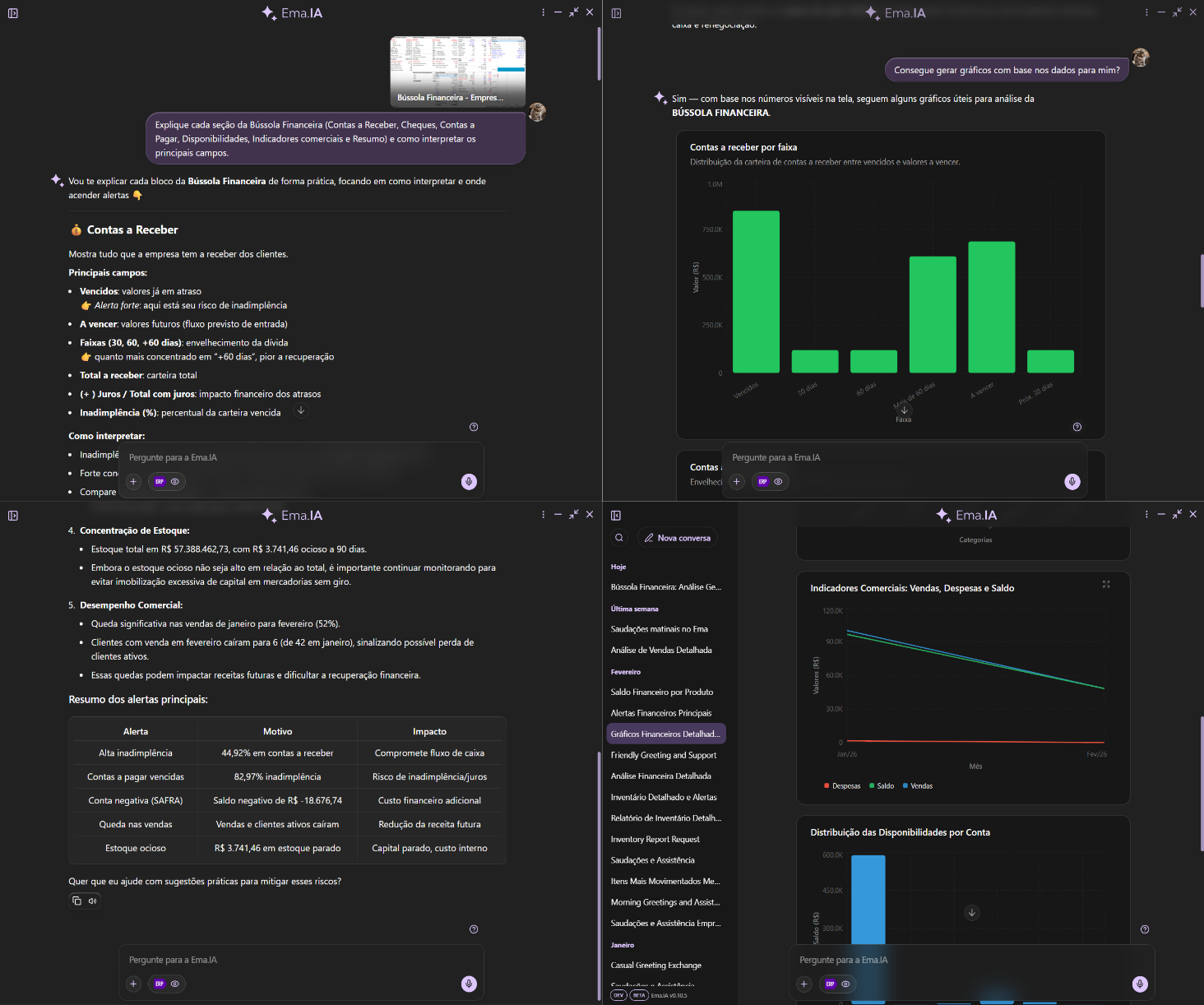
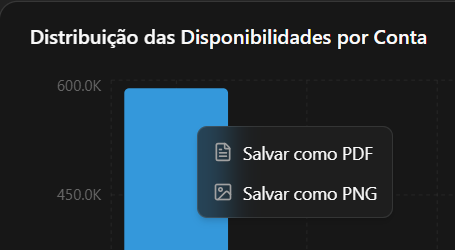
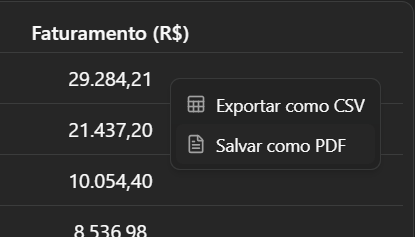
É possível exportar os gráficos e tabelas gerados clicando com o botão direito do mouse em qualquer parte deles, que abrirá um menu com as opções de exportação disponíveis: CSV e PDF para as tabelas e PNG e PDF para os gráficos.
Você pode expandir o gráfico para visualizá-lo em mais detalhes clicando no botão com quatro setas apontando para fora, que aparece quando o ponteiro do mouse está em cima do gráfico.
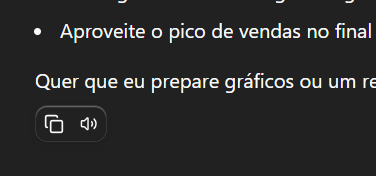 Cada mensagem da Ema.IA possuí também os botões de Copiar e Ouvir, que aparecem quando você deixa o mouse em cima do conteúdo da mensagem. O botão de copiar passa todo o conteúdo de texto para a área de transferência (no formato original em markdown). Ao colar o texto em ferramentas que suportam o formato, como o Notion, o texto irá manter a mesma formatação.
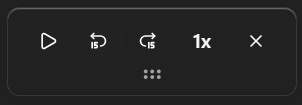
Já o botão de ouvir inicia a leitura em voz alta do conteúdo da mensagem, que pode ser controlada através do reprodutor que surge na tela (permite pausar/retomar, voltar e pular 15 segundos, acelerar a velocidade de reprodução e fechar, que encerra a reprodução). Ele pode ser arrastado para qualquer posição na tela, caso esteja sobrepondo o conteúdo que você deseja visualizar. Basta clicar e segurar no ícone dos seis pontinhos.
Compartilhar conversa
Você pode, clicando no botão de opções (três pontinhos) ou pressionando ctrl + s, abrir o painel que permite compartilhar a conversa atual através de um link, que pode ser compartilhado e visualizado em qualquer lugar.
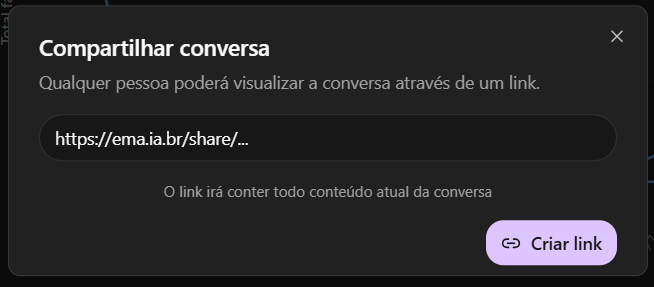
É importante ter em mente que todo o conteúdo da conversa passa a estar disponível para qualquer pessoa que possua o link. A conversa compartilhada não irá aparecer no Google ou outros buscadores, mas caso o link caia em mãos indesejadas a privacidade do conteúdo pode ser comprometida.
Após criar o link, é possível clicar no botão para copiar ou abrir diretamente no navegador padrão do sistema. O link permite visualizar todo o conteúdo da conversa até o momento do compartilhamento, sendo que novas mensagens não serão incluídas automaticamente. Neste caso, é possível compartilhar novamente a conversa, incluindo as novas mensagens. Você pode também visualizar e excluir os compartilhamentos anteriores desta conversa.
Editado pela Ema.IA em nome de Samantha Nunes em 14/09/2026.